Informatie over het maken van back-ups van bestanden en het herstellen van bestanden in Windows 10
Summary: Informatie over het maken van back-ups en het terugzetten in Windows 10 met Bestandsgeschiedenis.
This article applies to
This article does not apply to
This article is not tied to any specific product.
Not all product versions are identified in this article.
Instructions
Back-ups maken van bestanden in Windows 10 Dell (officiële Dell Technische Support)
Duur: 2:42
Closed captions: Alleen Engelstalig
Maak een back-up van uw computer met bestandsgeschiedenis
U kunt de functie Bestandsgeschiedenis in Windows 10 gebruiken om een back-up te maken op een externe schijf of netwerklocatie. Selecteer Start > Instellingen > bijwerken en beveiligingsback-up >> Een schijf toevoegen en kies vervolgens een externe schijf of netwerklocatie voor uw back-ups.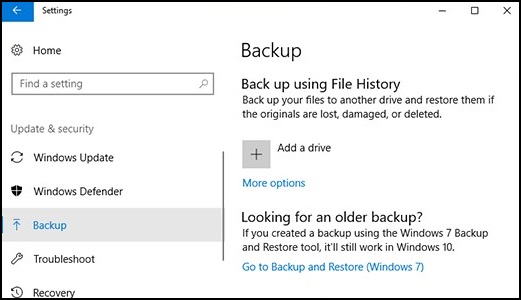
Herstel uw bestanden met Bestandsgeschiedenis.
Als u een belangrijk bestand of een belangrijke map mist waarvan u een back-up hebt gemaakt, kunt u deze als volgt terugkrijgen:
- Typ in het zoekvak op de taakbalk: Bestanden
terugzetten Selecteer vervolgens Uw bestanden terugzetten met bestandsgeschiedenis. - Zoek het bestand dat u nodig hebt en gebruik vervolgens de pijlen om alle versies te zien.
- Wanneer u de gewenste versie hebt gevonden, selecteert u Herstellen om deze op de oorspronkelijke locatie op te slaan. Als u het bestand op een andere locatie wilt opslaan, klikt u met de rechtermuisknop op Herstellen, selecteert u Herstellen in en kiest u een nieuwe locatie.
Zoek uw back-ups die zijn gemaakt met eerdere versies van Windows.
Als u Back-up en herstel hebt gebruikt om een back-up te maken van bestanden of een back-up van een computerimage te maken in eerdere versies van Windows, is uw oude back-up nog steeds beschikbaar in Windows 10. Typ in het zoekvak op de taakbalk: Bedieningspaneel
Selecteer vervolgens Configuratiescherm Systeem- > en beveiligingsback-up > en -herstel (Windows 7).
Voor meer informatie:
Additional Information
Aanbevolen artikelen
Hier zijn enkele aanbevolen artikelen met betrekking tot dit onderwerp die voor u interessant kunnen zijn.
Affected Products
Alienware, Dell All-in-One, Dell Pro All-in-One, Dell Pro Max Micro, Dell Pro Max Slim, Dell Pro Max Tower, Dell Pro Micro, Dell Pro Slim, Dell Pro Tower, Dell Slim, Dell Tower, Inspiron, OptiPlex, Vostro, XPS, G Series, G Series, Alienware
, Dell Plus, Dell Pro, Dell Pro Max, Dell Pro Plus, Dell Pro Premium, Inspiron, Latitude, Dell Pro Rugged, Vostro, XPS, Fixed Workstations, Mobile Workstations, Dell Pro Max Micro XE FCM2250, Dell Pro Max Slim XE FCS1250, Dell Pro Max Tower T2 XE FCT2250, Dell Pro Max 16 XE MC16250, Dell Pro Micro Plus XE QBM1250, Dell Pro Slim Plus XE5 QBS1250, Dell Pro Tower Plus XE5 QBT1250
...
Article Properties
Article Number: 000193501
Article Type: How To
Last Modified: 22 Jul 2025
Version: 8
Find answers to your questions from other Dell users
Support Services
Check if your device is covered by Support Services.