Jakość dźwięku z listwy dźwiękowej Dell Pro SP3022 i SB522A przy użyciu korektora w aplikacji DPeM
Summary: Ten artykuł zawiera informacje na temat problemu z jakością dźwięku w aplikacji DPeM przez zestaw głośnomówiący Dell Pro SP3022 i SB522A.
This article applies to
This article does not apply to
This article is not tied to any specific product.
Not all product versions are identified in this article.
Symptoms
Pobierając aplikację Dell Peripheral Manager (DPeM), możesz poprawić komfort słuchania zestawu głośnomówiącego Dell Pro Desktop SP3022 (Rysunek 1) lub listwy dźwiękowej Dell Slim Conferencing Soundbar – SB522A (Rysunek 2). Pozwala to wybrać jeden z kilku ustawień wstępnych, takich jak mowa, wzmocnienie basów i wzmocnienie tonów wysokich. Alternatywnie, regulacja prostego korektora (EQ) jest możliwa, jeśli wybrane jest domyślne ustawienie wstępne.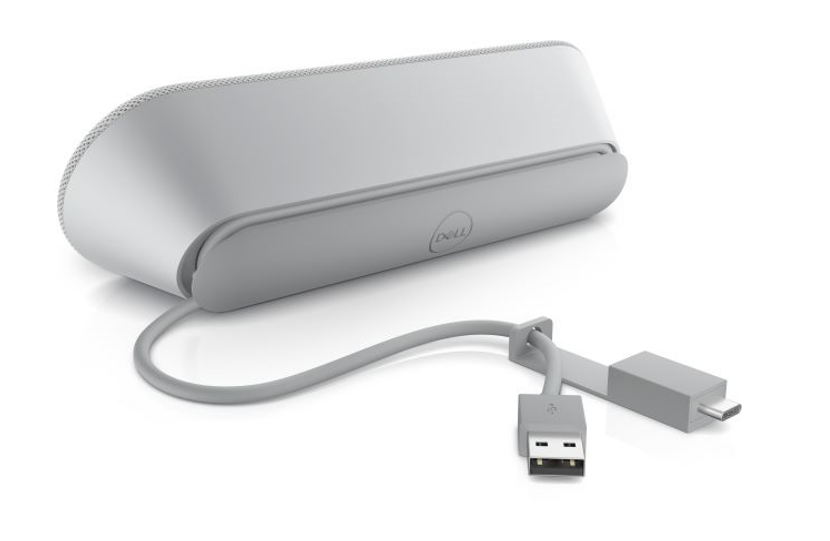
Rysunek 1. Zestaw głośnomówiący Dell Pro SP3022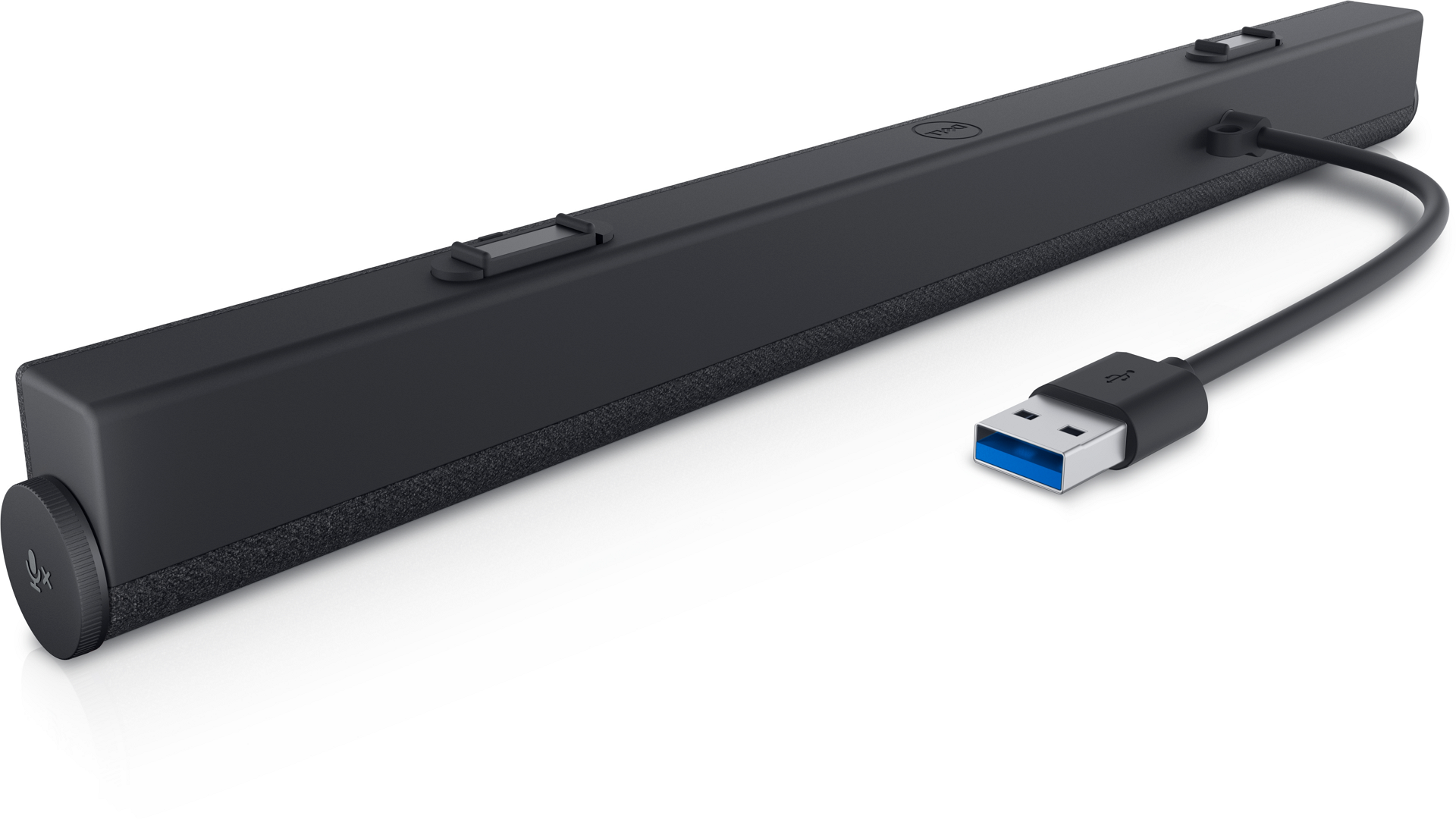
Rysunek 2. Listwa dźwiękowa Dell Slim Conferencing — SB522A
Cause
Istnieją ograniczenia dotyczące ustawień korektora dla połączeń konferencyjnych. Działa to zgodnie z przeznaczeniem, aby zapewnić optymalną eliminację echa dla najlepszej jakości mowy.
Resolution
Uwaga: Nie jest to problem sprzętowy. Nie martw się.
Poniższe kroki mogą pomóc w rozwiązaniu problemu.
- Pobierz aplikacje DPeM z tego łącza: Dell Peripheral Manager
- Zainstaluj aplikację DPeM. Kliknij opcję Audio Settings.
- Wybierz ustawienia korektora, użyj myszy, aby dostosować niebieskie przyciski do niskich i średnich częstotliwości, aby spełnić swoje preferencje dźwiękowe. (Patrz Rysunek 3)

Rysunek 3.Ustawienia korektora dźwięku
Affected Products
Dell Slim Conferencing Soundbar - SB522A, Dell Pro Desktop Speakerphone SP3022Article Properties
Article Number: 000198756
Article Type: Solution
Last Modified: 16 Sept 2025
Version: 8
Find answers to your questions from other Dell users
Support Services
Check if your device is covered by Support Services.