DellからMcAfee Premiumをインストールするためのステップバイステップ ガイド
Summary: デジタル ライフを簡単に保護 - McAfee+ Premiumをインストールして比類のないオンライン保護を実現する方法をご覧ください。クリックしてステップバイステップガイドをご覧ください。
This article applies to
This article does not apply to
This article is not tied to any specific product.
Not all product versions are identified in this article.
Instructions
対象製品:
- マカフィー+プレミアム
- McAfeeマルチデバイス セキュリティ
Windowsを実行している一部の個人ユーザー向けおよび法人向けのDell製コンピューターでは、McAfee+ Premiumの30日間の試用版が自動的に提供されます。お客様は、McAfee+ Premium サブスクリプションを購入できます。
- Dell製コンピューターの 販売時 (POS)
- Dell製コンピューターの販売後(APOS)
注:McAfeeサブスクリプションの変更に関する詳細については「デルで購入したMcAfeeサブスクリプションをキャンセルまたは更新する方法」を参照してください。
詳細については、McAfee+ Premiumの POS または APOSをクリックしてください。
POS
- [新規セットアップ]をクリックします(アプリケーションがコンピューターにインストールされていない場合はこれを選択します)
または - [再インストール]をクリックします(アプリケーションがコンピューターにインストールされている場合はこれを選択します)。
新しいセットアップ
Warning: これらの手順は、McAfee+ Premiumをアクティブ化したことがないお客様を対象としています。以前、McAfeeでアカウントを登録している場合は再インストールセクションを参照してください。
McAfee+ Premiumは、Windowsを実行しているすべての法人向けおよび個人向けコンピューターにプリインストールされています。起動時に、McAfee+ PremiumはWindowsシステム トレイで直接利用できます。
注:McAfee+ Premiumをアクティブ化する前にコンピューターが再イメージ化された場合は、Dellテクニカル サポートに連絡して、このKB記事(000193010)をエージェントに提供してください。
製品を登録するには、次の手順を実行します。
- Windows通知領域で、[ 隠しファイルの表示] をクリックし、 McAfee+ Premium システム トレイ アイコンをダブルクリックします。

- [Get started(開始する)]をクリックします。
![[Get Started]をクリックします。](https://supportkb.dell.com/img/ka0Do000000aJrjIAE/ka0Do000000aJrjIAE_ja_2.jpeg)
- 既存のMcAfeeアカウントでログインするか(手順3に進む)、[今すぐ登録]をクリックして新しいアカウントを作成します。
![ログインまたは[Register Now]をクリック](https://supportkb.dell.com/img/ka0Do000000aJrjIAE/ka0Do000000aJrjIAE_ja_3.jpeg)
- ユーザーが[Register Now]をクリックすると、アカウントを作成するように求められます
- Eメール アドレスを入力し、[アカウントを作成]ボタンをクリックします
- 画面の指示に従います
注:- McAfeeアカウントは、McAfeeサブスクリプションの初期セットアップ中に生成されます。
- McAfeeアカウントへのアクセスに関する問題については、次の手順を実行します。
- ユーザーのMcAfeeサブスクリプションに関連付けるために使用されるEメールを確認します。
- プライバシーを保護するため、Dellテクニカル サポートではMcAfeeサブスクリプションのセットアップに使用されたEメールを検証できません。サポートが必要な場合は、https://service.mcafee.com
からベンダーに直接お問い合わせください。
- ユーザーが[Register Now]をクリックすると、アカウントを作成するように求められます
- [Account]をクリックし、[My Subscription]をクリックしてサブスクリプションのステータスを確認します
![[Settings]を選択し、[My Subscription]をクリックします](https://supportkb.dell.com/img/ka0Do000000aJrjIAE/ka0Do000000aJrjIAE_ja_4.jpeg) 注:サブスクリプション期間と購入期間の不一致については、「 Dellで販売されているMcAfee製品のサポートを受ける方法」を参照してください。
注:サブスクリプション期間と購入期間の不一致については、「 Dellで販売されているMcAfee製品のサポートを受ける方法」を参照してください。
再インストール
注:製品をインストールするには、有効なMcAfee+ Premiumサブスクリプションが必要です。
製品をインストールするには、次の操作を行います。
- https://www.mcafee.com/ に移動
- 右上にある[Login]をクリックします。
- McAfeeアカウントを使用してサインインします。
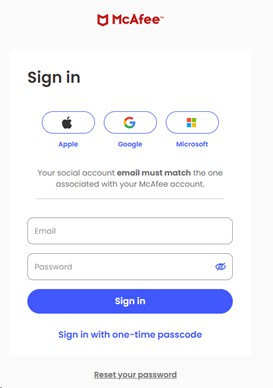 注:
注:- McAfeeアカウントは、McAfeeサブスクリプションの初期セットアップ中に生成されます。
- McAfeeアカウントへのアクセスに関する問題については、次の手順を実行します。
- 使用されたEメールがMcAfeeサブスクリプションに関連付けられていることを確認します。
- プライバシーを保護するため、Dellテクニカル サポートではMcAfeeサブスクリプションのセットアップに使用されたEメールを検証できません。サポートが必要な場合は、https://service.mcafee.com
- [デバイス]に移動し、[他のデバイスにダウンロード]をクリックします
![[Downloads & devices]をクリックします](https://supportkb.dell.com/img/ka0Do000000aJrjIAE/ka0Do000000aJrjIAE_ja_6.jpeg)
- [このデバイスでダウンロード]をクリックすると、PC、モバイル、Mac、Chromebookの選択とダウンロード用にダウンロードするオプションが表示されます
![[DOWNLOAD]をクリック](https://supportkb.dell.com/img/ka0Do000000aJrjIAE/ka0Do000000aJrjIAE_ja_7.jpeg)
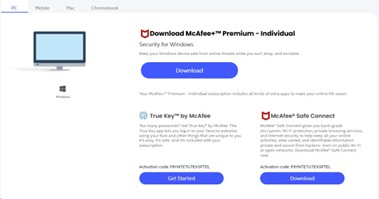
- [Agree and Download]をクリックします。
![[同意してダウンロード]をクリックします](https://supportkb.dell.com/img/ka0Do000000aJrjIAE/ka0Do000000aJrjIAE_ja_9.jpeg)
- ダウンロードが完了したら、 McAfee_Installer_[BUILDER NUMBER].exeをダブルクリックします。
注:[ビルド番号] = シリアル番号
- インストール ウィザードで、[Install]をクリックします。
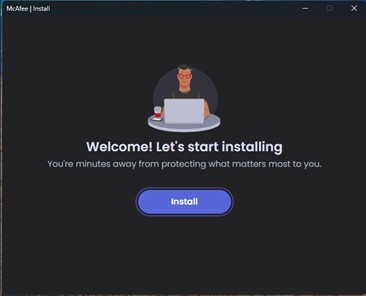
- インストールが完了したら、 閉じるをクリックします。
をクリックします。](https://supportkb.dell.com/img/ka0Do000000aJrjIAE/ka0Do000000aJrjIAE_ja_11.jpeg)
- McAfee+ Premiumが自動的に起動します。[開始する]をクリックして、保護ステータスを表示します。
![[Get Started]をクリックします。](https://supportkb.dell.com/img/ka0Do000000aJrjIAE/ka0Do000000aJrjIAE_ja_12.jpeg)
APOS
適切なインストール手順を表示するには、[ 新規購入]または [再インストール ]のいずれかをクリックします。
新規購入
Warning: これらの手順は、McAfee+ Premiumをアクティブ化したことがないお客様を対象としています。Dellからの引き換えコード(ライセンス キー)は1回のみ使用できます。引き換えコードを以前に使用していた場合は、「 再インストール 」セクションを参照してください。
製品をインストールするには、次の操作を行います。
- https://www.dell.com/support/software に移動します。
- [サイン イン]をクリックします。
![[サインイン]をクリックします](https://supportkb.dell.com/img/ka0Do000000aJrjIAE/ka0Do000000aJrjIAE_ja_13.jpeg)
- McAfee+ Premiumの購入に使用したEメールを使用して、Dell Digital Lockerまたはマイアカウントにサインインします。
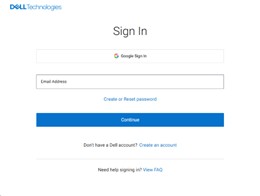
- [McAfee+ Premiumのダウンロード]をクリックします。
![[McAfee+ Premiumのダウンロード]をクリックします](https://supportkb.dell.com/img/ka0Do000000aJrjIAE/ka0Do000000aJrjIAE_ja_15.jpeg)
- Get Keyをクリックします。
![[Get Key]をクリックします](https://supportkb.dell.com/img/ka0Do000000aJrjIAE/ka0Do000000aJrjIAE_ja_16.jpeg)
- ライセンス キーを記録します。

- https://www.mcafee.com/activate
- ライセンス キー(手順6)とEメールを入力し、[次へ]をクリックします。
![ライセンス キー、Eメール アドレスを入力し、[次へ]をクリックします](https://supportkb.dell.com/img/ka0Do000000aJrjIAE/ka0Do000000aJrjIAE_ja_18.jpeg) Warning:
Warning:- ライセンス キーは1回のみ引き換えることができます。
- 「 You already redeemed that code」というエラーが表示されたら、「 再インストール 」セクションに移動します。
- 引き換えが正常に完了したら、[ 次へ]をクリックします。
クリックします。](https://supportkb.dell.com/img/ka0Do000000aJrjIAE/ka0Do000000aJrjIAE_ja_19.jpeg)
- 必要に応じて、定期的なサブスクリプションを設定するか、[ Continue without additional benefits]をクリックします。
![サブスクリプションをセットアップするか、追加の特典なしで[続行]をクリックします](https://supportkb.dell.com/img/ka0Do000000aJrjIAE/ka0Do000000aJrjIAE_ja_20.jpeg)
- [ダウンロード]をクリックします。
![[DOWNLOAD]をクリック](https://supportkb.dell.com/img/ka0Do000000aJrjIAE/ka0Do000000aJrjIAE_ja_21.jpeg)
- ダウンロードが完了したら、 McAfee_Installer_[BUILDER NUMBER].exeをダブルクリックします。
注:[ビルド番号] = シリアル番号
- インストール ウィザードで、[Install]をクリックします。
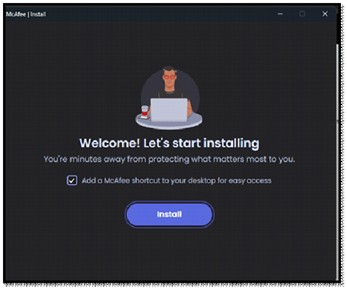
- インストールが完了したら、 閉じるをクリックします。
をクリックします。](https://supportkb.dell.com/img/ka0Do000000aJrjIAE/ka0Do000000aJrjIAE_ja_23.jpeg)
- McAfee+ Premiumが自動的に起動します。[開始する]をクリックして、保護ステータスを表示します。
![[Get Started]をクリックします。](https://supportkb.dell.com/img/ka0Do000000aJrjIAE/ka0Do000000aJrjIAE_ja_24.jpeg) 注:サブスクリプション期間と購入期間の不一致については、「 Dellで販売されているMcAfee製品のサポートを受ける方法」を参照してください。
注:サブスクリプション期間と購入期間の不一致については、「 Dellで販売されているMcAfee製品のサポートを受ける方法」を参照してください。
再インストール
注:製品をインストールするには、有効なMcAfee+ Premiumサブスクリプションが必要です。
製品をインストールするには、次の操作を行います。
- https://www.mcafee.com/ に移動
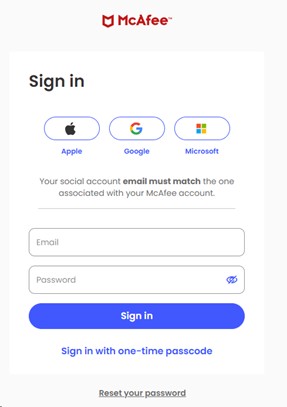
- 右上にある[Login]をクリックします。
- McAfeeアカウントを使用してサインインします。
 注:
注:- McAfeeアカウントは、McAfeeサブスクリプションの初期セットアップ中に生成されます。
- McAfeeアカウントへのアクセスに関する問題については、次の手順を実行します。
- 使用されたEメールがMcAfeeサブスクリプションに関連付けられていることを確認します。
- プライバシーを保護するため、Dellテクニカル サポートではMcAfeeサブスクリプションのセットアップに使用されたEメールを検証できません。サポートが必要な場合は 、https://service.mcafee.com/
- [デバイス]に移動し、[他のデバイスにダウンロード]をクリックします
![[Downloads & devices]をクリックします](https://supportkb.dell.com/img/ka0Do000000aJrjIAE/ka0Do000000aJrjIAE_ja_26.jpeg)
- [このデバイスでダウンロード]をクリックすると、PC、モバイル、Mac、Chromebookの選択とダウンロード用にダウンロードするオプションが表示されます
![[DOWNLOAD]をクリック](https://supportkb.dell.com/img/ka0Do000000aJrjIAE/ka0Do000000aJrjIAE_ja_27.jpeg)
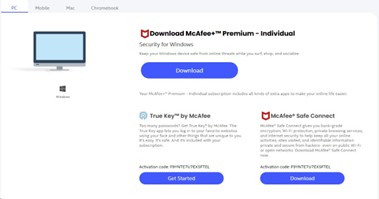
- [Agree and Download]をクリックします。
![[同意してダウンロード]をクリックします](https://supportkb.dell.com/img/ka0Do000000aJrjIAE/ka0Do000000aJrjIAE_ja_29.jpeg)
- ダウンロードが完了したら、 McAfee_Installer_[BUILDER NUMBER].exeをダブルクリックします。
注:[ビルド番号] = シリアル番号
- インストール ウィザードで、[Install]をクリックします。
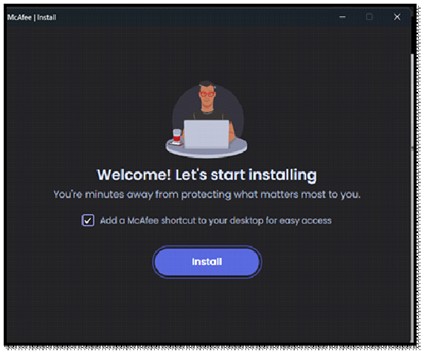
- インストールが完了したら、[Close]をクリックします
をクリックします。](https://supportkb.dell.com/img/ka0Do000000aJrjIAE/ka0Do000000aJrjIAE_ja_31.jpeg)
- McAfee+ Premiumが自動的に起動します。[開始する]をクリックして、保護ステータスを表示します。
![[Get Started]をクリックします。](https://supportkb.dell.com/img/ka0Do000000aJrjIAE/ka0Do000000aJrjIAE_ja_32.jpeg)
Affected Products
Alienware, Dell All-in-One, Dell Pro All-in-One, Dell Pro Max Micro, Dell Pro Max Slim, Dell Pro Max Tower, Dell Pro Micro, Dell Pro Slim, Dell Pro Tower, Dell Slim, Dell Tower, Inspiron, Legacy Desktop Models, OptiPlex, Vostro, XPS, G Series
, G Series, Alienware, Dell Laptops, Dell Plus, Dell Pro, Dell Pro Max, Dell Pro Plus, Dell Pro Premium, Inspiron, Latitude, Dell Pro Rugged, Vostro, XPS, Legacy Laptop Models, Fixed Workstations, Mobile Workstations, Dell Pro Max Micro XE FCM2250
...
Article Properties
Article Number: 000222021
Article Type: How To
Last Modified: 02 Oct 2025
Version: 4
Find answers to your questions from other Dell users
Support Services
Check if your device is covered by Support Services.