使用 Microsoft Intune 捕获戴尔可信设备遥测
Summary: 需要为戴尔可信设备配置 Microsoft Intune?我们清晰明了的指南可帮助您快速设置,以增强安全性和控制力。
This article applies to
This article does not apply to
This article is not tied to any specific product.
Not all product versions are identified in this article.
Instructions
受影响的产品:
- 戴尔可信设备
受影响的版本:
- v3.8 及更高版本
受影响的平台
- OptiPlex
- Latitude
- Precision 工作站
- XPS
提醒:前提条件:以下过程引用可从 Dell 可信设备支持页面下载的脚本。在继续操作之前,请从戴尔可信设备驱动程序和下载页面下载可信设备代理脚本。
- 登录到贵组织的 Microsoft Intune 门户
,然后转至端点安全性>设备符合性 >脚本添加>>Windows 10 及更高版本。

图 1:(仅限英文)单击“Add” Windows 10 及更高版本
- 为自定义脚本提供 一个名称 ,然后单击 下一步。

图 2:(仅限英文)为客户脚本提供名称
- 找到从本文中的前提条件步骤下载的 可信设备代理脚本 ,并解压.zip文件。右键单击 Get-TrustedDeviceResults.ps1 文件,然后使用记事本 打开 。

图 3:(仅限英文)打开 Get-TrustedDeviceResults.ps1
提醒:或者,您可以使用键盘快捷键 Ctrl + A 选择脚本中的所有文本。
- 在记事本中,单击“编辑”,然后单击“ 全选”。

图 4:(仅限英文)单击“编辑”并全选
提醒:或者,您可以使用键盘快捷键 Ctrl + C 复制所有突出显示的文本。
- 返回到 Microsoft Intune 控制台 窗口 ,右键单击“检测脚本”区域 ,然后选择 “粘贴”。

图 5:(仅限英文)在“检测脚本”区域中单击鼠标右键,然后选择“粘贴”
- 将 “使用登录的凭据运行此脚本 ”设置为 “否”。

图 6:(仅限英文)将“使用登录凭据运行此脚本”设置为“否”
- 将“ 强制脚本签名检查 ”设置为 “否”。

图 7:(仅限英文)将“强制脚本签名检查”设置为“否”
- 将 “在 64 位 PowerShell 主机中运行脚本 ”设置为 “是”。

图 8:(仅限英文)将“在 64 位 PowerShell 主机中运行脚本”设置为“是”
- 在页面底部,单击“下一步”。

图 8:(仅限英文)单击 Next
- 在“ 查看 + 创建 ”屏幕上,查看配置,然后单击 “创建”。
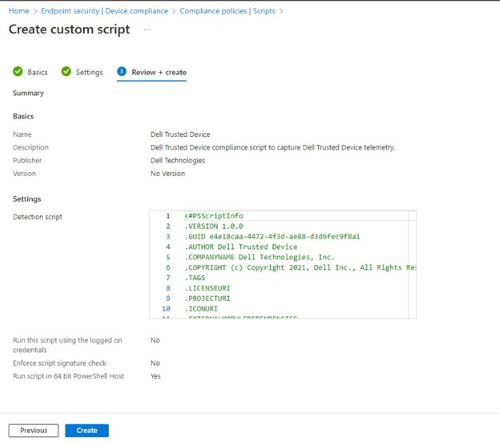
图 10:(仅限英文)单击“Create”
- 登录到贵组织的 Microsoft Intune 门户
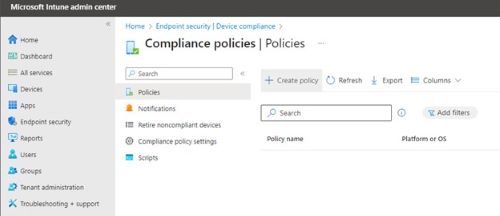
图 11:(仅限英文)单击 Create Policy
- 在 创建策略 选项卡中,选择 平台Windows 10 及更高版本 和 配置文件类型Windows 10/11 合规性策略。然后单击 创建。
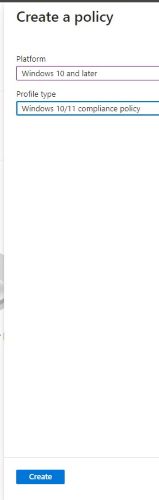
图 12:(仅限英文)单击“Create”
- 提供 Windows 10/11 合规性策略名称 ,然后单击 下一步。
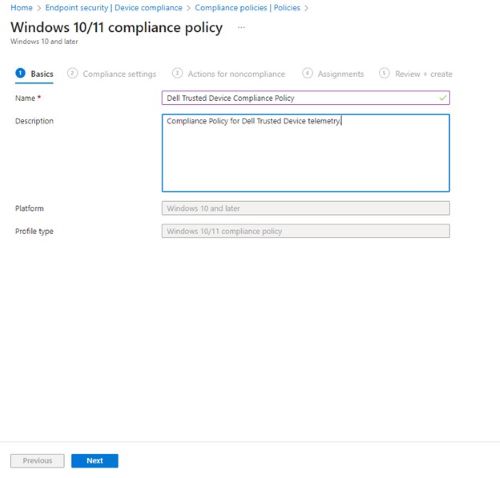
图 13:(仅限英文)提供策略名称,然后单击下一步
提醒:(可选)您可以为策略提供扩展描述。
- 在 合规性设置 屏幕上,单击 自定义合规性 以展开设置。
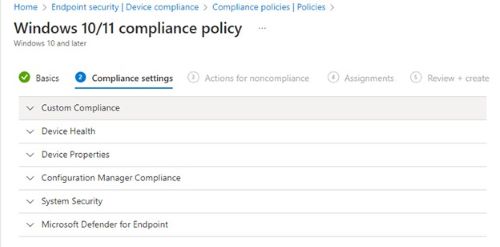
图 14:(仅限英文)单击自定义合规性
- 将 自定义合规性 设置为 “要求”。

图 15:(仅限英文)将“客户合规性”设置为“要求”
- 对于选择发现脚本,单击以选择并搜索以前创建的自定义脚本的脚本(步骤 2),然后单击 选择。
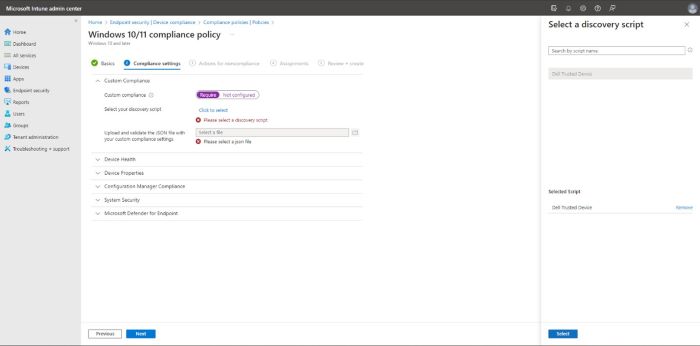
图 16:(仅限英文)选择脚本,然后单击“选择”
- 对于使用自定义合规性设置上传和验证 JSON 文件, 请单击 文件夹图标 以启动文件资源管理器,并浏览至解压前提条件文件的位置。在文件资源管理器中,选择 TrustedDeviceComplianceRules.json 文件,然后单击 打开。

图 17:(仅限英文)打开TrustedDeviceComplianceRules.json
- 查看合规性设置,然后单击 下一步。

图 18:(仅限英文)查看并单击“Next”
- 在 “Actions for noncompliance”(不合规操作)上 ,设置您希望发生的任何其他非合规序列,然后单击 “Next”(下一步)。

图 19:(仅限英文)设置其他不合规序列,然后单击“下一步”
- 在 分配 上,单击 添加组 ,然后在 选择要包括的组 选项卡上,找到戴尔设备的自定义组,然后单击它们旁边的 复选框 。然后单击 “select”。
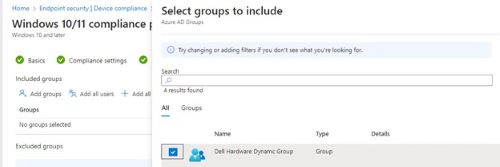
图 20:(仅限英文)选择组,然后单击选择
提醒:如果尚未创建组,可以参考创建组以管理用户
,文章以帮助创建组。
,文章以帮助创建组。
- 在 Windows 10/11 合规性策略页面上, 确认您的组已 添加 ,然后单击 下一步。
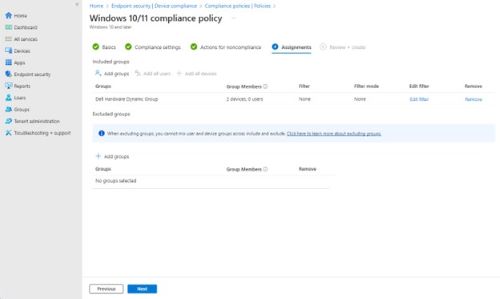
图 21:(仅限英文)确认您的组已添加,然后单击 Next
- 在“ 查看 + 创建 ”页上,查看配置,然后单击 “创建”。

图 22:(仅限英文)单击“Create”
- 合规性策略配置现已完成,Intune 开始根据脚本和合规性值收集数据。要查看合规性状态,您可以返回到在步骤 3 中创建的端点安全性>设备合规性>策略>名称,然后单击查看报告。

图 23:(仅限英文)戴尔可信设备合规性政策
要联系支持部门,请参阅 Dell Data Security 国际支持电话号码。
转至 TechDirect,在线生成技术支持请求。
要获得更多见解和资源,请加入戴尔安全社区论坛。
Affected Products
OptiPlex, XPS, Latitude, XPS, Workstations, Dell Trusted DeviceArticle Properties
Article Number: 000222830
Article Type: How To
Last Modified: 07 Mar 2024
Version: 2
Find answers to your questions from other Dell users
Support Services
Check if your device is covered by Support Services.