PowerEdge: Jak odstranit problémy s připojením síťové karty (NIC)
Summary: Článek popisuje, jak odstraňovat problémy s připojením k síti u síťových karet.
This article applies to
This article does not apply to
This article is not tied to any specific product.
Not all product versions are identified in this article.
Instructions
Poznámka: Než začneme, upozorňujeme, že tento seznam není vyčerpávající a nezahrnuje standardní kroky odstraňování problémů pro další okolnosti, jako je situace, kdy neproběhne test POST.
Pokud se potýkáte s tímto problémem, přečtěte si článek PowerEdge: Odstraňování problémů se serverem, který nelze spustit (chybí napájení, neproběhl test POST, nelze spustit a chybí obraz).
Pokud se potýkáte s tímto problémem, přečtěte si článek PowerEdge: Odstraňování problémů se serverem, který nelze spustit (chybí napájení, neproběhl test POST, nelze spustit a chybí obraz).
Obsah
- Vysvětlení obecných rozdílů mezi síťovými kartami
- Základní příkazy pro otestování konektivity síťového připojení
- Odstraňování problémů se síťovou kartou (vývojový diagram)
- Odstraňování problémů se síťovými kartami s porty RJ45
- Odstraňování problémů se síťovými kartami s porty SFP
Vysvětlení obecných rozdílů mezi síťovými kartami
Abychom pochopili, jak vyřešit problémy se síťovým připojením, je třeba si uvědomit, o jaký fyzický hardware se jedná.
Pro účely odstraňování problémů zde rozlišujeme mezi kartami s relativně krátkým dosahem a porty RJ45 a síťovými kartami založenými na optických vláknech pro potenciálně delší připojení.
Poznámka: Existuje několik typů optických síťových karet. V tomto článku se podíváme na síťové karty s porty SFP, nicméně odstraňování problémů je částečně podobné, takže jej můžete alespoň částečně také použít.
Podrobnosti o kartách s portem RJ45 a další informace:
- Karty s portem RJ45 a krátkým dosahem jsou poměrně jednoduché, všechny díly jsou pevné a kontrolky LED jsou přímo viditelné na portech.
- Stejná technologie se používá pro všechny vestavěné karty včetně rozhraní řadiče iDRAC( Integrated Dell Remote Access Card), je-li k dispozici.
- Všechny kontrolky LED se nacházejí v blízkosti horní části konektoru RJ45. Orientace portu se může lišit.
- Levá kontrolka LED indikuje přítomnost a rychlost síťového připojení.
- Pravá kontrolka LED indikuje napájení a bude blikat podle aktivity připojení.

Obrázek 1: Obrázek síťové karty s porty RJ45 (například: Adaptér Broadcom® 57414 se dvěma porty 10/25 GbE SFP28, PCIe s plnou výškou)
Obrázek 2: Obrázek síťového propojovacího kabelu (například: Síťový kabel C2G kategorie 6a)
Obrázek 3: Obrázek tří síťových portů RJ45 (příklad: Dell PowerEdge T440: vestavěné síťové karty a vyhrazený port iDRAC)
Podrobnosti o kartách s portem SFP a další informace:
- Síťové karty s porty SFP nelze připojit k síti bez použití kabelu DAC (Direct Attachment Cable) nebo modulu SFP. Rozdíl je v tom, že kabely DAC se dodávají s pevnými konektory portů SFP a jedná se o měděné kabely krátkého dosahu.
- Moduly SFP používají optické kabely a jsou určeny pro různé, většinou delší, dosahy.
Poznámka: Například konektory SX mají typické dosahy od 2 metrů do 500 metrů (v závislosti na optickém kabelu), zatímco konektory LX mají typický dosah až 10 kilometrů.
- Svorka SFP na spodní straně portu, kontrolky LED se obvykle nacházejí napravo (nebo dole, v závislosti na orientaci) od portu.
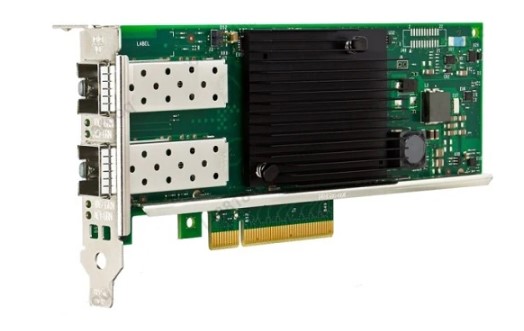
Obrázek 4: Obrázek optické síťové karty s porty SFP (například: Adaptér Intel X710 se dvěma porty 10 GbE SFP+, PCIe, nízký profil)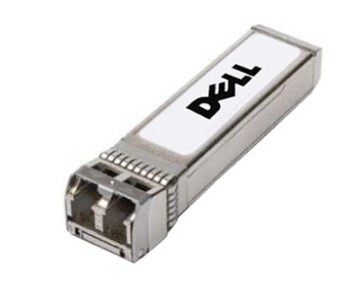
Obrázek 5: Obrázek modulu SFP s optickými vlákny (například: Dell – modul transceiveru SFP+)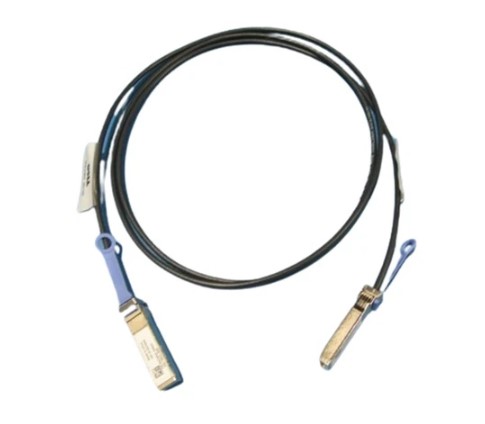
Obrázek 6: Obrázek síťového kabelu DAC Twinax (například: Síťový kabel Dell, SFP+ na SFP+, 10 GbE, pasivní kabel DAC Twinax)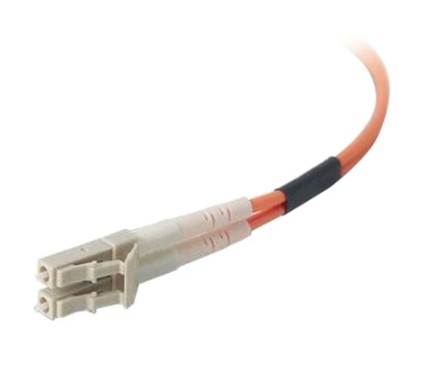
Obrázek 7: Obrázek optického kabelu LC-LC (například: Síťový vícevidový optický kabel Dell, optický kabel LC-LC)
Základní příkazy pro otestování konektivity síťového připojení
| Příkaz | Test |
|---|---|
Ping 127.0.0.1 [Loopback address] |
Otestuje sadu protokolů TCP/IP operačního systému, úspěšný návrat znamená, že vše funguje. |
Ping <server IP address> |
Testuje hardware síťové karty, konektivitu a latenci, úspěšný návrat indikuje funkci, poskytuje data o latenci a potvrzuje konektivitu. |
Netsh int ip reset C:\resetlog.txt |
Windows: Resetuje zásobník |
Netsh winsock reset |
Windows: Resetuje rozhraní Winsock |
ncpa.cpl |
Windows: Applet Ovládací panely uvádí seznam síťových připojení. |
Ipconfig /all |
Windows: Vypíše síťová rozhraní, IP adresy, adresy MAC, bránu, masku podsítě, DNS. |
ip a | ip link (old: ifconfig) |
Prostředí Linux: Vypíše podrobnosti o síti. |
Ipconfig /release |
Windows: Uvolní aktuální IP adresu počítače (přiřazenou protokolem DHCP). |
Ipconfig /renew |
Windows: Obnoví IP adresu DHCP počítače. |
(sudo) dhclient -r |
Linux: Uvolní aktuální IP adresu počítače (přiřazenou protokolem DHCP). |
(sudo) dhclient |
Linux: Obnoví IP adresu počítače (DHCP) |
Výše uvedené příkazy lze použít k otestování různých aspektů síťové funkce. První test zpětné adresy smyčky pomocí příkazu ping umožňuje otestovat, zda problém souvisí s operačním systémem nebo ovladačem.
Poznámka: Ne všechny příkazy lze použít ve vašich podmínkách nebo nastaveních.
Odstraňování problémů se síťovou kartou (vývojový diagram):
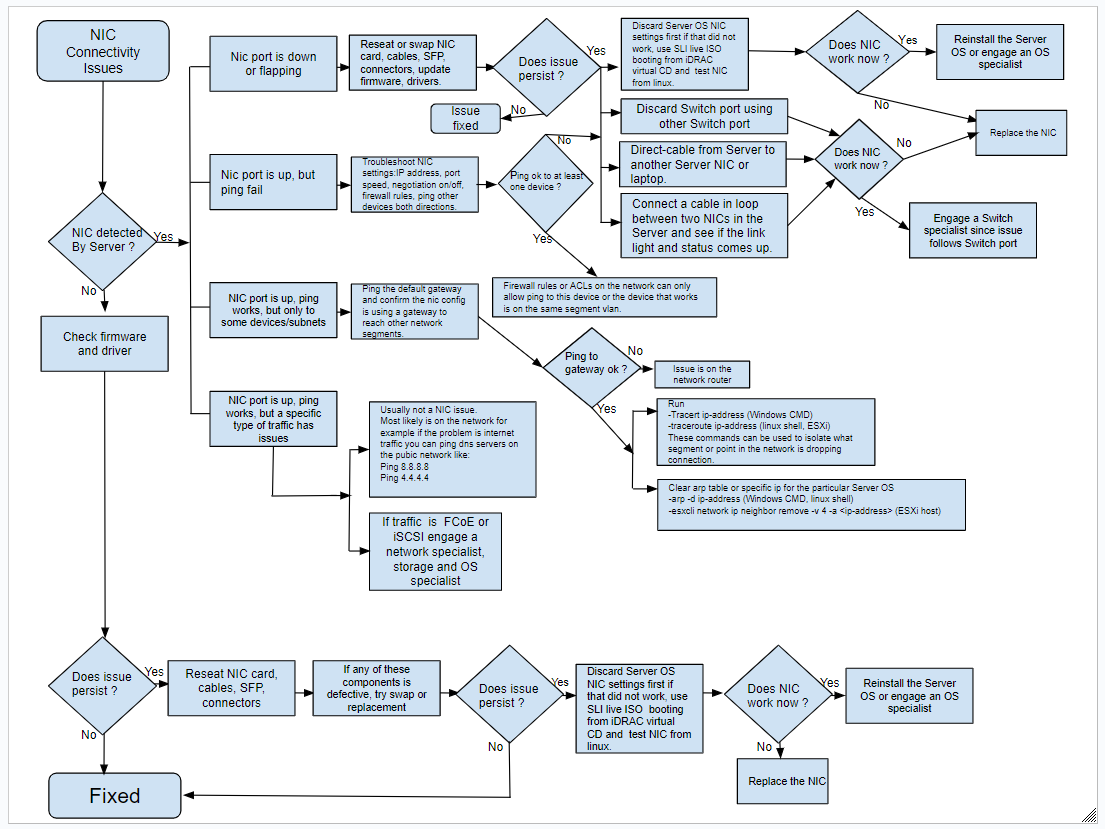
Odstraňování problémů se síťovými kartami s porty RJ45
1. Příprava
- Chcete-li odstranit problémy, nejprve se ujistěte, že sada protokolů TCP/IP funguje zamýšleným způsobem (výše uvedený příkaz).
- Jakmile si jste jisti, že zpětná smyčka funguje, jak má, zkontrolujte, zda má příslušný serverový adaptér platnou IP adresu (očekávanou adresu, pokud je pevná) pomocí příkazu
ipconfig /all or ip a | ip link (old: ifconfig). - S platnou IP adresou v očekávaném rozhraní v operačním systému spusťte příkaz
ping <server IP address>a zjistěte, zda výsledek dle očekávání indikuje potenciální selhání sítě (žádný návrat, proměnlivá latence při návratu). - Po potvrzení přejděte ke kroku 2.
2. Po potvrzení, že může docházet k problému se síťovým připojením, zkontrolujte fyzický port, na který je síťové rozhraní navázáno.
- Je port přístupný?
- Je síťový kabel správně usazen v portu?
- Svítí některé kontrolky LED?
- Pokud je port přístupný, kabel je správně nainstalován a kontrolky LED svítí (nebo blikají v případě kontrolky LED aktivity),
- tento port je aktivní a funkční. Pravděpodobně se nejedná o žádnou chybu hardwaru.
- Doporučujeme zkontrolovat širší síť (přepínače, směrovače, definované trasy, protokol Spanning Tree) nebo případně aplikační vrstvu pomocí síťového připojení vytvořeného operačním systémem.
- Je také možné, že se díváte na špatný port, takže je na místě zkontrolovat, zda se jedná o ten správný.
- Pokud jste během přípravy zaznamenali problém, zvažte opětovné připojení kabelu na obou stranách (síťová karta i port přepínače). Tím se spustí nové vyjednávání připojení a rychlosti.
- tento port je aktivní a funkční. Pravděpodobně se nejedná o žádnou chybu hardwaru.
- Pokud je port přístupný a kabel je správně připojen, ale nesvítí žádné kontrolky LED:
- Je možné, že kabel je otevřený, což znamená, že druhý konec kabelu nebyl připojen k síťovému portu.
- Je možné, že port přepínače nefunguje, zkuste připojit jiný volný port a zkontrolujte, zda je port v operačním systému přepínače správně nastaven.
- Je možné, že je vadná síťová karta. Pokud má karta více portů, zkontrolujte stav i u ostatních portů.
- Pokud u žádného portu nebo sady portů nesvítí žádné kontrolky LED, pravděpodobně je karta vadná. Test rozhraní v rámci přípravy pravděpodobně nenašel žádné rozhraní, které by se v tomto případě dalo použít.
- Pokud port není přístupný a kabel nelze připojit, může problém souviset s externími částmi počítače nebo se může týkat jeho šasi.
- Pokud jsou porty něčím blokovány, odstraňte překážku, aby je bylo možné použít.
- V případě, že problém způsobuje šasi, vyfoťte poškození a kontaktujte tým podpory Dell s žádostí o další šetření.
- Pokud je port přístupný a kabel nebyl správně připojen,
- zkontrolujte, zda lze kabel správně připojit a zda se během několika sekund po připojení rozsvítí kontrolky LED.
- Pokud je možné kabel připojit a kontrolky LED se rozsvítí, spusťte znovu přípravné testy a zjistěte, zda nyní vše funguje správně.
- Pokud kabel nelze správně připojit, zkontrolujte kabel i jeho port.
- Pokud jsou port a kabel fyzicky v pořádku, zkontrolujte druhý konec kabelu a ujistěte se, že je připojen. Pokud ano, vyměňte kabel a test zopakujte.
- Pokud je zástrčka kabelu poškozená nebo je kabel roztržený, vyměňte kabel a zkuste to znovu.
- Pokud je port poškozený, vyfoťte poškození a kontaktujte podporu Dell s žádostí o další šetření a pomoc.
- zkontrolujte, zda lze kabel správně připojit a zda se během několika sekund po připojení rozsvítí kontrolky LED.
Odstraňování problémů se síťovými kartami s porty SFP
- Příprava
- Chcete-li odstranit problémy, nejprve se ujistěte, že sada protokolů TCP/IP funguje zamýšleným způsobem (výše uvedený příkaz).
- Jakmile si jste jisti, že zpětná smyčka funguje, jak má, zkontrolujte, zda má příslušný serverový adaptér platnou IP adresu (očekávanou adresu, pokud je pevná) pomocí příkazu
ipconfig /all or ip a | ip link (old: ifconfig). - S platnou IP adresou v očekávaném rozhraní v operačním systému spusťte příkaz
ping <server IP address>a zjistěte, zda výsledek dle očekávání indikuje potenciální selhání sítě (žádný návrat, proměnlivá latence při návratu). - Po potvrzení přejděte ke kroku 2.
- Po potvrzení, že může docházet k problému se síťovým připojením, zkontrolujte fyzický port, na který je síťové rozhraní navázáno.
- Je nainstalován SFP?
- Je připojen optický kabel?
- Svítí vedle portu kontrolky LED?
- Pokud je nainstalován kabel SFP a optický kabel a kontrolky LED svítí, obraťte se na svůj síťový tým, zda může spustit pokročilejší příkazy k otestování výkonu SFP.
- Pokud je připojen kabel SFP a optický kabel chybí, zjistěte, které připojení chybí, a připojte kabel.
- Pokud není nainstalován kabel SFP ani optický kabel, ujistěte se, že používáte kompatibilní kabel SFP nebo DAC a v případě potřeby kabel pro připojení portu.
- Pokud je připojen kabel SFP a optický kabel, ale kontrolky LED nesvítí, ověřte u svého síťového týmu, zda je port na konci přepínače zapnutý (port byl povolen (UP)).
- Pokud připojení nikdy nefungovalo a toto je poprvé, co bylo testováno, ujistěte se, že používáte kompatibilní SFP. Ne všechny SFP fungují se všemi serverovými adaptéry. Pokud si nejste jisti, kontaktujte náš tým podpory.
Additional Information
Další články, které by mohly být užitečné:
PowerEdge: Testování síťové karty (NIC) s bitovou kopií Support Live Image (SLI)
Affected Products
Network Adapters, C Series, HS Series, Rack Servers, Tower Servers, XE Servers, XR ServersArticle Properties
Article Number: 000227983
Article Type: How To
Last Modified: 20 Aug 2025
Version: 7
Find answers to your questions from other Dell users
Support Services
Check if your device is covered by Support Services.