Como atualizar o banco de dados ativo de inicialização segura a partir do BIOS
Summary: Aprenda as etapas para usar o banco de dados padrão de inicialização segura no BIOS para substituir o banco de dados ativo usado para inicializar o sistema operacional com inicialização segura. ...
This article applies to
This article does not apply to
This article is not tied to any specific product.
Not all product versions are identified in this article.
Instructions
Plataformas afetadas:
- Latitude
- OptiPlex
- Inspiron
- Vostro
- XPS
- Precision Workstations
- Dell Pro
- Dell Pro Plus
Nota: Todas as plataformas enviadas desde 2012.
Sumário:
Advertência: Isso pode resultar em uma situação de ausência de inicialização se você não estiver familiarizado com o Secure Boot. O banco de dados ativo de inicialização segura deve ser deixado para o Windows Update atualizar. Esse cenário é para os usuários que estão bloqueando o Windows Update e entendem os requisitos da Inicialização segura.
Nota: Você deve desativar o BitLocker antes de executar essas etapas.
BIOS tipo 1
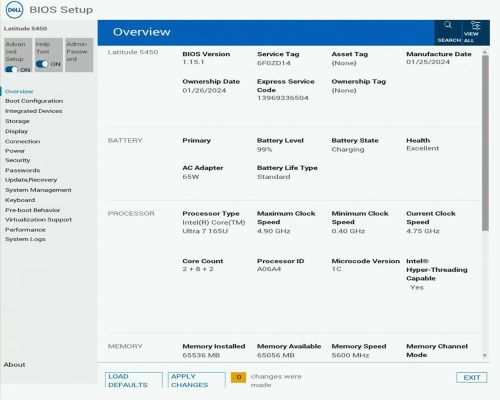
Nota: A opção Advanced Setup (canto superior esquerdo) deve estar ativada para visualizar alguns menus. Essa opção pode não estar disponível em algumas linhas de computadores.
Execute as seguintes etapas:
- Pressione F2 para entrar no BIOS
- Selecione Boot Configuration (Configuração de inicialização)
- Ativar ativar modo personalizado (em Gerenciamento de chaves especializadas)
- Clique em Redefinir todas as chaves
- Clique no botão Aplicar
- Clique no botão Exit (clique em OK para salvar, se solicitado)
- Na próxima inicialização, pressione F2 para entrar no BIOS
- Selecione Boot Configuration (Configuração de inicialização)
- Desative a opção Enable Custom Mode (em Expert Key Management)
- Clique no botão Aplicar
- Clique no botão Exit (clique em OK para salvar, se solicitado)
BIOS tipo 2
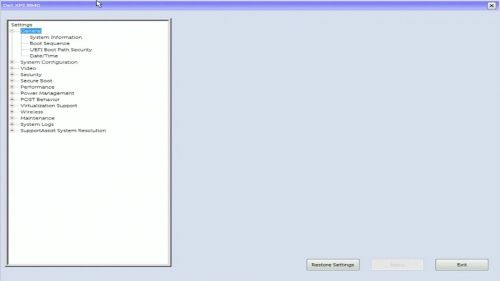
Execute as seguintes etapas:
- Pressione F2 para entrar no BIOS
- Selecione Secure Boot (Inicialização segura)
- Selecione Expert Key Management
- Marque a caixa de seleção intitulada Ativar modo personalizado
- Clique no botão Reset All Key
- Clique no botão Aplicar
- Clique no botão Exit (clique em OK para salvar, se solicitado)
- Na próxima inicialização, pressione F2 para entrar no BIOS
- Selecione Secure Boot (Inicialização segura)
- Selecione Expert Key Management
- Desmarque a caixa de seleção intitulada Ativar modo personalizado
- Clique no botão Aplicar
- Clique no botão Exit (clique em OK para salvar, se solicitado)
BIOS tipo 3

Execute as seguintes etapas:
- Pressione F2 para entrar no BIOS
- Selecione a guia Segurança na parte superior
- Selecione Secure Boot (Inicialização segura)
- Selecione Expert Key Management
- Selecionar modo do cliente
- Selecione Enabled
- Selecione Redefinir todas as chaves
- Selecione Sim
- Selecione Sair pela parte superior
- Selecione Exit Saving Changes
- Selecione Sim
- Na próxima inicialização, pressione F2 para entrar no BIOS
- Selecione a guia Segurança na parte superior
- Selecione Secure Boot (Inicialização segura)
- Selecione Expert Key Management
- Selecionar modo do cliente
- Selecione Disabled (Desativado)
- Selecione Sair pela parte superior
- Selecione Exit Saving Changes
- Selecione Sim
BIOS tipo 4

Execute as seguintes etapas:
- Pressione F2 para entrar no BIOS
- Selecione a guia Segurança na parte superior
- Selecione Secure Boot (Inicialização segura)
- Em Expert Key Management, selecione Customer Mode
- Selecione Enabled
- Selecione Redefinir todas as chaves
- Selecione Sim
- Selecione Sair pela parte superior
- Selecione Exit Saving Changes
- Selecione Sim
- Na próxima inicialização, pressione F2 para entrar no BIOS
- Selecione a guia Segurança na parte superior
- Selecione Secure Boot (Inicialização segura)
- Em Expert Key Management, selecione Customer Mode
- Selecione Disabled (Desativado)
- Selecione Sair pela parte superior
- Selecione Exit Saving Changes
- Selecione Sim
BIOS tipo 5
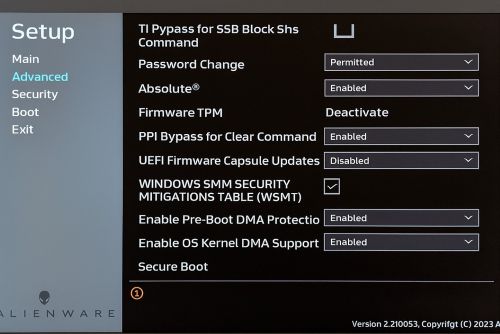
Execute as seguintes etapas:
- Pressione F2 para entrar no BIOS
- Selecione Avançado à esquerda
- Selecione Secure Boot (Inicialização segura)
- Em Gerenciamento de chaves especializadas, selecione Modo personalizado
- Selecione Enabled na lista suspensa
- Clique em Redefinir todas as chaves
- Selecione Sim
- Selecione Sair ao longo do lado esquerdo
- Selecione Exit Saving Changes
- Selecione Sim
- Na próxima inicialização, pressione F2 para entrar no BIOS
- Selecione Avançado à esquerda
- Selecione Secure Boot (Inicialização segura)
- Em Gerenciamento de chaves especializadas, selecione Modo personalizado
- Selecione Disabled na lista suspensa
- Selecione Sair ao longo do lado esquerdo
- Selecione Exit Saving Changes
- Selecione Sim
Affected Products
Alienware, Dell Pro All-in-One, Dell Pro Max Micro, Dell Pro Max Slim, Dell Pro Max Tower, Dell Pro Micro, Dell Pro Slim, Dell Pro Tower, Dell Slim, Inspiron, OptiPlex, Vostro, XPS, G Series, G Series, Alienware, Dell Laptops, Dell Plus, Dell Pro
, Dell Pro Max, Dell Pro Plus, Dell Pro Premium, Inspiron, Latitude, Dell Pro Rugged, Vostro, XPS, Fixed Workstations, Mobile Workstations, Dell Pro Max Micro XE FCM2250
...
Article Properties
Article Number: 000368610
Article Type: How To
Last Modified: 12 Sept 2025
Version: 1
Find answers to your questions from other Dell users
Support Services
Check if your device is covered by Support Services.