Cómo actualizar la base de datos activa de arranque seguro desde el BIOS
Summary: Obtenga información sobre los pasos para utilizar la base de datos predeterminada (DB) de arranque seguro en el BIOS a fin de sobrescribir la base de datos activa utilizada para arrancar el sistema operativo con arranque seguro. ...
This article applies to
This article does not apply to
This article is not tied to any specific product.
Not all product versions are identified in this article.
Instructions
Plataformas afectadas:
- Latitude
- OptiPlex
- Inspiron
- Vostro
- XPS
- Workstations de Dell Precision
- Dell Pro
- Dell Pro Plus
Nota: Todas las plataformas que se han enviado desde 2012.
Índice:
Advertencia: Esto podría dar lugar a una situación de no arranque si no está familiarizado con el arranque seguro. La base de datos activa de arranque seguro se debe dejar que Windows Update se actualice. Este escenario es para aquellos usuarios que están bloqueando Windows Update y entienden los requisitos de arranque seguro.
Nota: Debe deshabilitar BitLocker antes de realizar estos pasos.
BIOS tipo 1
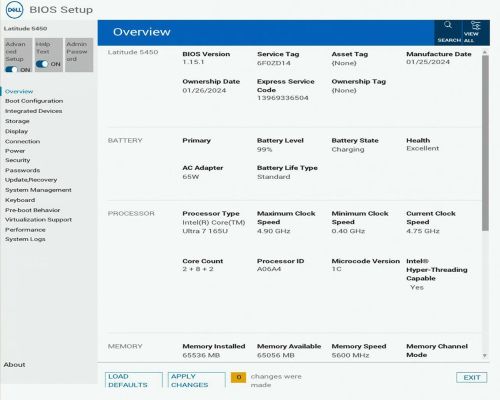
Nota: Advanced Setup (parte superior izquierda) debe estar activada para ver algunos menús. Es posible que esta opción no esté disponible en algunas líneas de computadoras.
Siga los siguientes pasos:
- Presione F2 para ingresar al BIOS
- Seleccionar configuración de arranque
- Active Habilitar modo personalizado (en Administración de claves experta)
- Haga clic en Restablecer todas las claves
- Haga clic en el botón Apply
- Haga clic en el botón Exit (haga clic en OK para guardar si se le solicita)
- En el próximo arranque, presione F2 para ingresar al BIOS
- Seleccionar configuración de arranque
- DESACTIVAR Habilitar modo personalizado (en Administración de claves experta)
- Haga clic en el botón Apply
- Haga clic en el botón Exit (haga clic en OK para guardar si se le solicita)
BIOS tipo 2
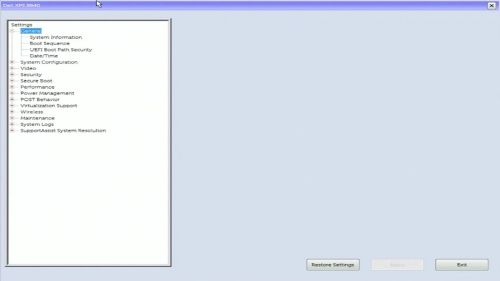
Siga los siguientes pasos:
- Presione F2 para ingresar al BIOS
- Seleccione Secure Boot
- Seleccione Administración de claves experta
- Marque la casilla de verificación titulada Enable Custom Mode
- Haga clic en el botón Restablecer todas las claves
- Haga clic en el botón Apply
- Haga clic en el botón Exit (haga clic en OK para guardar si se le solicita)
- En el próximo arranque, presione F2 para ingresar al BIOS
- Seleccione Secure Boot
- Seleccione Administración de claves experta
- Desmarque la casilla de verificación Enable Custom Mode
- Haga clic en el botón Apply
- Haga clic en el botón Exit (haga clic en OK para guardar si se le solicita)
Tipo de BIOS 3
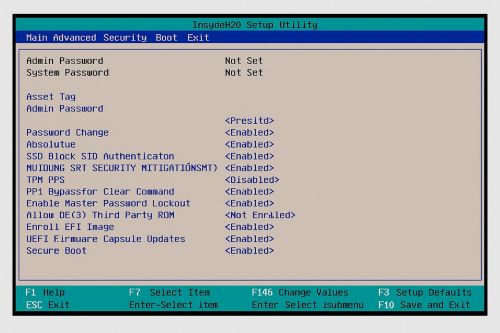
Siga los siguientes pasos:
- Presione F2 para ingresar al BIOS
- Seleccione la pestaña Security en la parte superior
- Seleccione Secure Boot
- Seleccione Administración de claves experta
- Seleccionar el modo del cliente
- Seleccione Habilitado
- Seleccione Restablecer todas las claves
- Seleccione Sí
- Seleccione Exit along top
- Seleccione Salir guardando cambios
- Seleccione Sí
- En el próximo arranque, presione F2 para ingresar al BIOS
- Seleccione la pestaña Security en la parte superior
- Seleccione Secure Boot
- Seleccione Administración de claves experta
- Seleccionar el modo del cliente
- Seleccione Deshabilitado
- Seleccione Exit along top
- Seleccione Salir guardando cambios
- Seleccione Sí
Tipo de BIOS 4

Siga los siguientes pasos:
- Presione F2 para ingresar al BIOS
- Seleccione la pestaña Security en la parte superior
- Seleccione Secure Boot
- En Administración de claves experta, seleccione Modo de cliente
- Seleccione Habilitado
- Seleccione Restablecer todas las claves
- Seleccione Sí
- Seleccione Exit along top
- Seleccione Salir guardando cambios
- Seleccione Sí
- En el próximo arranque, presione F2 para ingresar al BIOS
- Seleccione la pestaña Security en la parte superior
- Seleccione Secure Boot
- En Administración de claves experta, seleccione Modo de cliente
- Seleccione Deshabilitado
- Seleccione Exit along top
- Seleccione Salir guardando cambios
- Seleccione Sí
BIOS tipo 5
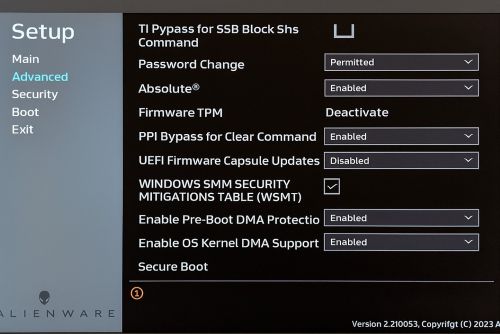
Siga los siguientes pasos:
- Presione F2 para ingresar al BIOS
- Seleccione Advanced en el lado izquierdo
- Seleccione Secure Boot
- En Administración de claves experta, seleccione Modo personalizado
- Seleccione Enabled en el menú desplegable
- Haga clic en Restablecer todas las claves
- Seleccione Sí
- Seleccione Salir por el lado izquierdo
- Seleccione Salir guardando cambios
- Seleccione Sí
- En el próximo arranque, presione F2 para ingresar al BIOS
- Seleccione Advanced en el lado izquierdo
- Seleccione Secure Boot
- En Administración de claves experta, seleccione Modo personalizado
- Seleccione Deshabilitado en el menú desplegable
- Seleccione Salir por el lado izquierdo
- Seleccione Salir guardando cambios
- Seleccione Sí
Affected Products
Alienware, Dell Pro All-in-One, Dell Pro Max Micro, Dell Pro Max Slim, Dell Pro Max Tower, Dell Pro Micro, Dell Pro Slim, Dell Pro Tower, Dell Slim, Inspiron, OptiPlex, Vostro, XPS, G Series, G Series, Alienware, Dell Laptops, Dell Plus, Dell Pro
, Dell Pro Max, Dell Pro Plus, Dell Pro Premium, Inspiron, Latitude, Dell Pro Rugged, Vostro, XPS, Fixed Workstations, Mobile Workstations, Dell Pro Max Micro XE FCM2250
...
Article Properties
Article Number: 000368610
Article Type: How To
Last Modified: 12 Sept 2025
Version: 1
Find answers to your questions from other Dell users
Support Services
Check if your device is covered by Support Services.