NetWorker: Sådan bestemmes NetWorker-serveren og klientsoftwareversionen ved hjælp af NMC
Summary: Brug af NetWorker Management Console (NMC) til at bestemme NetWorker-serveren og klientsoftwareversionen.
This article applies to
This article does not apply to
This article is not tied to any specific product.
Not all product versions are identified in this article.
Instructions
Sådan finder du NetWorker-serversoftwareversion:
Bestemmelse af NetWorker-serverens softwareversion ved hjælp af NetWorker Management Console (NMC)
- Log på NetWorker Management Console (NMC):
- Vælg NetWorker-serveren under fanen NMC Enterprise.
- NetWorker-serverversionen vises i vinduet til højre:
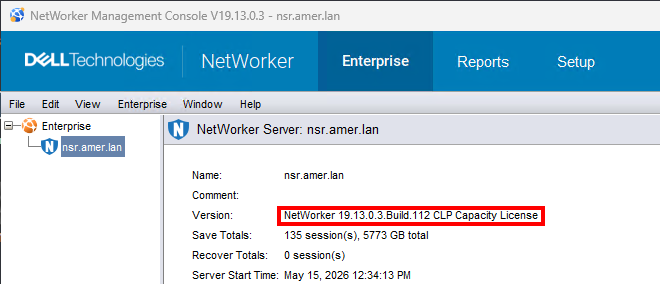
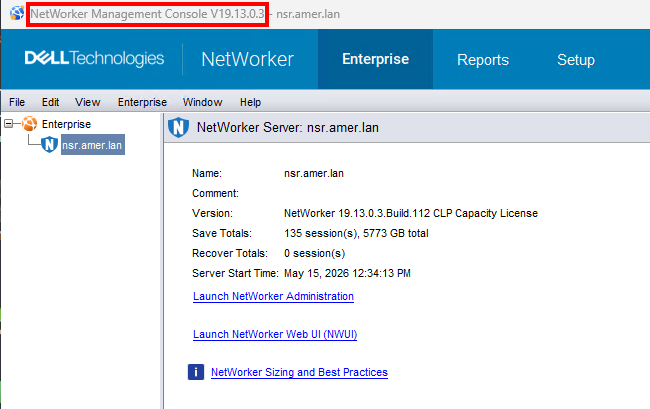
- I nogle miljøer administreres flere NetWorker-servere af en enkelt NMC-server. Det er bedste praksis at bruge den samme NMC-version som NetWorker-serveren. Versionerne kan dog variere. NMC-serverversionen er angivet i titellinjen i NMC:
Sådan finder du NetWorker Client-softwareversion:
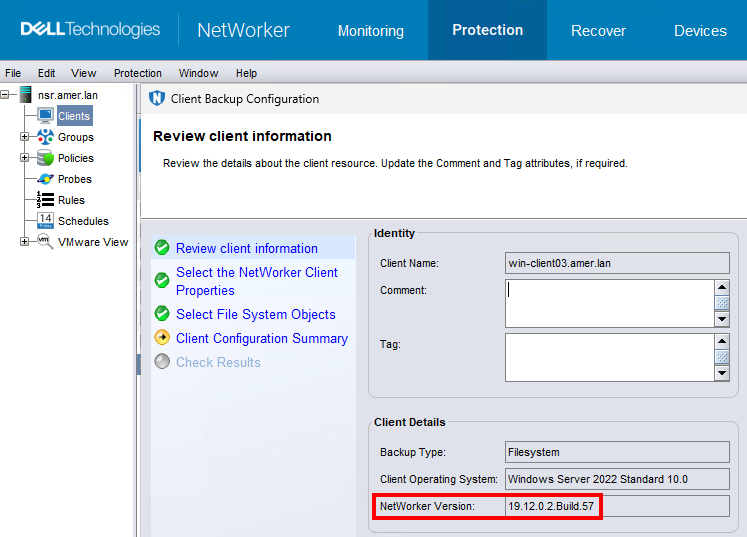
Bestemmelse af NetWorker-klientsoftwareversionen ved hjælp af NMC
BEMÆRK: Denne metode er kun mulig, hvis klientværten er online og tilgængelig for NetWorker. NetWorker-klienttjenester skal køre.
Brug NMC til at oprette forbindelse til NetWorker-serveren med en bruger, der er medlem af brugergruppen Application Administrators på NetWorker-serveren.
- Fra NMC skal du klikke på Vis ->Diagnostisk tilstand (Dette skal være aktiveret).
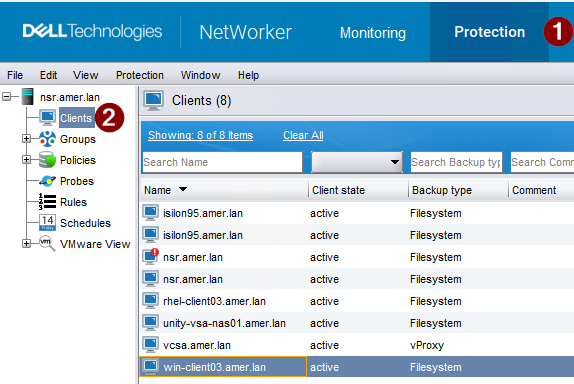
- Klik på fanen Beskyttelse (1), og klik derefter på klienter (2).
- Højreklik på den klient, der oplever problemet, og klik på guiden Rediger klient.
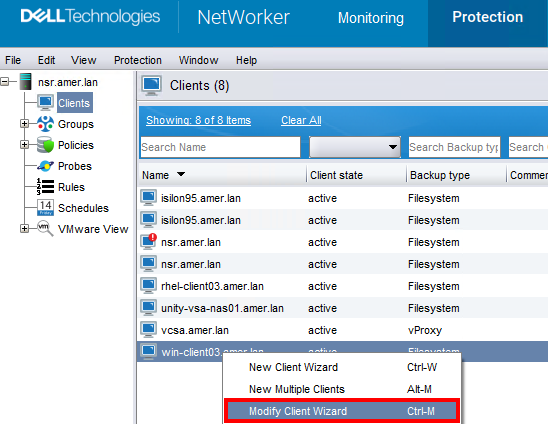
3. NetWorker-versionen vises i vinduet med klientoplysninger.
Bestemmelse af NetWorker-serverens softwareversion ved hjælp af nsradmin:
NetWorker-tjenester er online:
For NetWorker-servere skal du køre nsrwatch Fra en meddelelse med administratorrettigheder:

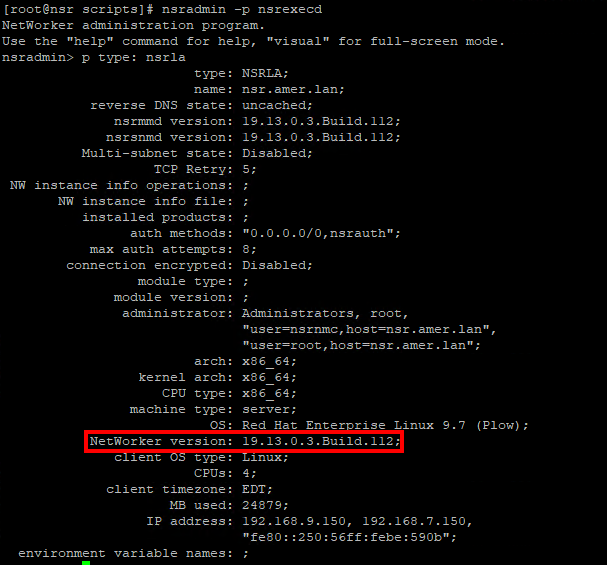
For alle værter med NetWorker-klientsoftware installeret skal du køre følgende kommando for at få adgang til nsradmin Kommandolinjegrænseflade for klientprocessen (nsrexecd)
- I kommandoprompten skal du skrive følgende:
nsradmin -p nsrexecd - Fra
nsradminPrompt, kør:print type: nsrla
NetWorker-tjenester er offline:
- For alle værter med NetWorker-klientsoftware installeret skal du køre følgende kommando for at få adgang til
nsradminKommandolinjegrænseflade modnsrladb.
- Linux:
nsradmin -d /nsr/res/nsrladb - Windows (standardinstallationssti):
nsradmin -d "C:\Program Files\EMC NetWorker\nsr\res\nsrladb"
- Fra
nsradminPrompt, kør:print type: nsrla
Additional Information
Affected Products
NetWorker, NetWorker Series, NetWorker Management Console, NetWorker Module, NetWorker Module for Databases and Applications, NetWorker Module for Microsoft, NetWorker Module for SAPProducts
NetWorker Module for MEDITECHArticle Properties
Article Number: 000198932
Article Type: How To
Last Modified: 25 May 2026
Version: 3
Find answers to your questions from other Dell users
Support Services
Check if your device is covered by Support Services.