RedHat Linux: Redhat LinuxのレスキューモードでRPMパッケージをインストールまたは再インストールする方法
Summary: 以下に示す手順では、オペレーティング システムのISOイメージからサーバーを起動して、Redhat Linuxのレスキュー モードでRPMパッケージをインストールまたは再インストールする方法について説明します。 サーバーが起動できない場合、オペレーティング システムにログインできない場合、またはRPMパッケージをインストールできない場合は、次の手順が役立ちます。
This article applies to
This article does not apply to
This article is not tied to any specific product.
Not all product versions are identified in this article.
Instructions
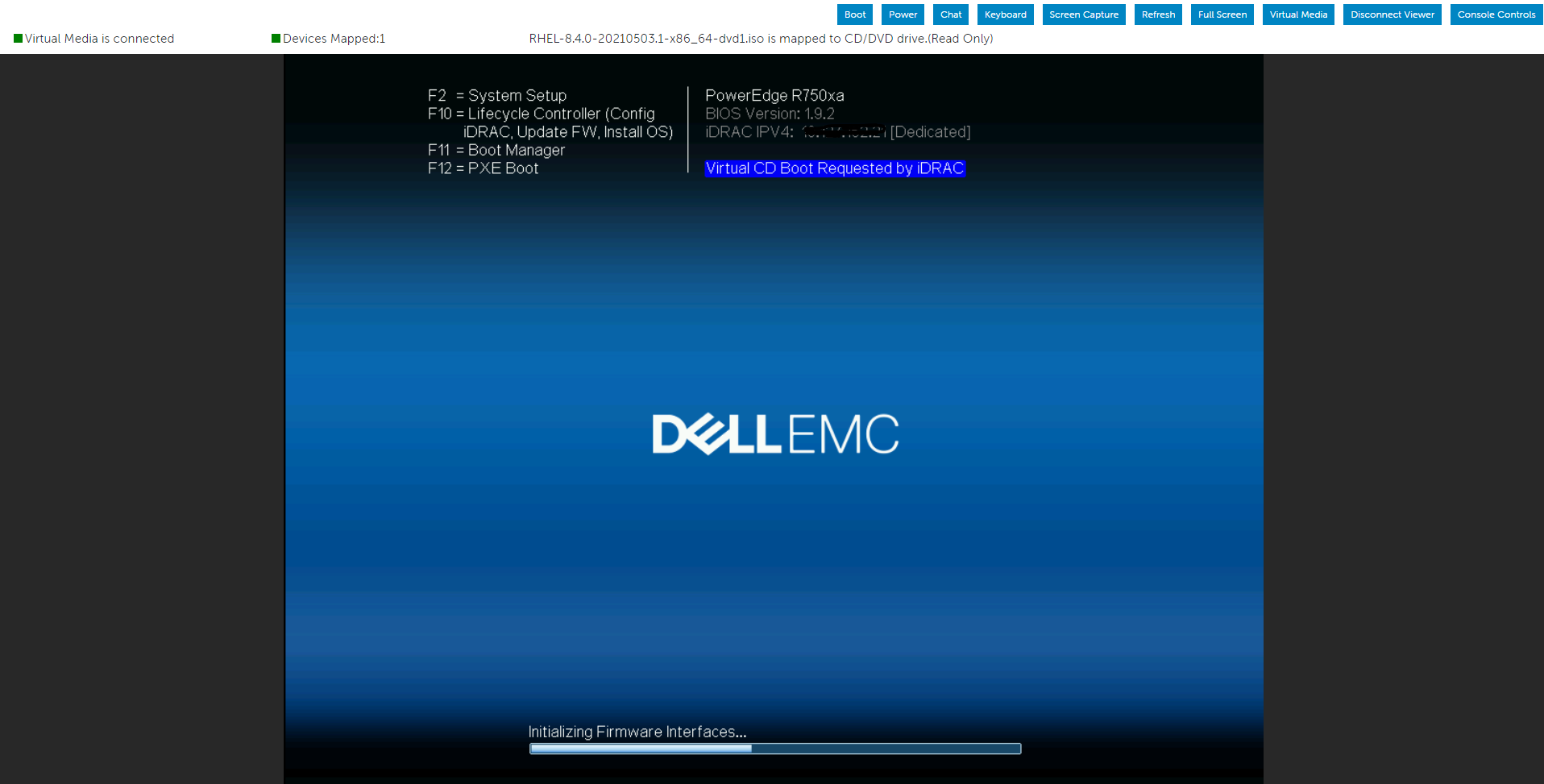
iDRACの仮想メディアを使用してオペレーティング システムのISOイメージをマウントし、仮想光学ドライブからサーバーを起動してみましょう
メニューから[トラブルシューティング]オプションを選択し、[レスキュー]オプションを選択します
![[トラブルシューティング]オプションを選択します](https://supportkb.dell.com/img/ka06P000000onolQAA/ka06P000000onolQAA_ja_2.png)
![[レスキュー]オプションを選択します](https://supportkb.dell.com/img/ka06P000000onolQAA/ka06P000000onolQAA_ja_3.png)
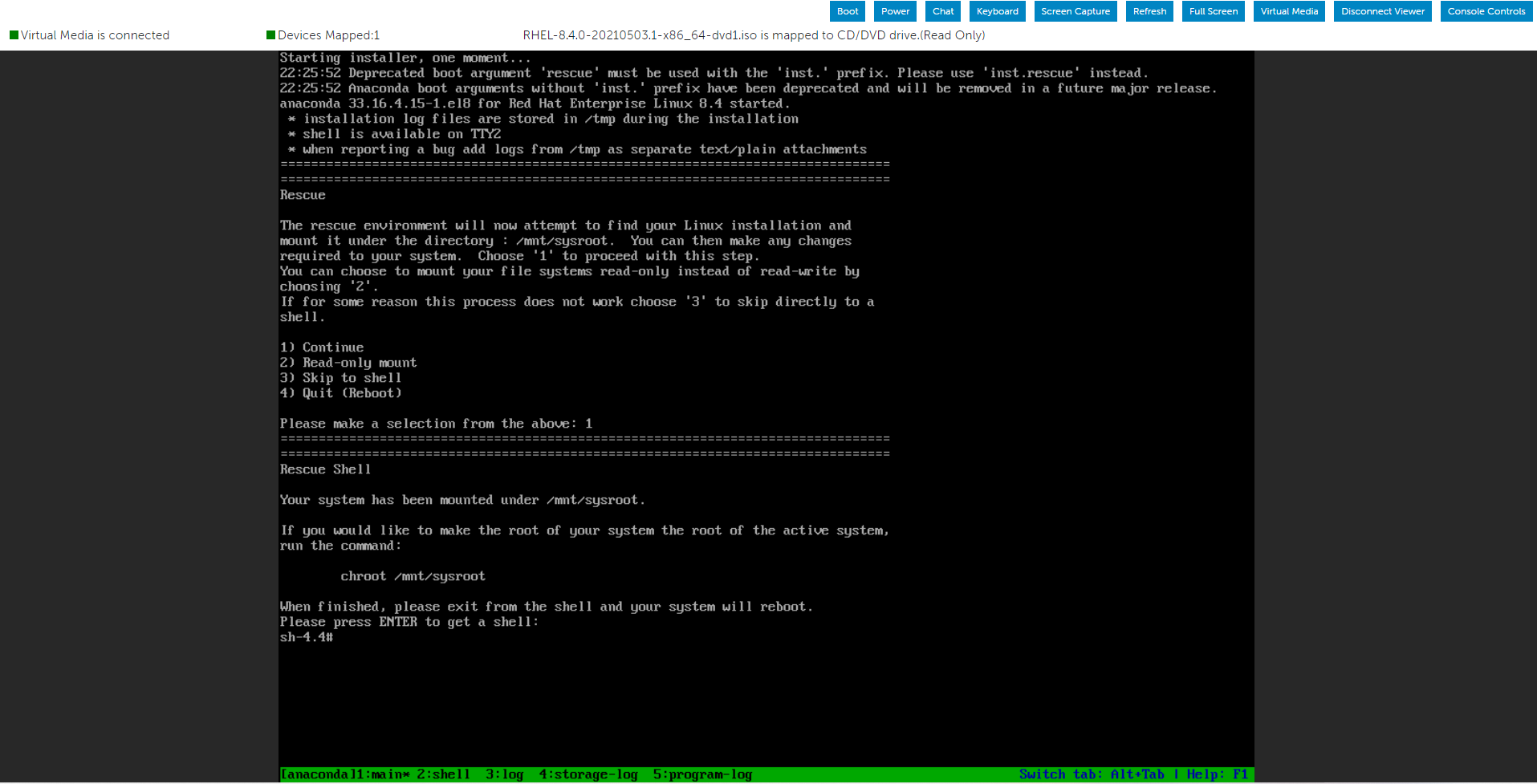
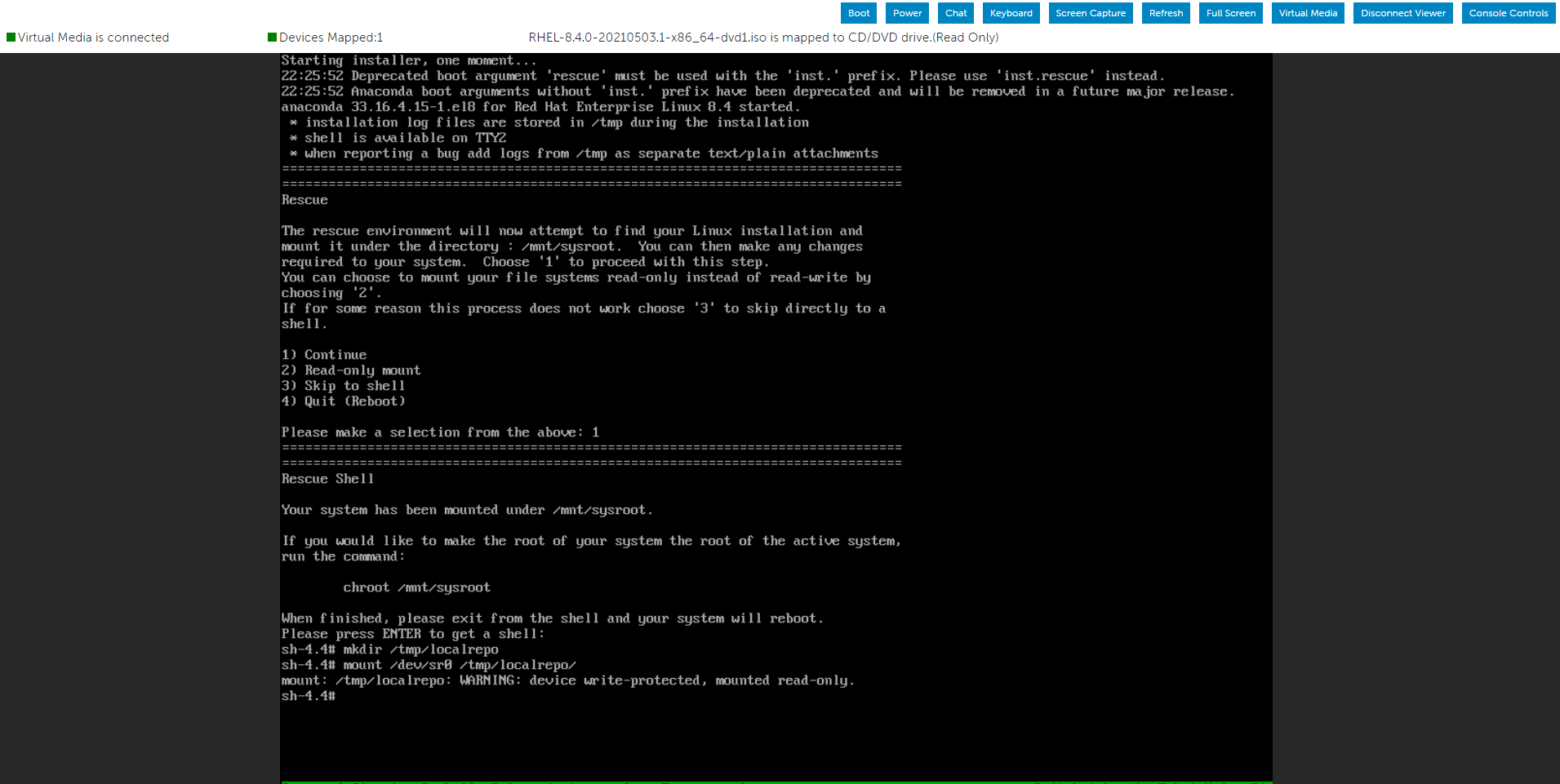
システムがレスキュー環境に入ったら、ディレクトリを作成し、その中にISOイメージをマウントします
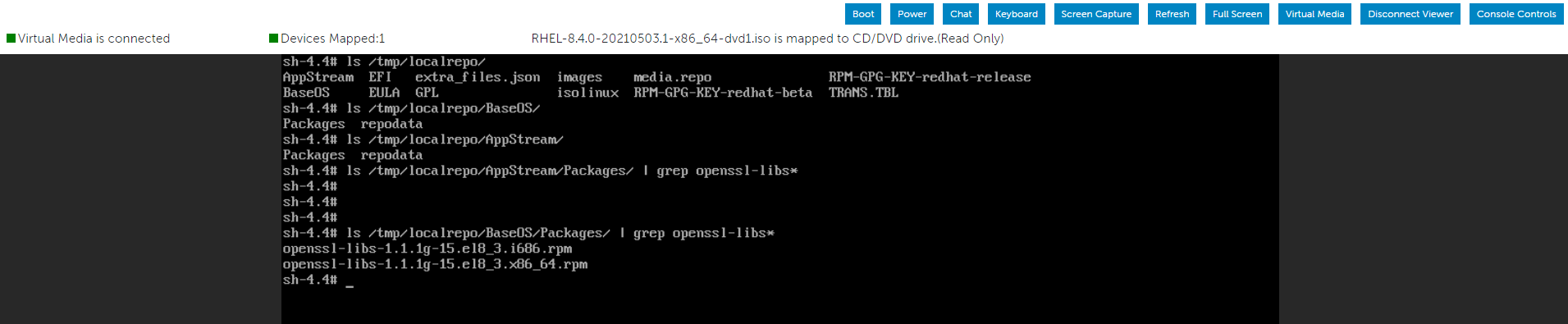
これで、オペレーティング システムのISOイメージを使用してマウントしたPackagesフォルダーを使用して、必要なRPMファイルを検索できます。

デモンストレーションとして、両方のPackagesフォルダーでopenssl-libs RPMパッケージを検索すると、目的の場所を見つけることができました
ザ
ルートパーティション内にRPMパッケージをインストールします。
RPMパッケージをインストールした後、次のコマンドを使用して現在の環境を終了し、システムを再起動します。

メニューから[トラブルシューティング]オプションを選択し、[レスキュー]オプションを選択します
システムがレスキュー環境に入ったら、ディレクトリを作成し、その中にISOイメージをマウントします
これで、オペレーティング システムのISOイメージを使用してマウントしたPackagesフォルダーを使用して、必要なRPMファイルを検索できます。
デモンストレーションとして、両方のPackagesフォルダーでopenssl-libs RPMパッケージを検索すると、目的の場所を見つけることができました
ザ
"--root=/mnt/sysimage"
ルートパーティション内にRPMパッケージをインストールします。
RPMパッケージをインストールした後、次のコマンドを使用して現在の環境を終了し、システムを再起動します。
# RPM -ivh --root=/mnt/sysimage <Location_Of_RPM_Package> --replacepkgs --replacefiles
# exit
Affected Products
Red Hat Enterprise Linux Version 7, Red Hat Enterprise Linux Version 9, Red Hat Enterprise Linux Version 8Article Properties
Article Number: 000213359
Article Type: How To
Last Modified: 17 Dec 2024
Version: 5
Find answers to your questions from other Dell users
Support Services
Check if your device is covered by Support Services.