PowerFlex 4.X:SMART_AGGREGATED_STATE_FAILED - DAX 设备 - SIO03.02.0000013
Summary: PowerFlex 报告其中一个 DAX 设备即将发生故障,应进行更换。当 dax 设备并非真正出现故障时,NVDIMM 可纠正内存错误可能会导致该设备在 PowerFlex 中显示为“Failed Now”。
Symptoms
此错误通常是由标准 PowerFlex 设备触发的,在这种情况下,建议的操作是更换磁盘,但是,如果相关设备是 DAX 设备,该设备是 NVDIMM 而不是磁盘,则本文介绍了额外的故障处理步骤。
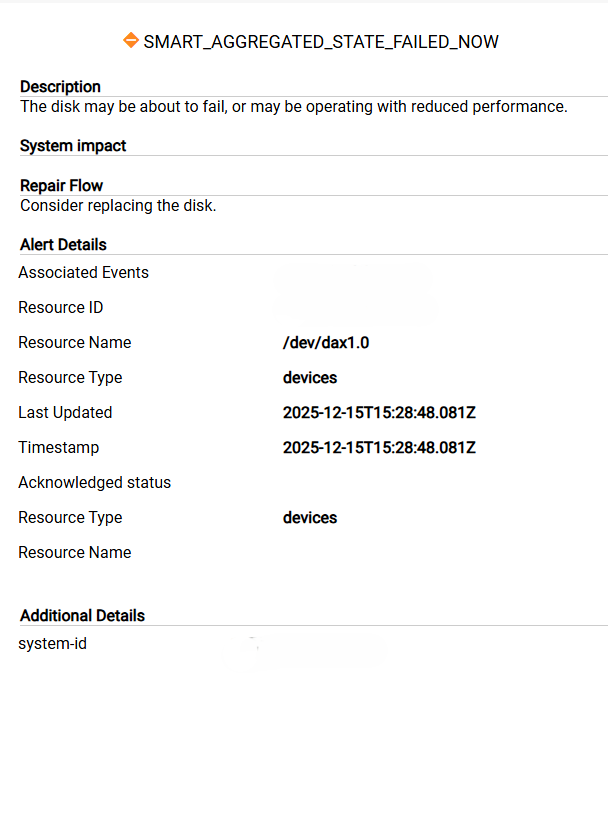
PowerFlex 报告以下警报,指出其中一个 DAX 设备 即将发生故障或正在以降低的性能运行。这也以 DialHome 警报的形式反映出来:
SIO03.02.0000013
磁盘可能即将发生故障或者性能下降。
SMART_AGGREGATED_STATE_FAILED_NOW
SDS。Device.SMART_Aggregated_State_Failed_Now
建议的操作:考虑更换磁盘。
Cause
PowerFlex 检测到存储节点的一个 NVDIMM 上发生了可纠正或不可纠正的错误。一旦检测到错误,它将生成 Smart Aggregated State Failed Now 错误。
Resolution
清理 NVDIMM 无需更换 NVDIMM 即可解决问题,只有在清理后问题仍然存在时,才更换 NVDIMM。
- 对于第 15 代节点,您只能净化所有 NVDIMM — 在执行净化之前删除所有设备(SDS 设备 + DAX 设备),以避免数据损坏
- 对于第 14 代节点,您可以仅清理一个有问题的 NVDIMM 或清理所有 NVDIMM,按照以下步骤识别发生故障的 NVDIMM
验证故障
步骤1: 在 PowerFlex Manager 中,转至BlockDevices >
步骤2: 选择右上角的列框,然后将“S.M.A.R.T State”添加到列表中。
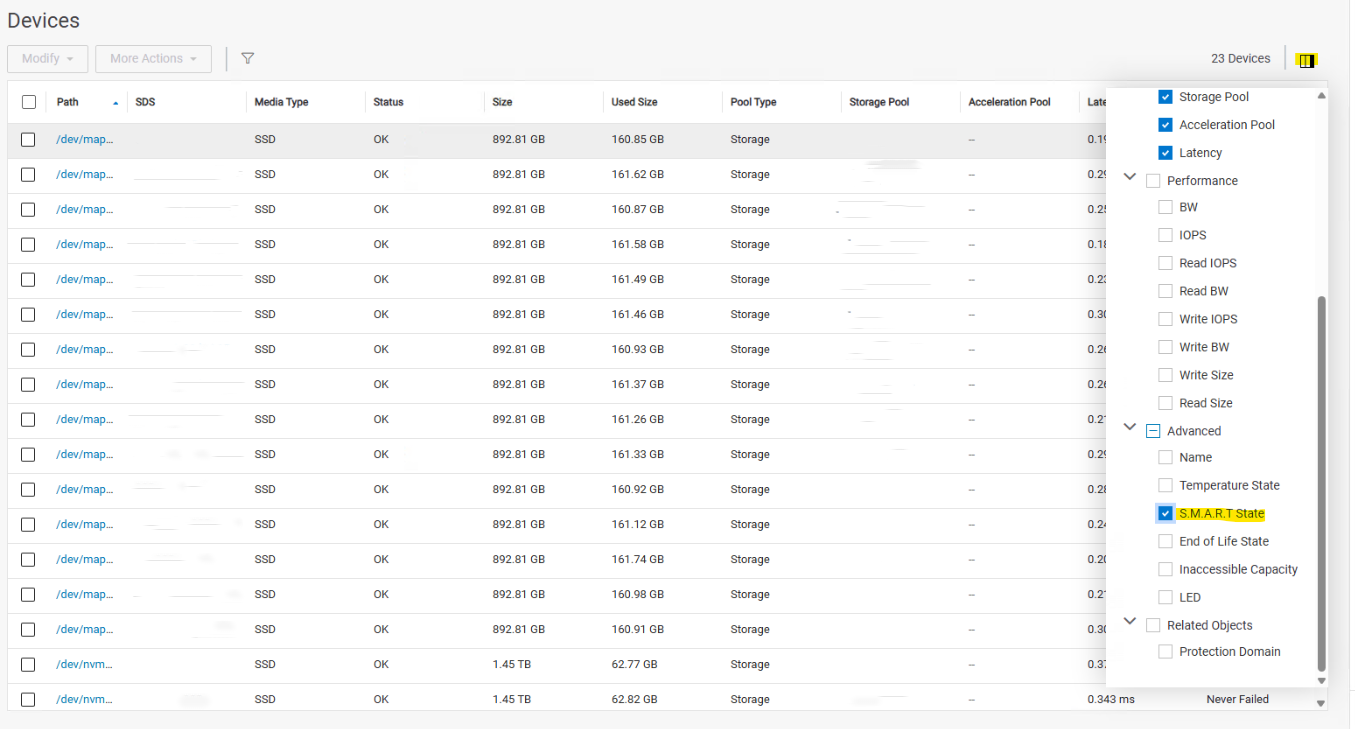
步骤3: 查看 dax 设备列表,确认是否有任何设备显示“Failed Now”
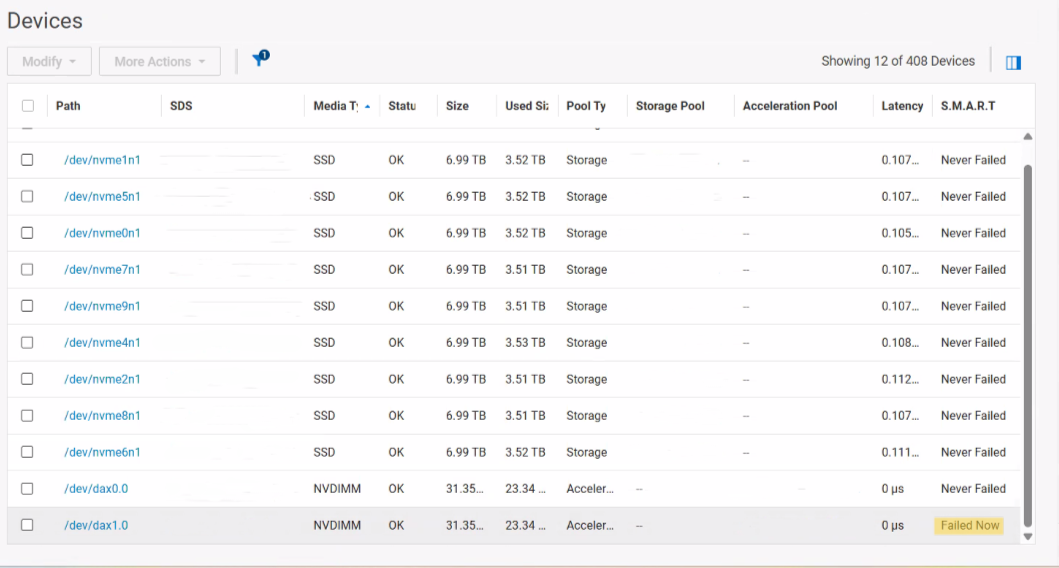
步骤4: 对于处于“Failed Now”状态的每个 dax 设备,确定 dax 与哪个 SDS 对应并登录到 iDRAC。
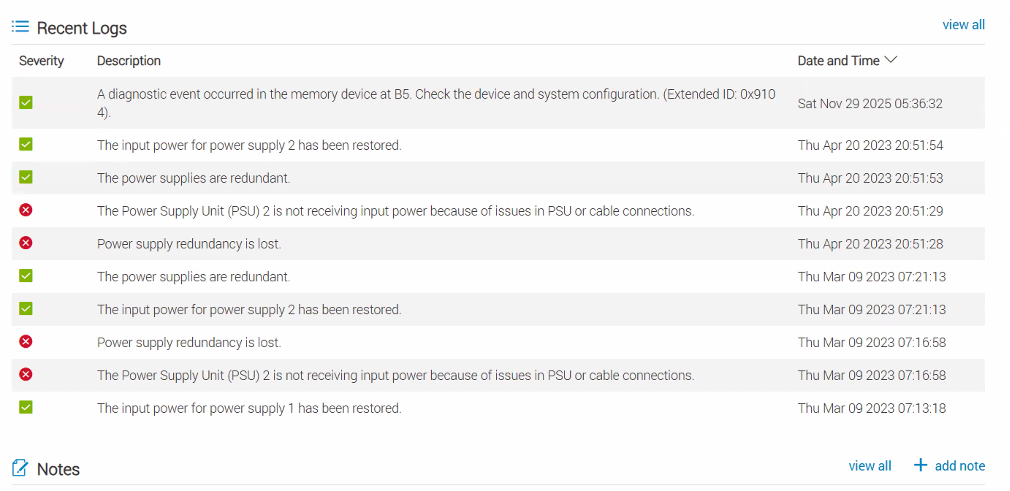
步骤5: 确定在生命周期日志中记录的每个 NVDIMM 是否有任何可纠正错误。
- NVDIMM 上的可纠正内存错误可能会导致 dax 设备尽管并未出现故障,但在 PowerFlex 中仍显示“Failed Now”。
步骤6: 通过 SSH 连接到相应群集的主 MDM 并运行以下命令。这用于验证显示故障的 NVDIMM 的 DAX 运行状况、插槽信息和 SN:
- 使用管理员登录登录到主 MDM。如果密码包含特殊字符,请使用单引号 ' '
scli --login --username admin --password '<password>' --management_system_ip <pfmp_ip>
- 运行以下命令以列出所有 SDS 详细信息:
scli --query_all_sds示例:
SDS ID: 2e400d3800000004 Name: LAB10_SDS3 State: Connected, Joined IP: XXX
SDS ID: 2e400d3700000003 Name: LAB10_SDS2 State: Connected, Joined IP: XXX
SDS ID: 2e400d3600000002 Name: LAB10_SDS4 State: Connected, Joined IP: XXX
SDS ID: 2e400d3500000001 Name: LAB10_SDS1 State: Connected, Joined IP: XXX
SDS ID: 2e400d3400000000 Name: LAB10_SDS5 State: Connected, Joined IP: XXX
- 找到受影响的 SDS 并记下 SDS 名称,然后运行以下命令
scli --query_sds --sds_name <sds name>- 记下此 SDS 的所有设备的设备路径,稍后将在步骤 8 中用于重新添加设备
- 记下受影响的设备 ID,然后运行以下命令
# scli --query_sds_device_info --device_id <device_id>示例输出:
# scli --query_sds_device_info --device_id XXXXX

        Device ID: _________ Name: /dev/dax1.0 Path: /dev/dax1.0

                ScaleIO Device Configuration:

                        Original Path: /dev/dax1.0

                        Acceleration Pool: _________

                        Used for RFcache: no

                        Capacity Limit: 31.4 GB (32107 MB)

                        Device State: Normal

                Physical Device Information:

                        Device Type: UNKNOWN

                        Media Type: NVDIMM

                        Auto Detected Media Type: UNKNOWN

                        Vendor Name: N/A

                        Model Name: nmem2

                        Serial Number: _________

                        Slot Number: B5

                        Firmware Version: N/A

                        Cache Look-ahead: not Active

                        Write Cache: not Active

                        ATA Security: not Active

                        Logical Sector Size: 0 B

                        Physical Sector Size: 0 B

                        Capacity: 0 GB

                        LED Setting: OFF

                Background Device Scanner Information:

                        Scanned: 0 MB

                        Error Fixes: 0

                        Compare Errors: 0

                SMART Information:

                        Aggregated State: FAILED_NOW

                        Temperature State: NEVER_FAILED

                                Current Value: 34 Worst Value: 34 Threshold: 0

                        Media Wearout Indicator State: NEVER_FAILED

                                Current Value: 95 Worst Value: 95 Threshold: 5

                RAID Controller Information:

                        Serial Number: N/A

                        RAID vDisk Status: N/A

                        RAID vDisk Type: N/A

                        RAID vDisk Cache: N/A
步骤7: 确定哪个 dax 对应于所述 NVDIMM 后,如果错误可纠正,请按照标准步骤通过 iDRAC 清理 NVDIMM。如果错误无法纠正,请按照标准指导准则进行 NVDIMM 故障处理。
- 执行此操作需要 从 SDS 中删除设备,为避免数据损坏, 请按照以下文章中概述的必要步骤操作
步骤8: 净化 NVDIMM 后,将 dax 设备添加回 SDS,然后根据之前记录的设备路径将 powerflex 设备添加回 SDS,dax 设备将显示为“Never Failed” 相应的警报也将自动从“Alerts”选项卡中清除。
检查文章 PowerFlex:如何更换第 15 代及更高版本的 PowerEdge 节点中的步骤 9 和 10
Additional Information
如何清理 NVDIMM: PowerFlex:如何清理 NVDIMM 和 SDPM — 视频
DialHome 警报建议: PowerFlex Top Dial Home 建议操作