Gestion de réseau Dell EMC : ajout d’un nœud VxRail au cluster SmartFabric, il se peut que le nouveau nœud ne soit pas ajouté automatiquement aux réseaux invités de machines virtuelles
Summary: Lors de l’ajout d’un nœud VxRail à un cluster existant avec SmartFabric Services (SFS) activé sur les commutateurs Leaf et/ou Top of Rack (ToR). Le nœud doit être automatiquement ajouté à tous les réseaux du cluster. Toutefois, dans certains cas, le nouveau nœud VxRail n’est pas ajouté aux réseaux invités de VM. ...
This article applies to
This article does not apply to
This article is not tied to any specific product.
Not all product versions are identified in this article.
Instructions
Remarque : Ce problème se produit sur les déploiements avec VxRail 7.0.202 et OS10.5.2.7.
Exemple
Configuration
de cluster VxRail existanteUn cluster VxRail a été déployé avec les SmartFabric Services activés sur les commutateurs. Les réseaux configurés lors du déploiement étaient External Management (VLAN 1811), vMotion (VLAN 1812), vSAN (VLAN 1813) et un ou plusieurs réseaux invités de VM. Dans cet exemple, deux réseaux invités de machines virtuelles ont été spécifiés lors du déploiement de VxRail (VLAN 1814 et 1815), comme illustré sur la figure ci-dessous.
Remarque : Les ID de VLAN utilisés ne sont que des exemples.

Graphique 1 Réseaux invités de VM spécifiés lors du déploiement
Le cluster a été déployé avec succès. Tous les ports de commutateur connectés aux nœuds VxRail du cluster ont été ajoutés avec succès à tous les réseaux spécifiés lors du déploiement de VxRail.
Graphique 1 Réseaux invités de VM spécifiés lors du déploiement
Le cluster a été déployé avec succès. Tous les ports de commutateur connectés aux nœuds VxRail du cluster ont été ajoutés avec succès à tous les réseaux spécifiés lors du déploiement de VxRail.
Problème lors de l’ajout d’un nœud VxRail au cluster existant
Un nouveau nœud VxRail est ajouté au cluster VxRail à l’aide de l’Assistant Ajouter des hôtes VxRail dans vSphere Client. Dans cet exemple, les nœuds VxRail existants sont connectés à Ethernet 1/1/1-1/1/3 sur les deux commutateurs Leaf. Le nouveau nœud VxRail est connecté à Ethernet 1/1/4 sur les deux commutateurs Leaf. Si le problème se produit, les ports du nouveau nœud VxRail ne sont pas automatiquement ajoutés aux réseaux invités de machines virtuelles, 1814 et 1815, sur les commutateurs à deux feuilles. Le résultat de la commande show virtual-network se présente comme suit :
Remarque : La sortie suivante provient du premier commutateur Leaf du rack, Leaf1A. La sortie du deuxième commutateur Leaf du rack, Leaf1B, est identique.
Dans la sortie ci-dessus, Ethernet 1/1/4 n’a pas été ajouté aux réseaux invités de machines virtuelles, 1814 et 1815.
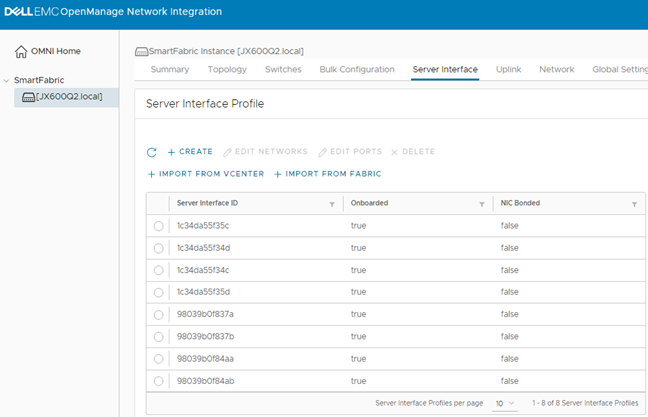
Graphique 2 Liste des profils d’interface de serveur dans OMNI

Graphique 3 Modifier les réseaux
Leaf1A# show virtual-network
Codes: DP - MAC-learn Dataplane, CP - MAC-learn Controlplane, UUD - Unknown-Unicast-Drop
Un-tagged VLAN: 4080
Virtual Network: 1811
   VLTi-VLAN: 1811
   Members:
      VLAN 1811: port-channel1000, ethernet1/1/1, ethernet1/1/2, ethernet1/1/3, ethernet1/1/4
   VxLAN Virtual Network Identifier: 1811
      Source Interface: loopback2(172.30.0.0)
      Remote-VTEPs (flood-list):

Virtual Network: 1812
   VLTi-VLAN: 1812
   Members:
      VLAN 1812: port-channel1000, ethernet1/1/1, ethernet1/1/2, ethernet1/1/3, ethernet1/1/4
   VxLAN Virtual Network Identifier: 1812
      Source Interface: loopback2(172.30.0.0)
      Remote-VTEPs (flood-list):

Virtual Network: 1813
   VLTi-VLAN: 1813
   Members:
      VLAN 1813: port-channel1000, ethernet1/1/1, ethernet1/1/2, ethernet1/1/3, ethernet1/1/4
   VxLAN Virtual Network Identifier: 1813
      Source Interface: loopback2(172.30.0.0)
      Remote-VTEPs (flood-list):

Virtual Network: 1814
   VLTi-VLAN: 1814
   Members:
      VLAN 1814: port-channel1000, ethernet1/1/1, ethernet1/1/2, ethernet1/1/3
   VxLAN Virtual Network Identifier: 1814
      Source Interface: loopback2(172.30.0.0)
      Remote-VTEPs (flood-list):

Virtual Network: 1815
   VLTi-VLAN: 1815
   Members:
      VLAN 1815: port-channel1000, ethernet1/1/1, ethernet1/1/2, ethernet1/1/3
   VxLAN Virtual Network Identifier: 1815
      Source Interface: loopback2(172.30.0.0)
      Remote-VTEPs (flood-list):

Virtual Network: 3939
   Description: In-band SmartFabric Services discovery network
   VLTi-VLAN: 3939
   Members:
      VLAN 3939: port-channel1000, ethernet1/1/1, ethernet1/1/2, ethernet1/1/3, ethernet1/1/4
   VxLAN Virtual Network Identifier: 3939
      Source Interface: loopback2(172.30.0.0)
      Remote-VTEPs (flood-list):

Virtual Network: 4091
   Description: Default untagged network for client onboarding
   VLTi-VLAN: 4091
   Members:
      Untagged: ethernet1/1/1, ethernet1/1/2, ethernet1/1/3, ethernet1/1/4
      VLAN 4091: port-channel1000
   VxLAN Virtual Network Identifier: 4091
      Source Interface: loopback2(172.30.0.0)
      Remote-VTEPs (flood-list):
Dans la sortie ci-dessus, Ethernet 1/1/4 n’a pas été ajouté aux réseaux invités de machines virtuelles, 1814 et 1815.
Solution
Si le problème se produit, les ports de commutateur d’un ou de plusieurs hôtes VxRail nouvellement ajoutés peuvent être ajoutés aux réseaux invités de machines virtuelles à l’aide d’OMNI.- Déployez OMNI 2.1 et ajoutez SmartFabric conformément au Guide de l’utilisateur d’OpenManage Network Integration for SmartFabric Services version 2.1. Ce guide est disponible sur le site Web Dell EMC OpenManage Network Integration for VMware vCenter .
- Déterminez les adresses MAC des ports connectés au nouveau nœud VxRail en exécutant « show LLDP neighbors » sur la CLI de chaque commutateur Leaf. Les ports du nouveau nœud dans cet exemple sont ethernet1/1/4 sur chaque commutateur Leaf. La sortie indique que les adresses MAC sont 98:03:9b :0f :83:7a et 98:03:9b :0f :83:7b.
Leaf1A# show lldp neighbors | grep vmnic
ethernet1/1/1       c1-vxrail-03.dell... 1c:34:da:55:f3:5c             vmnic0
ethernet1/1/2       c1-vxrail-02.dell... 98:03:9b:0f:84:aa             vmnic0
ethernet1/1/3       c1-vxrail-01.dell... 1c:34:da:55:f3:4c             vmnic0
ethernet1/1/4       c1-vxrail-04.dell... 98:03:9b:0f:83:7a             vmnic0

Leaf1B# show lldp neighbors | grep vmnic
ethernet1/1/1       c1-vxrail-03.dell... 1c:34:da:55:f3:5d             vmnic1
ethernet1/1/2       c1-vxrail-02.dell... 98:03:9b:0f:84:ab             vmnic1
ethernet1/1/3       c1-vxrail-01.dell... 1c:34:da:55:f3:4d             vmnic1
ethernet1/1/4       c1-vxrail-04.dell... 98:03:9b:0f:83:7b             vmnic1
- Dans OMNI, sélectionnez l’instance SmartFabric dans le volet de gauche. Dans le volet de droite, sélectionnez l’onglet Interface de serveur. La liste Profil d’interface de serveur s’affiche comme indiqué.
Graphique 2 Liste des profils d’interface de serveur dans OMNI
- Sélectionnez le bouton radio en regard de la première adresse MAC du nouveau nœud VxRail, puis cliquez sur MODIFIER LES RÉSEAUX, comme illustré.
Graphique 3 Modifier les réseaux
- La fenêtre Modifier les réseaux de profil d’interface de serveur s’affiche. En regard de Tagged Networks, cliquez sur l’icône
 et cochez la case en regard de chacun des réseaux invités de VM. Dans cet exemple, les VLAN 1814 et 1815 sont sélectionnés, comme illustré.
Remarque : Veillez à laisser tous les réseaux existants (vMotion, vSAN, etc.) sélectionnés.
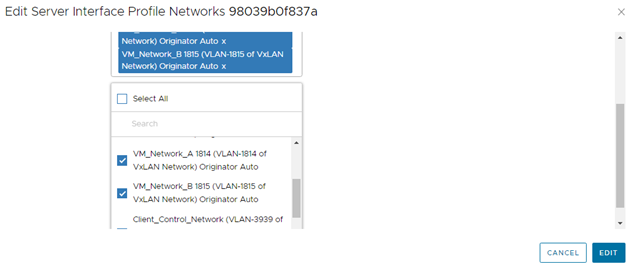
Graphique 4 Réseaux invités de VM sélectionnés
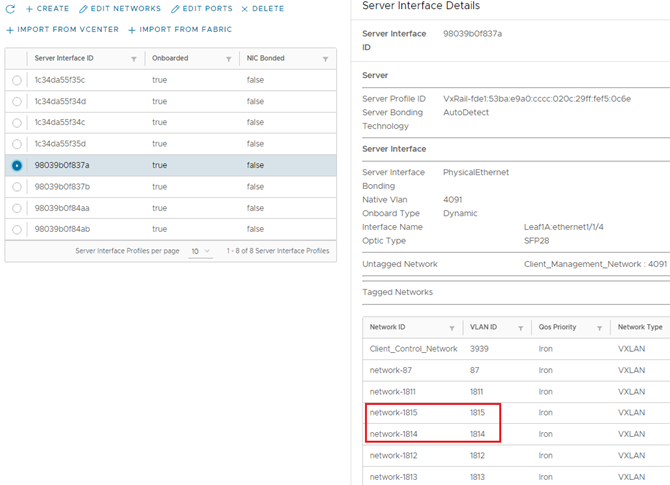
Graphique 5 Interface serveur ajoutée aux réseaux invités de VM 1814 et 1815
Graphique 4 Réseaux invités de VM sélectionnés
- Cliquez sur EDIT pour appliquer les paramètres.
- Vérifiez que les paramètres ont été appliqués correctement. Sélectionnez le bouton radio en regard de l’adresse MAC et affichez la liste des réseaux dans le volet Server Interface Details , comme illustré.
Graphique 5 Interface serveur ajoutée aux réseaux invités de VM 1814 et 1815
Remarque : La commande show virtual-network peut également être utilisée sur l’interface CLI du commutateur Leaf pour vérifier que les interfaces se trouvent dans les réseaux appropriés.
- Répétez les étapes 4 à 7 ci-dessus pour les interfaces restantes.
Affected Products
PowerSwitch S4112F-ON/S4112T-ON, PowerSwitch S4128F-ON/S4128T-ON, PowerSwitch S4148F-ON/S4148T-ON/S4148FE-ON, PowerSwitch S5212F-ON, PowerSwitch S5224F-ON, PowerSwitch S5232F-ON, PowerSwitch S5248F-ON, PowerSwitch S5296F-ONArticle Properties
Article Number: 000191201
Article Type: How To
Last Modified: 05 Jun 2025
Version: 4
Find answers to your questions from other Dell users
Support Services
Check if your device is covered by Support Services.