Dell Unity: Tallennussuorittimen näköistiedoston palautus
Summary: Tässä artikkelissa käsitellään Dell Unity -levyjärjestelmän tallennussuorittimen (SP) näköistiedoston palauttamista. Tallennussuorittimen näköistiedosto asentaa Unity-käyttöohjelmiston uudelleen yhdelle SP:lle säilyttäen samalla levyjärjestelmän kokoonpanon ja asiakastiedot. Toimenpiteen aikana kyseinen tallennussuoritin on tilapäisesti poissa käytöstä ja sen kuormitukset keskeytyvät vertaissuorittimelle. Oikein vikasietoisessa ympäristössä isännän käyttö pysyy online-tilassa, eikä polun vikasietotoimintoa odoteta lainkaan. ...
This article applies to
This article does not apply to
This article is not tied to any specific product.
Not all product versions are identified in this article.
Instructions
Dell Unity Storage Processor (SP) -suorittimen näköistiedoston uudelleenasennus voidaan käynnistää komentoriviliittymän (CLI) tai Unispheren (UI) avulla.
Tämä tehtävä voidaan suorittaa sen jälkeen, kun:
- Sen vahvistaminen, että tallennussuorittimessa (SP) on ohjelmisto-ongelma, kuten ohjelmiston vioittuminen.
- Sen vahvistaminen, että Storage Processor (SP) -suorittimessa ei ole ongelmia, kuten sisäisten osien vikoja.
Unisphere (UI)
Vaihe 1: Siirrä SP huoltotilaan.
- Siirry käyttöliittymässä kohtaan
SYSTEM > Service > Service Tasks.
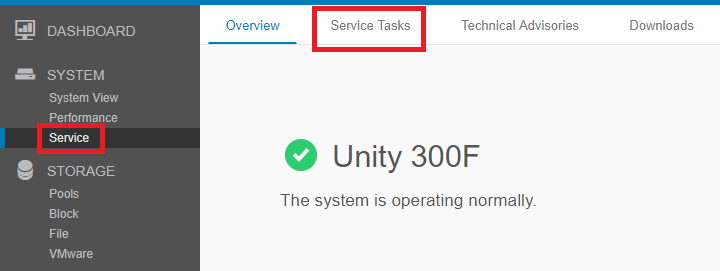
- Siirry Service Tasks -sivulla sen SP:n kohdalle, jonka näköistiedostosta haluat luoda uudelleen, ja valitse vaihtoehto
Enter Service Mode > Execute.
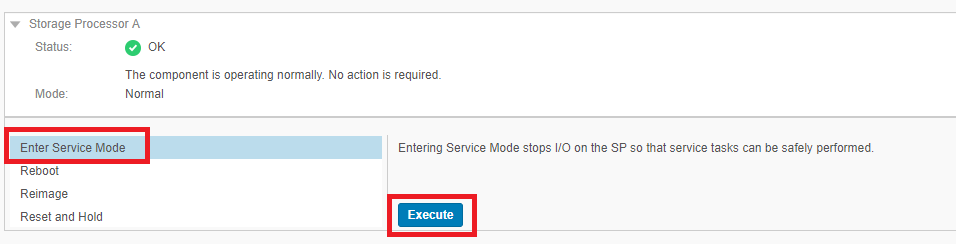
- Anna palvelun käyttäjän tunnistetiedot ja valitse OK.
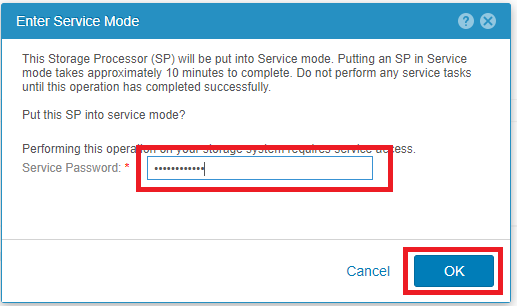
- Valittu tallennussuoritin käynnistyy uudelleen huoltotilaan.
Vaihe 2: Aloita näköistiedoston uudelleenasennus.
- Kun SP on käynnistynyt uudelleen huoltotilaan, palaa kohtaan
SYSTEM > Service > Service Tasks. - Siirry Service Tasks -sivulla sen SP:n kohdalle, jonka näköistiedostosta haluat luoda uudelleen, ja valitse vaihtoehto
Reimage > Execute.
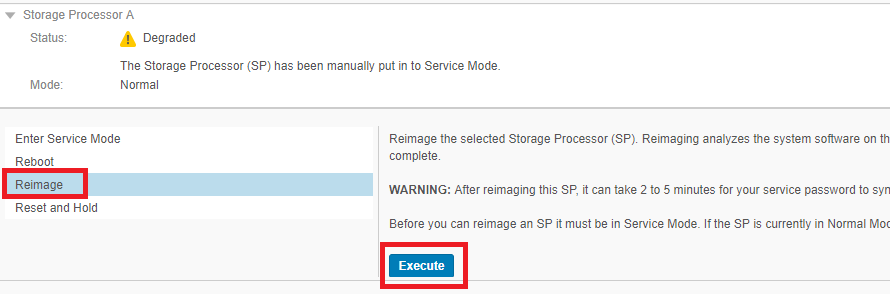
- Anna palvelun käyttäjän tunnistetiedot ja valitse OK.
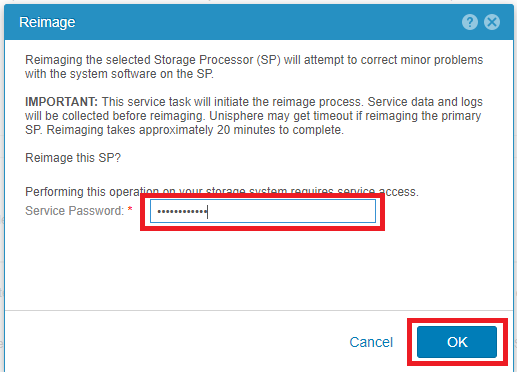
- Valittu tallennussuoritin käynnistyy uudelleen huoltotilaan.
- Valitun SP:n näköistiedoston uudelleenasennus alkaa.
komentorivikäyttöliittymässä (CLI).
Vaihe 1: Siirrä SP huoltotilaan.
- Avaa SSH-istunto levyjärjestelmään ja kirjaudu sisään palvelun käyttäjätunnuksilla.
- Varmista, että olet oikeassa tallennussuorittimessa, jossa näköistiedoston uudelleenasennus on tarkoitus suorittaa.
- Suorita
ssh peerjos sinun on siirryttävä toiseen SP: hen.
- Suorita
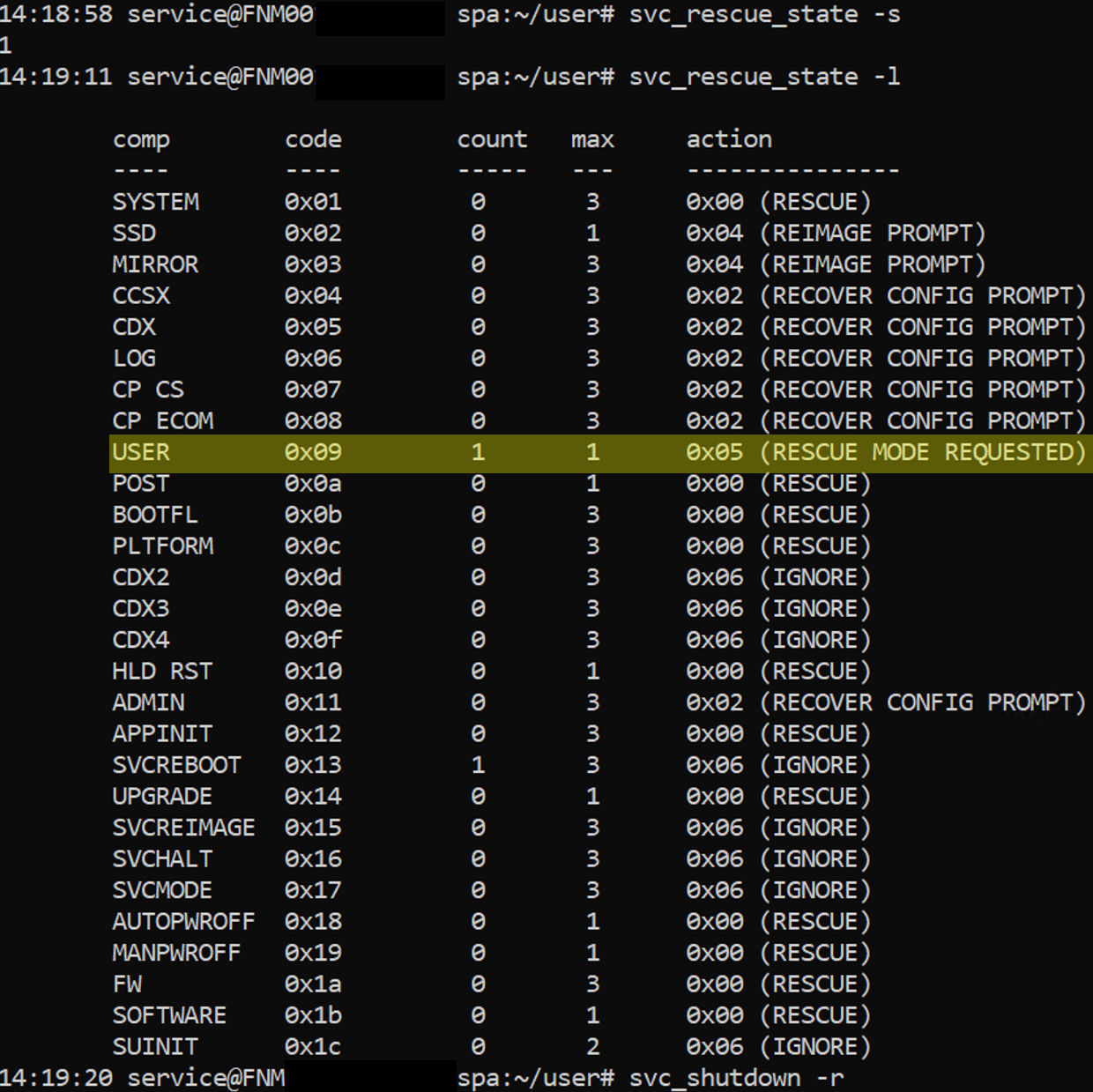
- Aseta lippu käynnistymään huoltotilaan. Tämä vaihtoehto pakottaa SP:n käynnistymään huoltotilaan seuraavan kerran, kun se käynnistetään uudelleen.
svc_rescue_state -s
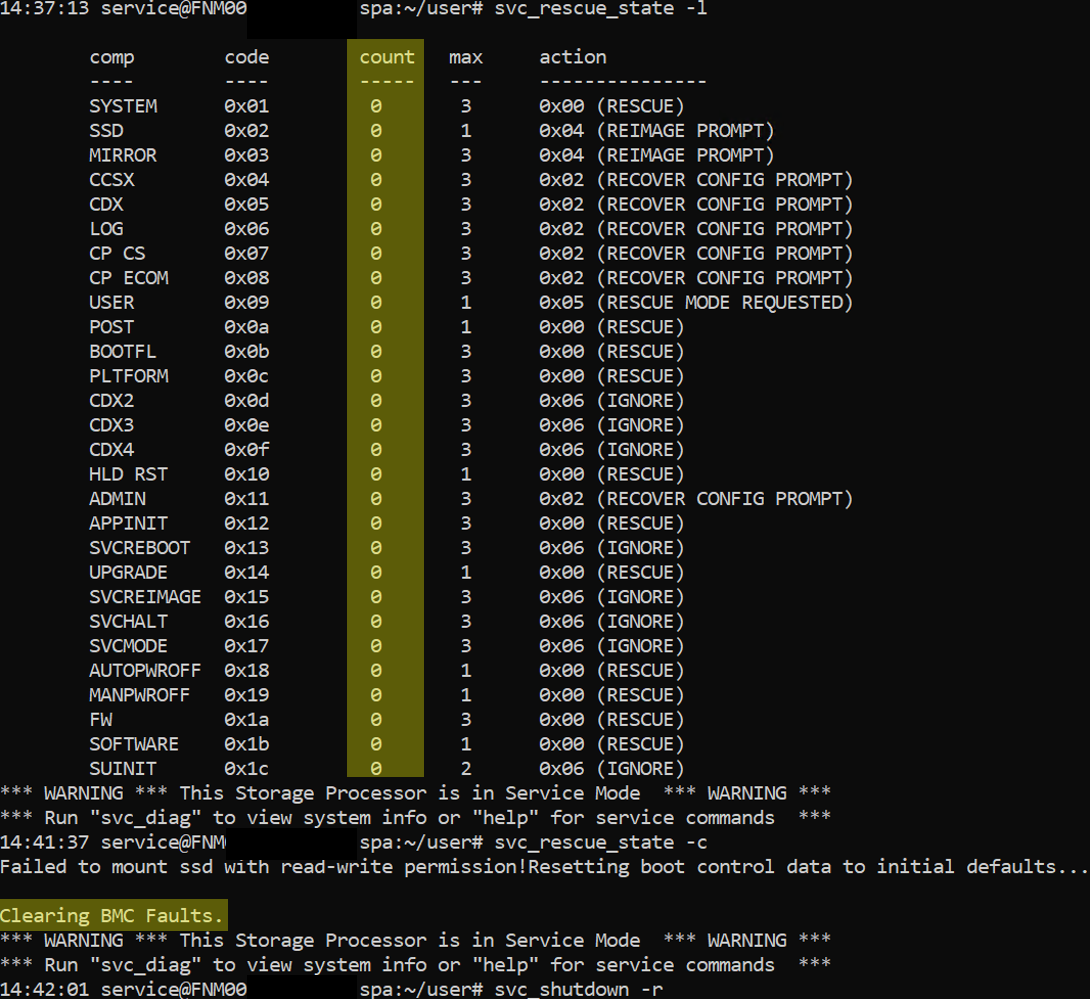
- Varmista, että SP:n käynnistyslippu on asetettu oikein. Tässä vaihtoehdossa kerrotaan, miksi nykyinen SP on käynnistynyt huoltotilaan.
svc_rescue_state -l
- Käynnistä SP uudelleen.
svc_shutdown -r
Vaihe 2: Aloita näköistiedoston uudelleenasennus.
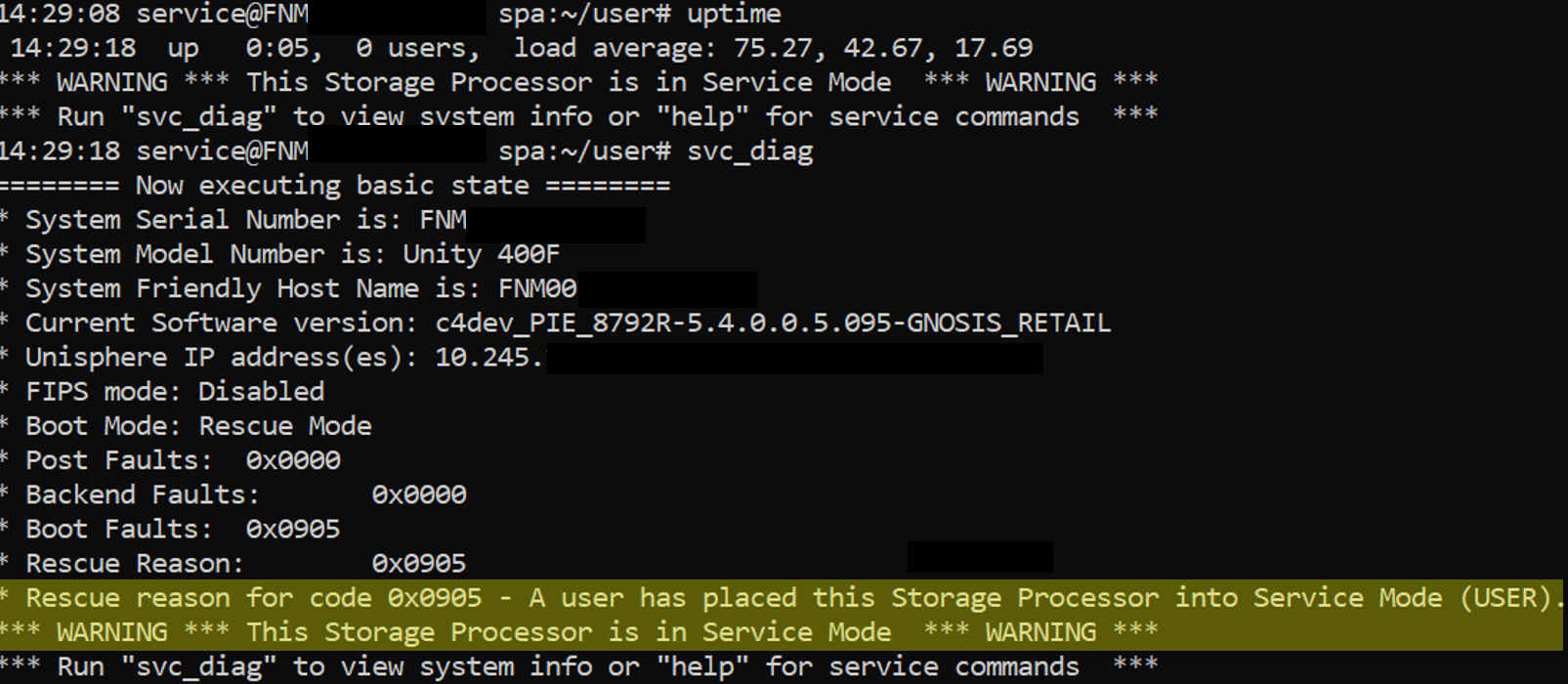
- Kun SP on käynnistynyt uudelleen huoltotilaan, avaa tai käynnistä SSH-istunto uudelleen palvelun käyttäjän tunnistetiedoilla ja varmista, että SP:ssä näkyy seuraava ilmoituspalkki:
*** WARNING *** This Storage Processor is in Service Mode *** WARNING ***
- Vaihtoehtoisesti voit suorittaa
svc_diagtarkistaaksesi tallennuskäsittelijän tilan.
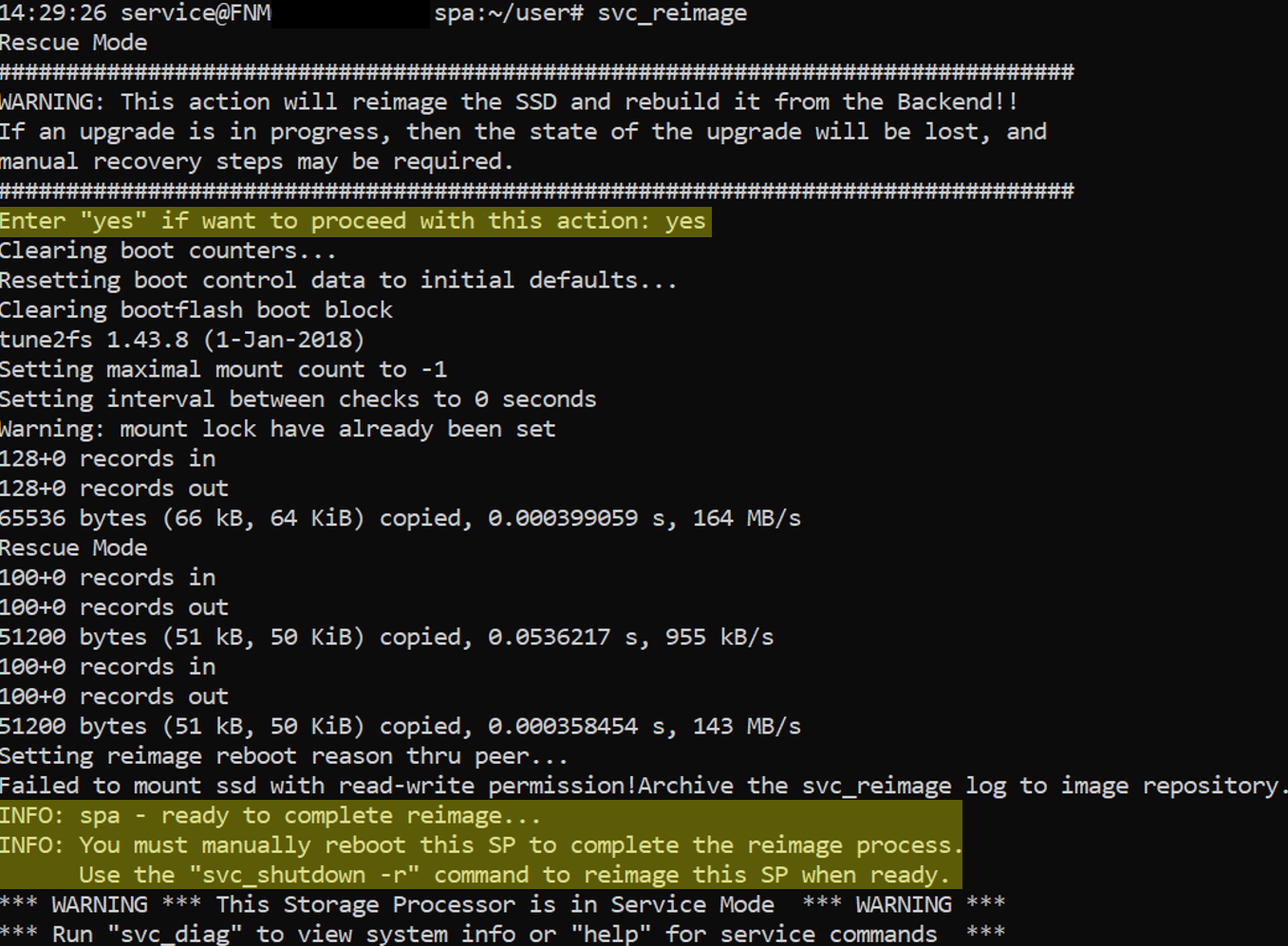
- Käynnistä näköistiedoston palautussuoritin komennolla
svc_reimage.- Tietoisuus: Tämä tehtävä ei suorita näköistiedoston uudelleenasennusta loppuun. SP on käynnistettävä uudelleen.
- Varmista, että kaikki liput on poistettu
svc_rescue_state -l
- Tyhjennä kaikki käynnistyslaskurit ja nollaa ne. Tämä vaihtoehto nollaa kaikki käynnistyksen hallintalaskurit, poistaa kaikki BMC-viat ja käskee SP:tä yrittämään normaalitilaa seuraavan uudelleenkäynnistyksen yhteydessä. Huomioi, että virheiden tai vikojen vuoksi järjestelmä saattaa silti käynnistyä takaisin huoltotilaan. Useimmissa tapauksissa tallennussuorittimen huoltotilaan asettanut vikatilanne on korjattava, ennen kuin siirrytään tyhjentämään laskurit.
svc_rescue_state -c
- Käynnistä tallennussuoritin uudelleen
svc_shutdown -r
- Odota, kunnes uudelleenmääritys on tehty.
- Tämän pitäisi kestää noin 20-30 minuuttia.
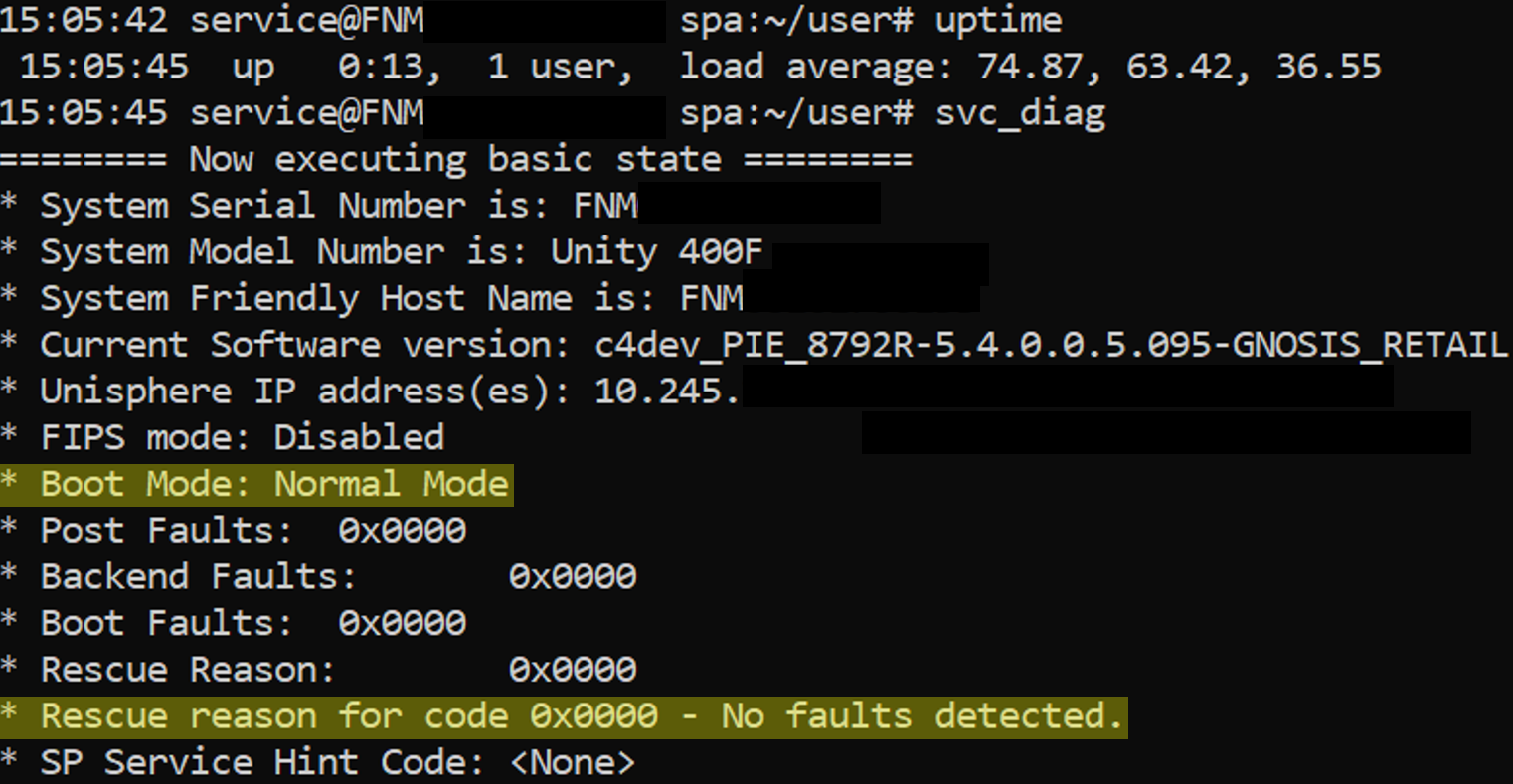
- Suorita
svc_diagtarkistaaksesi tallennussuorittimen tilan ja varmistaaksesi, että se on palannut normaalitilaan.
Additional Information
- Näköistiedoston uudelleenmääritys edellyttää, että tallennussuoritin on huoltotilassa. Kun palveluntarjoaja on huoltotilassa, se lopettaa I/O-huollon isännille.
- Jos vertaisoperaattori on kunnossa fyysisissä käyttöönotoissa, kaikki tallennussuorittimen NAS-palvelimet muodostavat vikasietotilan vertaisohjaimeen.
- Kun uudelleenlevykuva on valmis, NAS-palvelimet eivät oletusarvoisesti pysty palauttamaan alkuperäistä SP:tä.
- Jos vikakäytäntö on poistettu käytöstä, NAS-palvelimet eivät automaattisesti palaa alkuperäiseen SP:hen, vaan ne jäävät vertaisoperaattoriin. NAS-palvelimien manuaalinen vikaantuminen on pakollista.
- Suorituskyky voi heikentyä, kun kaikki NAS-palvelimet sijaitsevat yhdessä SP:ssä.
- Esimerkki CLI-menetelmästä on liitetty Liittyvät-välilehteen .
- Tiedostonimi on hyperlinkki.
Example of a Unity SP Reimage using CLI.docx
- Tiedostonimi on hyperlinkki.
Dell Unity Storage Processor (SP) -näköistiedoston uudelleenalustus ei alusta levyjärjestelmää uudelleen eikä poista asiakkaan tietoja. Se on pohjimmiltaan palautusprosessi, jossa Unity-käyttöympäristö (OE) asennetaan uudelleen yhden tallennussuorittimen järjestelmäosioon käyttämällä levyjärjestelmään sisäisesti tallennettua tunnetusti toimivaa kuvaa.
Mitä uudelleennäköistiedoston aikana tapahtuu?
- Kohde-SP asetetaan huoltotilaan ja käynnistetään uudelleen.
- SP:n järjestelmä-/ohjelmisto-osio korvataan puhtaalla Unity OE -näköistiedostolla.
- SP säilyttää pysyvät kokoonpanotietonsa, mukaan lukien:
- järjestelmän kokoonpano
- Verkot
- Majoittajan rekisteröinnit
- Käyttäjätiedot
- Matriisin persoonallisuus-/kokoonpanotiedot
- SP käynnistyy uudelleen normaaliin toimintaan ja liittyy takaisin järjestelmään.
Mihin tämä vaikuttaa?
Yhden SP:n uudelleennäköistiedoston aikana terveessä Dual-SP Unity -yksikössä
Vaikutus vastaa yleensä tallennussuorittimen uudelleenkäynnistystä:
- Näköistiedostosta luotu SP ei ole käytettävissä toimenpiteen aikana.
- Kaikki kyseisen SP:n omistamat lohko- ja tiedostoresurssit siirtyvät vertaisoperaattorille tai epäonnistuvat siinä.
- Isännän I/O-toimintojen on pysyttävä online-tilassa, jos:
- Monipolkukäyttö on määritetty oikein.
- Isännillä on aktiiviset polut molempiin tallennussuorittimiin.
- Vertaishoitaja on terve ja sillä on riittävät resurssit.
Odotetut asiakashavainnot
- Lyhyet polun menetykseen tai vikasietoon liittyvät tapahtumat isännissä.
- ALUER-polun tila muuttuu.
- Mahdolliset tapahtumaloki-ilmoitukset, jotka liittyvät palveluntarjoajan vikasietoon/vikatukeen.
- Eloonjääneen SP: n kuormituksen tilapäinen kasvu.
Ei vaikuta seuraaviin:
Tavallinen SP-näköistiedosto ei
- Poista loogisia levyjä, tiedostojärjestelmiä tai VMware-tietosäilöjä.
- Kerää varantoja tai RAID-ryhmiä.
- Poista isännän rekisteröinnit.
- Nollaa Unisphere-määritys.
- Nollaa käyttäjätilit tai salasanat.
- Vaihda Unity OE -versio. SP:stä luodaan levykuva käyttämällä levyjärjestelmän tallennettua ohjelmistokuvaa.
Milloin sitä tyypillisesti käytetään?
Dell-tuki suosittelee yleensä näköistiedoston vaihtamista, jos on näyttöä seuraavista:
- Palveluntarjoajaohjelmiston korruptio
- Tietyn tallennussuorittimen ohjelmistopäivitykset epäonnistuivat
- Palvelut eivät käynnisty oikein
- Jatkuvat käynnistysongelmat, jotka liittyvät pikemminkin ohjelmistoon kuin laitteistoon
Dell huomauttaa erityisesti, että laitteistoviat on suljettava pois ennen uudelleenlevykuvan asentamista.
Tärkeitä varoituksia
Uudelleenkuva ei ole sama kuin:
- Alusta uudelleen (
svc_reinit): pyyhkii koko taulukon ja poistaa kaikki asiakastiedot. [manualowl.com] - SP: n korvaaminen: sisältää fyysisen laitteiston vaihtamisen.
- OE-päivitys: muuttaa käynnissä olevaa ohjelmistoversiota.

Affected Products
Dell EMC Unity, Dell EMC Unity Family |Dell EMC Unity All Flash, Dell EMC Unity Hybrid, Dell Unity Operating Environment (OE)Products
Dell Unity 300, Dell EMC Unity 300F, Dell EMC Unity 400, Dell EMC Unity 400F, Dell EMC Unity 500, Dell EMC Unity 500F, Dell EMC Unity 600, Dell EMC Unity 600F, Dell EMC Unity Family |Dell EMC Unity All Flash, Dell EMC Unity HybridArticle Properties
Article Number: 000022675
Article Type: How To
Last Modified: 21 Aug 2026
Version: 8
Find answers to your questions from other Dell users
Support Services
Check if your device is covered by Support Services.