iDRAC 구성 및 OS 설치를 위한 Dell PowerEdge 서버 설치 가이드
Summary: iDRAC 구성, Lifecycle Controller 실행, 펌웨어 업데이트 및 지원되는 OS 설치를 통해 Dell PowerEdge 서버를 설정하는 방법에 대해 알아봅니다.
Instructions

새 PowerEdge 서버의 포장을 풀었습니다. 이제 관련 랙에 설치하고 iDRAC를 설치한 다음 운영 체제를 설치해야 합니다.
이 가이드를 사용하여 새 Dell PowerEdge 서버를 설정하고, iDRAC를 구성하고, Lifecycle Controller를 실행하고, 지원되는 운영 체제를 설치할 수 있습니다.
Dell PowerEdge 서버 시작 프로세스에 따라 iDRAC를 구성하고, Lifecycle Controller를 설정하고, 지원되는 운영 체제를 설치합니다.
이 가이드를 통해 디바이스를 인프라스트럭처에 통합할 수 있습니다. 이 가이드는 여기에서 필요한 모든 단계를 안내합니다. 또한 최적의 구성과 성능을 보장하기 위한 모범 사례를 제공합니다. 또한, 이곳에서 제공하는 정보는 유지 보수 및 관리 작업을 간소화합니다.
이 문서는 시스템 설치, iDRAC 사용, LCC(LifeCycle Controller) 구성, 운영 체제 설치에 대한 가이드로 작성되었습니다. 또한 시스템 관리 옵션에 대해 자세히 알아볼 수 있는 세그먼트도 포함되어 있습니다. iDRAC9을 실행하는 PowerEdge의 최신 릴리스부터 시작됩니다.
이전 버전의 iDRAC을 설치하고 관리하는 방법에 대한 자세한 내용은 이 페이지 하단으로 이동하십시오. 서버에서 실행되는 iDRAC의 버전을 잘 모르는 경우 PowerEdge 서버 하드웨어를 활용하여 PowerEdge 서버 및 하드웨어에 내장된 iDRAC 버전을 식별하는 방법 문서를 확인할 수 있습니다.
시작 단계:
기능 및 리소스:
시스템 설정
Dell PowerEdge 서버를 설정하는 방법- 시스템 포장 풀기
- 랙에 시스템을 설치합니다. 랙 또는 타워 모드에서 서버를 물리적으로 설치하는 방법은 PowerEdge: 설치를 위한 랙 레일 유형, 고정 레일 및 슬라이딩 레일 문서에 설명되어 있습니다.
- 시스템에 주변 기기 연결
- 전원을 연결하고 시스템을 켭니다 . 전원 단추를 누르거나 iDRAC를 사용하여 전원을 켤 수 있습니다.
iDRAC 구성
새 PowerEdge 서버에서 iDRAC를 구성하는 방법iDRAC(Integrated Dell Remote Access Controller)는 시스템 관리자의 생산성을 높이고 Dell 시스템의 전반적인 가용성을 향상하도록 설계되었습니다. iDRAC는 관리자에 게 시스템 문제에 대해 알립니다. 이를 통해 원격 시스템 관리가 가능하고 시스템에 물리적으로 액세스할 필요성이 줄어듭니다.
iDRAC9 및 LCC의 초기 구성은 PowerEdge: iDRAC9 및 Lifecycle Controller 네트워크 설정을 구성하는 방법 문서에서 단계별로 설명합니다.
iDRAC에 로그인
iDRAC 웹 사용자 인터페이스에 로그인하려면 다음을 수행합니다.
- 브라우저를 열고 IP 주소를 입력합니다. 주소는 기본적으로 192.168.0.120입니다.
- 로그인 화면이 표시됩니다. 기본 사용자 이름은 "root<"입니다.
- iDRAC에 대한 안전한 기본 액세스를 선택하지 않은 경우 기본 암호는 "calvin"입니다
- iDRAC에 대한 안전한 기본 액세스를 선택한 경우 보안 암호 는 서비스 태그 정보 아래쪽의 스티커에 있습니다.

그림 1: 안전한 기본 암호가 있는 스티커 - iDRAC에 로그인하려면 사용자 이름과 암호를 입력합니다.
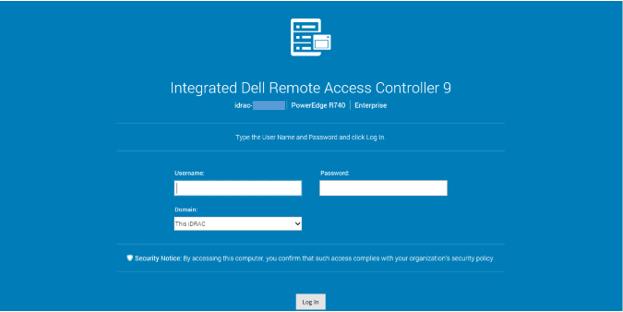
그림 2: 웹 인터페이스
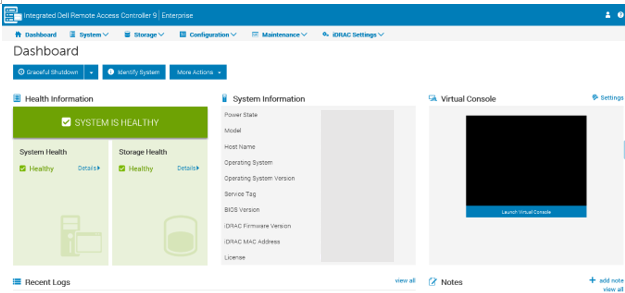
용 iDRAC9 로그인 화면그림 3: iDRAC9 대시보드
iDRAC 로그인 및 iDRAC 라이선스에 대한 자세한 내용은 최신 Integrated Dell Remote Access Controller 사용자 가이드를 참조하십시오.
LCC(LifeCycle Controller) 구성 및 시작
Dell PowerEdge 서버의 Lifecycle Controller란 무엇입니까?
Dell LCC는 iDRAC를 사용하여 원격 서버를 관리할 수 있는 고급 내장형 시스템 관리 기술입니다. LCC를 사용하면 로컬 또는 Dell 기반 펌웨어 리포지토리를 통해 펌웨어를 업데이트할 수 있습니다.
LCC에서 사용할 수 있는 OS 배포 마법사를 사용하여 운영 체제를 배포할 수 있습니다. LCC에 액세스하려면 시작 중에 F10을 누릅니다. LCC는 서버 네트워크 카드 중 하나와 IP 주소를 공유합니다. 업데이트 및 운영 체제 설치 기능을 사용하려면 IP 주소를 한 번 이상 구성해야 합니다.
운영 체제 설치
Dell PowerEdge 서버에 Windows Server를 설치하는 방법내장형 LCC는 "OS 배포" 기능을 통해 운영 체제 설치를 간소화합니다. 이 기능은 설치 프로세스 전에 필요한 드라이버를 사전 로드합니다. 이렇게 하면 운영 체제가 모든 구성 요소를 인식하므로 원활한 설치가 가능합니다.
Windows 또는 Linux 기반 운영 체제 설치에 대한 자세한 내용은 Dell PowerEdge 서버에 운영 체제를 설치하는 방법 문서를 참조하십시오.
업데이트 전략
Dell PowerEdge 서버는 펌웨어와 드라이버를 최신 상태로 유지하는 다양한 옵션을 제공합니다. Dell은 단일 시스템에서 단일 드라이버를 업데이트하는 것부터 모든 시스템을 한 번에 업데이트하는 것까지 업데이트 프로세스를 간소화하는 여러 유용한 툴을 제공합니다.
자세한 내용은 전용 문서 PowerEdge 업데이트를 참조하십시오.
내장형 하드웨어 진단 프로그램
시스템 하드웨어 진단은 LCC에 내장되어 있습니다. LCC에는 첨부된 하드웨어에 대한 물리적(논리적인 것과 반대) 보기가 있습니다. 이를 통해 운영 체제 및 기타 온라인 툴에서 식별할 수 없는 하드웨어 문제를 식별할 수 있습니다.
자세한 내용은 전용 문서 PowerEdge 서버에서 하드웨어 진단을 실행하는 방법을 참조하십시오.
보안 연결 게이트웨이
보안 연결 게이트웨이는 어플라이언스 및 독립 실행형 애플리케이션으로 제공되는 엔터프라이즈 모니터링 기술입니다. 디바이스를 모니터링하고 발생할 수 있는 하드웨어 문제를 사전 예방적으로 탐지합니다. 서비스 계약에 따라 모니터링하는 디바이스에서 감지된 문제에 대한 지원 요청 생성도 자동화합니다.
애플리케이션 에디션은 Windows 또는 Linux 운영 체제를 실행하는 서버에 설치할 수 있습니다.
자세한 내용은 보안 연결 게이트웨이 제품 페이지를 참조하십시오.
이전 세대 서버
서버 세대를 식별하는 방법은 세대별 Dell PowerEdge 서버 문서에 설명되어 있습니다.
Additional Information
이 비디오를 시청하십시오.