Podręcznik konfiguracji serwera Dell PowerEdge na potrzeby konfiguracji kontrolera iDRAC i instalacji systemu operacyjnego
Summary: Dowiedz się, jak skonfigurować serwer Dell PowerEdge, konfigurując kontroler iDRAC, uruchamiając kontroler Lifecycle Controller, aktualizując oprogramowanie wewnętrzne i instalując obsługiwany system operacyjny. ...
Instructions

Nowy serwer PowerEdge został rozpakowany. Nadszedł czas na instalację w odpowiedniej szafie serwerowej, skonfigurowanie kontrolera iDRAC i zainstalowanie systemu operacyjnego.
Skorzystaj z tego przewodnika, aby skonfigurować nowy serwer Dell PowerEdge, skonfigurować kontroler iDRAC, uruchomić kontroler Lifecycle Controller i zainstalować obsługiwany system operacyjny.
Postępuj zgodnie z procedurą uruchamiania serwera Dell PowerEdge, aby skonfigurować kontroler iDRAC, skonfigurować kontroler cyklu eksploatacji i zainstalować obsługiwany system operacyjny.
Ten przewodnik umożliwia zintegrowanie urządzenia z infrastrukturą. Niniejszy przewodnik pomoże Ci w wykonaniu wszystkich wymaganych działań. Zawiera również najlepsze praktyki umożliwiające zapewnienie optymalnej konfiguracji i wydajności. Informacje te pozwalają również uprościć konserwację i zarządzanie.
Ten artykuł jest przewodnikiem instalacji systemu, korzystania z kontrolera iDRAC, konfiguracji kontrolera cyklu eksploatacji (LCC) i instalowania systemu operacyjnego. Zawiera również segment, który ułatwia uzyskanie dodatkowych informacji na temat opcji zarządzania systemami. Rozpoczyna się od najnowszej wersji serwera PowerEdge z kontrolerem iDRAC9.
Aby uzyskać informacje na temat konfigurowania poprzednich wersji kontrolera iDRAC i zarządzania nimi, przejdź do dolnej części tej strony. Jeśli nie masz pewności, która wersja kontrolera iDRAC działa na Twoim serwerze, zapoznaj się z tym artykułem: Jak zidentyfikować wersję kontrolera iDRAC wbudowanego w serwer PowerEdge i wykorzystać sprzęt serwera PowerEdge.
Czynności początkowe:
- Instalacja systemu w nowym miejscu
- Konfigurowanie kontrolera iDRAC w celu lepszego zarządzania systemem
- Logowanie w interfejsie sieciowym kontrolera iDRAC
- Konfigurowanie LCC (LCC)
- Instalowanie systemu operacyjnego
Funkcje i zasoby:
- Strategie aktualizacji
- Wbudowana diagnostyka sprzętu
- Secure Connect Gateway
- Przewodniki wdrożeniowe dla starszych serwerów
Konfiguracja systemu
Jak skonfigurować serwer Dell PowerEdge?- Rozpakuj system
- Zainstaluj system w szafie serwerowej. Artykuł PowerEdge: typy szyn do montażu w szafie serwerowej, szyny statyczne a szyny wsuwane można znaleźć w artykule PowerEdge: typy szyn do montażu w szafie serwerowej do instalacji, szyny statyczne a szyny wsuwane
- Podłącz urządzenia peryferyjne do systemu
- Podłącz zasilanie i włącz system. Możesz nacisnąć przycisk zasilania lub użyć kontrolera iDRAC
Konfiguracja kontrolera iDRAC
Jak skonfigurować kontroler iDRAC na nowym serwerze PowerEdge?Kontroler iDRAC (Integrated Dell Remote Access Controller) zaprojektowano z myślą o zwiększeniu produktywności administratorów systemów i ogólnej dostępności systemów firmy Dell. Kontroler iDRAC powiadamia administratorów o problemach z systemem. Umożliwia to zdalne zarządzanie systemem i zmniejsza potrzebę fizycznego dostępu do systemu.
Wstępna konfiguracja kontrolera iDRAC9 i kontrolera LCC została wyjaśniona krok po kroku w artykule PowerEdge: Jak skonfigurować ustawienia sieciowe kontrolera iDRAC9 i kontrolera cyklu eksploatacji.
Zaloguj się do kontrolera iDRAC
Aby zalogować się do sieciowego interfejsu użytkownika kontrolera iDRAC:
- Otwórz przeglądarkę i wprowadź adres IP. Domyślny adres to 192.168.0.120.
- Zostanie wyświetlony ekran logowania. Domyślna nazwa użytkownika to "root<"
- Jeśli nie wybrano bezpiecznego domyślnego dostępu do kontrolera iDRAC, domyślnym hasłem jest "calvin"
- Jeśli wybrano bezpieczny domyślny dostęp do kontrolera iDRAC, bezpieczne hasło znajduje się na etykiecie na spodzie informacji o kodzie Service Tag.

Rysunek 1: Naklejka z bezpiecznym hasłem domyślnym - Wprowadź nazwę użytkownika i hasło, aby zalogować się do kontrolera iDRAC.
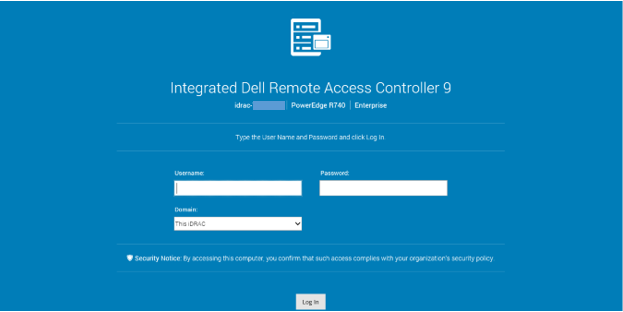
Rysunek 2. Ekran logowania do interfejsu
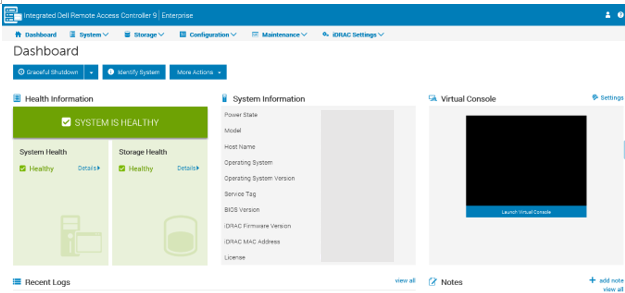
internetowego kontrolera iDRAC9Rysunek 3. Pulpit nawigacyjny kontrolera iDRAC9
Aby uzyskać więcej informacji na temat logowania do kontrolera iDRAC oraz licencji iDRAC, zapoznaj się z najnowszym przewodnikiem użytkownika kontrolera Integrated Dell Remote Access Controller.
Konfiguracja i uruchamianie kontrolera cyklu eksploatacji (LCC)
Co to jest kontroler cyklu eksploatacji serwera Dell PowerEdge?
Kontroler LCC firmy Dell to zaawansowana technologia zarządzania systemami, która umożliwia zdalne zarządzanie serwerem za pomocą kontrolera iDRAC. Za pomocą kontrolera LCC można zaktualizować oprogramowanie wewnętrzne przy użyciu lokalnych zasobów lub baz firmy Dell.
Kreator wdrażania systemu operacyjnego dostępny w kontrolerze LCC umożliwia wdrożenie systemu operacyjnego. Aby uzyskać dostęp do kontrolera LCC, naciśnij klawisz F10 podczas rozruchu. Kontroler LCC współdzieli adres IP z jedną z kart sieciowych serwera. Adres IP musi zostać skonfigurowany co najmniej raz, aby można było wykonać aktualizację i zainstalować system operacyjny.
Instalacja systemu operacyjnego
Jak zainstalować system Windows Server na serwerze Dell PowerEdge?Wbudowana kontrola LCC upraszcza instalację systemu operacyjnego dzięki funkcji "Wdrożenie systemu operacyjnego". Ta funkcja umożliwia wstępne załadowanie wymaganych sterowników przed rozpoczęciem procesu instalacji. Zapewnia to bezproblemową instalację, ponieważ system operacyjny rozpoznaje wszystkie komponenty.
Wszystkie szczegóły dotyczące instalowania systemów operacyjnych Windows lub Linux można znaleźć w artykule Jak zainstalować system operacyjny na serwerze Dell PowerEdge?
Strategie aktualizacji
Serwery PowerEdge firmy Dell wykonują całą gamę opcji utrzymujących aktualność oprogramowania wewnętrznego i sterowników. Firma Dell oferuje wiele przydatnych narzędzi upraszczających proces aktualizacji, począwszy od aktualizacji jednego sterownika w jednym systemie, ale także w przypadku aktualizacji wszystkich systemów jednocześnie.
Aby uzyskać więcej informacji, przeczytaj specjalny artykuł Aktualizacja serwera PowerEdge.
Wbudowana diagnostyka sprzętu
Diagnostyka sprzętu systemowego jest wbudowana w kontroler LCC. Kontroler LCC ma fizyczny (w przeciwieństwie do logicznego) wgląd w podłączony sprzęt. Może to oznaczać problemy ze sprzętem, których system operacyjny ani inne narzędzia online nie są w stanie zidentyfikować.
Wszystkie szczegóły można znaleźć w specjalnym artykule Jak uruchomić diagnostykę sprzętu na serwerze PowerEdge.
Secure Connect Gateway
Bramka zabezpieczeń to technologia monitorowania klasy korporacyjnej, która jest dostarczana jako urządzenie i autonomiczna aplikacja. Monitoruje urządzenia i proaktywnie wykrywa problemy ze sprzętem, które mogą wystąpić. W zależności od umowy serwisowej narzędzie automatycznie tworzy zgłoszenia serwisowe w przypadku problemów wykrytych na monitorowanych urządzeniach.
Wersję aplikacji można zainstalować na serwerze z systemem operacyjnym Windows lub Linux.
Więcej informacji można znaleźć na stronie produktu Bramka zabezpieczeń.
Serwery poprzedniej generacji
Sposób identyfikacji generacji serwerów opisano w artykule Serwery Dell PowerEdge według generacji
Additional Information
Obejrzyj ten film: