Dell Trusted Device'ı kullanarak BIOS Verification Çalıştırma
Summary: Bilgisayarınızdaki Dell Güvenilir Aygıtı'nı kullanarak BIOS doğrulamasını nasıl çalıştıracağınızı öğrenin. Dell Güvenilir Aygıt BIOS doğrulamasının sonuçlarını yorumlama hakkında bilgi edinin. ...
Instructions
Dell Trusted Device (eski adıyla Dell BIOS Verification), BIOS'un risk altında veya bozuk olmadığını doğrulamak için kullanılır. Bu rehber, Dell Trusted Device'da BIOS Verification'ın çalışma şeklini açıklar.
Etkilenen Ürünler:
- Dell Trusted Device
- Dell BIOS Verification
Etkilenen Sürümler:
- v1.0 - 6.0
Dell.SecurityCenter.Agent.Console.exe 6.1 sürümünde kullanımdan kaldırılmıştır. Dell Güvenilir Aygıt 6.1 ve sonraki sürümlerde Güvenlik Puanının bir parçası olarak BIOS Doğrulaması hakkında daha fazla bilgi için Dell Güvenilir Aygıt Yerel Konsolunu Kullanma başlıklı makaleye başvurun.
Etkilenen Platformlar:
- Latitude
- OptiPlex
- Precision
- XPS
Etkilenen İşletim Sistemleri:
- Windows
Dell Trusted Device BIOS Verification özelliği önce Çalıştırılmalı, ardından Sonuçlar incelenmelidir. Daha fazla bilgi için uygun işleve tıklayın.
Her iki
BIOS Verification işlemini çalıştırma işlemi sürüme göre değişir. Ürün sürümünü bulma konusunda daha fazla bilgi için Dell Trusted Device / Dell BIOS Verification Sürümünü Tanımlama başlıklı makaleye başvurun.
v2.1 - 6.0
Dell Trusted Device'ın BIOS Verification özelliği, kullanıcı arayüzü (UI) veya komut satırı arayüzü (CLI) üzerinden çalıştırılabilir. Daha fazla bilgi için uygun yönteme tıklayın.
- Çift tıklama
Dell.SecurityCenter.Agent.Console.exeCihazın masaüstünde veya içindenC:\Program Files\Dell\TrustedDevice\. - BIOS sonuçları bir tarayıcı penceresinde görüntülenir.
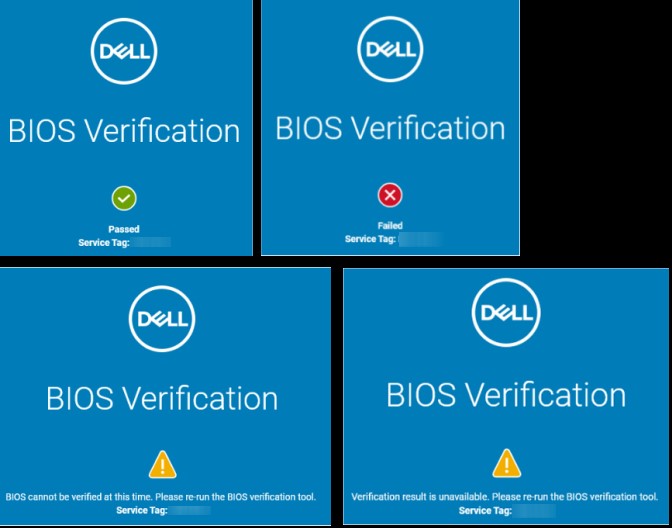 Bir hatayla karşılaşırsanız hata mesajı ve hata kodu görüntülenir.
- Windows başlangıç menüsüne sağ tıklayın ve Çalıştır öğesine tıklayın.

- Run UI (kullanıcı arayüzü) alanına şunu yazın:
cmdyazıp komut istemini yönetici olarak çalıştırmak için CTRL + SHIFT + ENTER, tuşlarına basın.
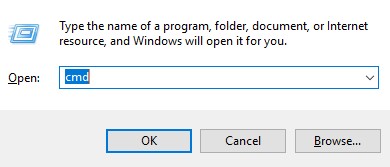
- Dell.SecurityCenter.Agent.Console.exe dosyasını içeren dizine gidin.
Dell.SecurityCenter.Agent.Console.exe.
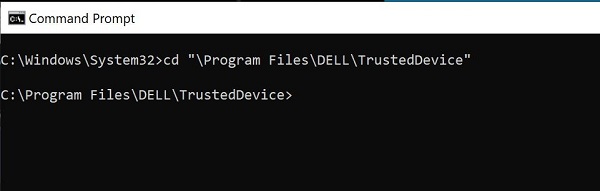 Bilginize: Varsayılan dizin şu şekildedir:
C:\Program Files\Dell\TrustedDevice\. - Tip
Dell.SecurityCenter.Agent.Console.exe -headlessve Enter tuşuna basın.

- BIOS sonuçları Komut İstemi'nde görüntülenir.
 Not:
Not:- Herhangi bir hatayla karşılaşılmazsa hiçbir sonuç görüntülenmez.
- Bir hatayla karşılaşırsanız hata mesajı ve hata kodu görüntülenir.
- Yardımcı program her çalıştırıldığında BIOS sonuçları şu kayıt defteri konumuna yazılır:
HKEY_LOCAL_MACHINE\Software\Dell\BIOSVerification. - Yardımcı program her çalıştırıldığında BIOS sonuçları şu klasör konumuna yazılır:
C:\ProgramData\Dell\BiosVerification\. - Yardımcı program her çalıştırıldığında BIOS sonuçları Windows Olay Görüntüleyicisi'ne yazılır: Sonuçlar şuraya yazılır: Olay Görüntüleyicisi (Yerel) - Uygulama ve Servis Günlükleri - Dell.
- Trafik
%ERRORLEVEL%BIOS durumunu merkezi olarak toplamayı otomatik hale getirmek üzere sonuç almak için sorgulanabilen %ERRORLEVEL% ortam değişkeni güncelleştirilir.
v1.0 - 1.7
Dell BIOS Verification kullanıcı arayüzü (UI) veya komut satırı arayüzü (CLI) üzerinden çalıştırılabilir. Daha fazla bilgi için uygun yönteme tıklayın.
- Çift tıklama
Dell.SecurityCenter.Agent.Console.exeCihazın masaüstünde veya içindenC:\Program Files\Dell\BIOS Verification\. - BIOS sonuçları bir tarayıcı penceresinde görüntülenir.
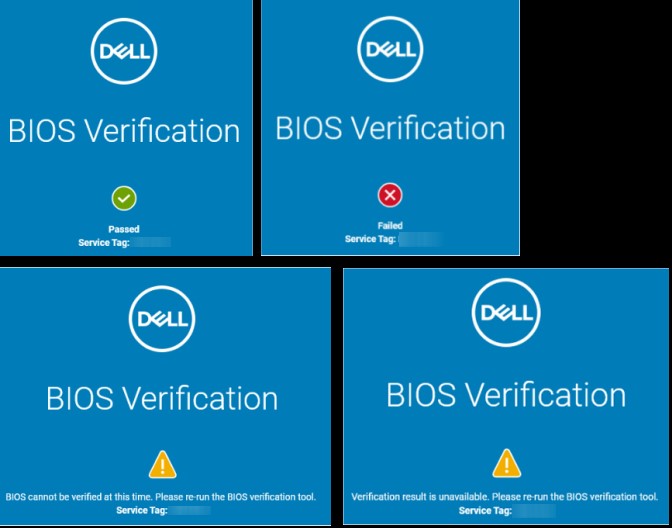 Bir hatayla karşılaşırsanız hata mesajı ve hata kodu görüntülenir.
- Windows başlangıç menüsüne sağ tıklayın ve Çalıştır öğesine tıklayın.

- Run UI (kullanıcı arayüzü) alanına şunu yazın:
cmdyazıp komut istemini yönetici olarak çalıştırmak için CTRL + SHIFT + ENTER, tuşlarına basın.
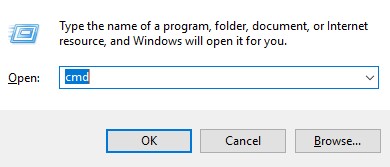
- Dell.SecurityCenter.Agent.Console.exe dosyasını içeren dizine gidin.
Dell.SecurityCenter.Agent.Console.exe.
 Bilginize: Varsayılan dizin şu şekildedir:
C:\Program Files\Dell\BIOSVerification\. - Tip
Dell.SecurityCenter.Agent.Console.exe -headlessve Enter tuşuna basın.

- BIOS sonuçları Komut İstemi'nde görüntülenir.
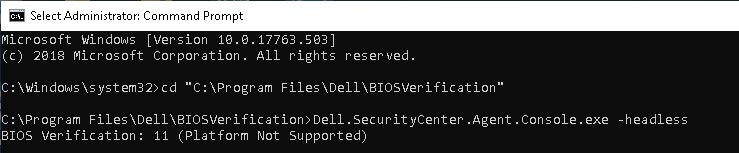 Not:
Not:- Herhangi bir hatayla karşılaşılmazsa hiçbir sonuç görüntülenmez.
- Bir hatayla karşılaşırsanız hata mesajı ve hata kodu görüntülenir.
- Yardımcı program her çalıştırıldığında BIOS sonuçları şu kayıt defteri konumuna yazılır:
HKEY_LOCAL_MACHINE\Software\Dell\BIOSVerification. - Yardımcı program her çalıştırıldığında BIOS sonuçları şu klasör konumuna yazılır:
C:\ProgramData\Dell\BiosVerification\. - Yardımcı program her çalıştırıldığında BIOS sonuçları Windows Olay Görüntüleyicisi'ne yazılır: Sonuçlar şuraya yazılır: Olay Görüntüleyicisi (Yerel) - Uygulama ve Servis Günlükleri - Dell.
- Trafik
%ERRORLEVEL%BIOS durumunu merkezi olarak toplamayı otomatik hale getirmek üzere sonuç almak için sorgulanabilen %ERRORLEVEL% ortam değişkeni güncelleştirilir.
Sonuçlar
Dell Trusted Device'ın BIOS doğrulaması, mümkün olan her bir sonucu temsil etmek üzere dönüş kodları kullanır.
| Dönüş Kodu | Anlamı | Ek Bilgiler |
|---|---|---|
| 0 | BIOS görüntüsü sorunsuz. | Yerel BIOS, doğru çalıştığı bilinen bir Dell BIOS ile doğrulandı. |
| 1 | BIOS görüntüsü sorunlu. | Yerel BIOS doğru çalıştığı bilinen bir Dell BIOS ile doğrulanamadı. |
| 2 | Doğrulama sonucunda izinsiz değişiklik yapıldı. | Doğrulama sonucunda izinsiz değişiklik yapıldı. Dell Güvenilir Aygıt sürümünün güncellendiğinden emin olun ve ardından BIOS Doğrulaması'nı tekrar çalıştırın. Bu hata devam ederse Dell Destek ile iletişime geçin. |
| 3 | Bilinmeyen bir hata oluştu. | BIOS Verification ayrıntılarını alma başarısız oldu. Dell Trusted Device BIOS Verification'ı tekrar çalıştırın. Bu hata devam ederse Dell Destek ile iletişime geçin. |
| 4 | Geçersiz bir komut satırı bağımsız değişkeni belirtildi. | BIOS Verification'a iletilen komut satırı değişkeni desteklenmiyor. Dell Trusted Device BIOS Verification için desteklenen komut satırı söz dizimine göz atın. |
| 5 | Yardımcı program yetersiz izinle çalışıyor. | Dell Trusted Device BIOS Verification'ın çalışması için yerel yönetici hakları gereklidir. |
| 6 | Dahili bir hata oluştu. | Yerel aygıtta oluşan bir hata, BIOS Verification'ın doğru şekilde çalışmasını önledi. Dell Trusted Device BIOS Verification'ı tekrar çalıştırın. Bu hata devam ederse Dell Destek ile iletişime geçin. |
| 7 | Sunucu hatalı bir yanıt verdi veya kullanılamıyor. | Dell BIOS Verification sunucusu kullanılamıyor. Ağ bağlantısını ve aygıttan web tabanlı konumlara erişilebildiğini doğrulayın. |
| 8 | Sürücüde bir sorun oluştu. | Dell Trusted Device'ın sürücüsü yüklenemedi. Dell Trusted Device BIOS Verification'ı tekrar çalıştırın. Bu hata devam ederse aygıtı yeniden başlatıp tekrar deneyin veya Dell Support ile iletişime geçin. |
| 9 | Doğrulamayı gerçekleştirmek için kullanılan BIOS verileri geçersiz olduğundan bir hata oluştu. | Dell BIOS Verification bu yerel Dell BIOS'unu desteklemiyor. Yerel BIOS sürümünün güncelleştirildiğinden emin olun ve Dell Trusted Device BIOS Verification'ı yeniden çalıştırın. |
| 10 | Bu, -help komut satırı bağımsız değişkeni belirtildiğinde alınır. | Dell Trusted Device BIOS Verification -help bağımsız değişkeniyle çalıştırıldı. -help bağımsız değişkeninden sonra eklenebilecek ek parametreler bulunmaktadır. |
| 11 | Bu platform veya BIOS görüntüsü desteklenmediğinde alınır. | Dell Trusted Device BIOS Verification bu aygıtı desteklemiyor. Aygıtın desteklendiğini düşünüyorsanız BIOS sürümünü güncelleştirin. Bu hata devam ederse Dell Destek ile iletişime geçin. |
| 13 | Ağ Bağlantısı Hatası | Dell Trusted Device BIOS Verification arka uç altyapısına düzgün bir şekilde erişemiyor. Dell Trusted Device, sertifika sabitlemenin yanı sıra sürümünüz için proxy doğrulama ve Derin Paket İncelemesi/SSL İncelemesi istisnalarını doğrular. |
Additional Information
Önerilen Makaleler
Bu konuyla ilgili ilginizi çekebilecek bazı önerilen makaleleri burada bulabilirsiniz.