En referenceguide til diagnostiske indikatorer for stationær Vostro-pc
Summary: Følgende artikel er en referencevejledning til de koder, der er tilgængelige på hver model af bærbare Vostro-computere, og hvad disse koder angiver.
Instructions
Bærbare Dell Vostro-computere har en lang tradition med integrerede diagnosticeringsindikatorer. Følgende metoder bruges til at angive, på hvilket tidspunkt under POST-selvtest (Power-On Self-Test) en bærbar pc har problemer:
- Hørbare bip
- Tænd/sluk-knapper, der viser forskellige tilstande og farver
- LED-indikatorer til specifik diagnostik
- En kombination af dem alle
Følgende artikel er en referencevejledning til de koder, der er tilgængelige på hver model, og hvad disse koder betyder. Disse ændrer sig gennem de forskellige modeller og årstal. Disse indikatorer er blot et udgangspunkt, der indsnævrer enhver fejlfinding, du skal udføre for at identificere årsagen til dit aktuelle problem. Du kan bruge dette til at indsnævre den korrekte fejlfindingsvejledning, du har brug for. Alternativt kan du kontakte teknisk support for yderligere hjælp, og de leder også efter disse indikatorer.
Indholdsfortegnelse:
- LED-indikatorer til diagnosticering i Vostro-serien af bærbare computere (2015 til 2025)
- LED-indikatorer til diagnosticering i Vostro-serien af bærbare computere (2010 til 2015)
- LED-indikatorer til diagnosticering af Vostro-serien af bærbare computere (før 2010)
- Vostro bærbar pc Hørbare bipkoder
- Ordliste over akronymer
LED-indikatorer til diagnosticering i Vostro-serien af bærbare computere (2015 til 2025)
Med den nyeste serie er diagnostikindikatoren Bip for det meste blevet fjernet fra disse bærbare computere. I stedet giver tænd/sluk-knappens tilstand nu et blink- og farveskiftmønster for at angive, hvor der er et problem.
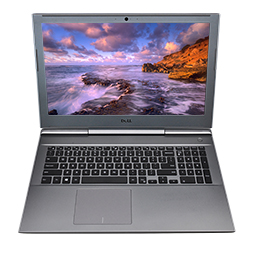
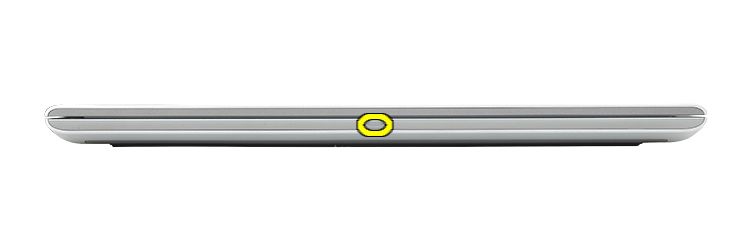
| Strømkilde | Status | Systemets strømtilstand | Beskrivelse |
|---|---|---|---|
| Vekselstrømsadapter | Fra | S0-S5 | Fuldt opladet |
| Hvid | S0-S5 | Oplader | |
| Batteri | Fra | S0-S5 | Afladning af batteri |
| Konstant ravgul | S0-S5 | Lav til kritisk lav |
- S0 – TIL – Systemet er tændt
- S4 – Dvale – Systemet er i dvaletilstand
- S5 – FRA – Systemet er slukket
- Første gruppe: Batteri-LED'en blinker gult op til ni gange og holder derefter pause i 1,5 sekunder, før den anden gruppe køres.
- Anden gruppe: Batteri-LED'en blinker hvidt op til ni gange og holder derefter pause i 3 sekunder, før den første gruppe køres igen.
Eksempel: Ingen hukommelse registreret (2, 3), LED-indikatoren for batteri blinker to gange gult efterfulgt af en pause, blinker derefter tre gange hvidt, pause osv. Dette mønster fortsætter, indtil der slukkes for systemet.
| Strøm-LED | Problembeskrivelse | Foreslået løsning | |
|---|---|---|---|
| Ravgul | Hvid | ||
| 2 | 1 | CPU-fejl |
|
| 2 | 2 | Bundkort: BIOS- og ROM-fejl |
|
| 2 | 3 | Ingen hukommelse/ingen RAM registreret |
|
| 2 | 4 | Hukommelses-/RAM-fejl |
|
| 2 | 5 | Ugyldig hukommelse installeret |
|
| 2 | 6 | Bundkort-/chipsetfejl |
|
| 2 | 7 | LCD-fejl |
|
| 3 | 1 | CMOS-batterisvigt |
|
| 3 | 2 | PCI- eller grafikkort-/chipfejl |
|
| 3 | 3 | BIOS-gendannelse 1 |
|
| 3 | 4 | BIOS-gendannelse 2 |
|
| 3 | 5 | Fejl i strømskinne |
|
| 3 | 6 | SBIOS Flash-beskadigelse |
|
| 3 | 7 | ME fejl |
|
| 4 | 1 | Hukommelses-dobbelthukommelsesmodul (DIMM) Fejl i strømskinne |
|
| 4 | 2 | Problem med CPU-strømkabelforbindelse |
|
LED-indikatorer til diagnosticering i Vostro-serien af bærbare computere (2010 til 2015)
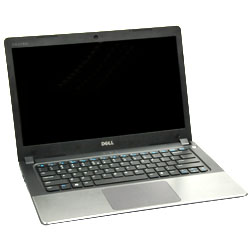
Med denne serie af bærbare computere blev diagnosticeringsindikatorerne ændret til at bruge to forskellige metoder afhængigt af den bærbare model, du har:
- Én metode bruger kun LED'en Strøm som indikator. Diagnostisk LED er nu tilstanden for Power LED og hvor mange gange den blinker mod dig.
- Den anden metode bruger bipkoderne fra bipkodeafsnittet.
| LED-strømindikatortilstand | Beskrivelse |
|---|---|
 |
|
 |
Den bærbare computer er i S0-tilstand, som er den normale strømtilstand for en fungerende maskine. BIOS’en aktiverer denne LED-tilstand for at angive, at den er begyndt at hente op-koder. |
 |
Systemet er i en lav strømtilstand, enten S1 eller S3. Dette indikerer ikke en fejltilstand. |
Eksempel: Ingen hukommelse registreret, tænd/sluk-knappens LED blinker to gange efterfulgt af en pause, blinker to gange, pause osv. Dette mønster fortsætter, indtil der slukkes for systemet.
| LED-adfærd | Problembeskrivelse | Næste trin |
|---|---|---|
| 1 | Bundkort: BIOS- og ROM-fejl |
|
| 2 | Ingen hukommelse/ingen RAM registreret |
|
| 3 | Fejl i bundkort/chipset/ur/A20-port/super I/O/tastaturcontroller |
|
| 4 | Hukommelses-/RAM-fejl |
|
| 5 | CMOS-batterisvigt |
|
| 6 | Fejl i videokort eller chip |
|
| 7 | CPU-fejl |
|
Dette angiver LED-koderne for styring af batteristrøm.
| strømkilde; Batteriopladning | Fra/Dvale | Standby: | Til |
|---|---|---|---|
| LED for strøm (alle; 0-100 % opladning) | Fra | Blinkende hvidt lys (gentaget) | Konstant hvid |
| Batteri-LED (vekselstrømsadapter; 98-100 % opladet) | Fra | Fra | Fra |
| Batteri-LED (vekselstrømsadapter; Under 98 % opladning) | Konstant hvid | Konstant hvid | Konstant hvid |
| Batteri-LED (batteri, afladning) | Fra | Konstant ravgul | Konstant ravgul |
| Batteri-LED (batteri; Under 10% kritisk lav) | Fra | Fra | Fra |
| Harddisk-LED | Fra | Fra | Hvid, når den er aktiv |
| Kamera-LED (alle kilder; 0-100 % opladning) | Fra | Fra | Solgt hvid ved streaming af data |
LED-indikatorer til diagnosticering af bærbare Vostro-pc-serier (før 2010)
Denne serie brugte tænd / sluk-knappens LED-tilstande og en diagnosticerings-LED-pakke på bærbare computere.
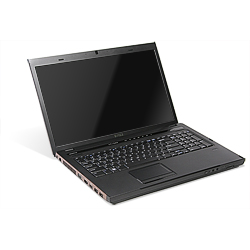
Disse modeller havde en blok af tastaturstatus-LED'er på forsiden af kabinettet, der enten lyste konstant hvidt, blinkede hvidt eller var slukket. Tabellen nedenfor viser, hvad disse indikerer.

| Ikon | Beskrivelse |
|---|---|
 |
Caps Lock-lys – Tændes, når Caps Lock er aktiveret. |
 |
Scroll Lock-lys – Tændes, når Scroll Lock aktiveres. |
 |
Indikatoren for nummerlås – Tændes, når nummerlåsen er aktiveret. |
| Flash-kode | LED-mønster | Beskrivelse | Næste trin |
|---|---|---|---|
 |
Flash-til-til | Mikrocontrolleren overdrager styringen af den bærbare computer til processoren. Denne kode fortsætter, hvis der ikke registreres nogen processor. |
|
 |
Tændt | Der er opstået en fejl i hukommelsen. |
|
 |
Flash-flash-flash | En bundkortkomponent er defekt. |
|
 |
Flash-Flash-Til | Videokortet forhindrer den bærbare computer i at fuldføre POST. |
|
 |
Flash-Flash-Off | Tastaturet forhindrer den bærbare computer i at fuldføre POST. |
|
 |
Flash-Off-Flash | USB-controlleren stødte på et problem under initialiseringen. |
|
 |
On-Flash-Flash | Der er ikke installeret SODIMM er. |
|
 |
Flash-til-flash | LCD-skærmen stødte på et problem under initialiseringen. |
|
 |
Off-Flash-Flash | Modemmet forhindrer den bærbare computer i at fuldføre POST. |
|
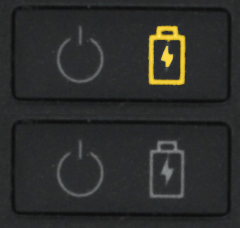
Hvis computeren kører på et batteri, fungerer indikatoren på følgende måde:
- Fra – batteriet er tilstrækkeligt opladet (eller computeren er slukket).
- Blinker gult – Batteriniveauet er lavt.
Vostro bærbar pc hørbare bipkoder
Ud over de forskellige typer diagnostiske LED'er er der nogle hørbare bipkoder på tværs af nogle af modellerne på disse bærbare computere.
Disse koder anerkendes på tværs af producenter og har været de samme i nogen tid.
Nøglen til disse koder vises i tabellen nedenfor.
| Bipkode | Beskrivelse | Fejldækning | Foreslået handling |
|---|---|---|---|
| 1 | Bundkort dækker BIOS-beskadigelse eller ROM-fejl | Bundkort: BIOS- og ROM-fejl | Kør Dell Diagnostics |
| 2 | Ingen hukommelse/ingen RAM registreret | Ingen hukommelse fundet | Fejlfinding i hukommelsen |
| 3 |
|
Fejl på bundkort | Kør Dell Diagnostics |
| 4 | Fejl ved RAM-læsning/-skrivning. | Hukommelsesfejl | Fejlfinding i hukommelsen |
| 5 | Strømfejl på realtidsur | COMS-batterisvigt | Prøv at tilslutte CMOS-batteriet igen og køre Dell Diagnostics, hvis dette ikke løser problemet |
| 6 | Fejl i videokort eller chip | Video-BIOS | Kør Dell Diagnostics |
| 7 | Fejl ved CPU-cachetest | CPU-fejl | Kør Dell Diagnostics |
| 8 | LCD | LCD-fejl | Kontakt teknisk support |
Ordliste over akronymer:
Se tabellen for definitioner af akronymerne i denne artikel.
| Akronym | Definition |
|---|---|
| BIOS | Grundlæggende input/output-system |
| CFG | Ressourcekonfiguration |
| CPU | Central Processing Unit (CPU) |
| DIMM | Dual Inline-hukommelsesmodul |
| DMA | Direkte hukommelsesadgang |
| ECS: | Integreret controller |
| HECI | Værtsintegreret controllergrænseflade |
| LCD | Skærm med flydende krystaller |
| LED | Lysemitterende diode |
| MBF | Bundkortfejl |
| MBIST | Indbygget selv-test for strømforsyningsenheden |
| MIG | Administrationsprogram |
| MEM | Hukommelse |
| NVRAM | Ikke-flygtig tilfældig adgangshukommelse |
| PCI | Tilslutning af perifere komponenter |
| POV | Aktivitet efter video |
| PRV | Aktivitet før video |
| PSU | Strømforsyningsenhed |
| RAM | Tilfældig adgangshukommelse |
| RCM | Genoprettelsestilstand |
| ROM | Skrivebeskyttet hukommelse |
| RTC | Fejl på realtidsur |
| S0 | Systemstrømtilstand S0 – Dette er arbejdstilstanden, hvor din bærbare Windows-computer er på vågeblus. |
| S1 | Systemstrømtilstand S1 – I denne slumretilstand er CPU'en stoppet, og den bærbare computer er i standbytilstand. |
| S2 | Systemstrømtilstand S2 – Denne tilstand svarer til S1, bortset fra at CPU en og systemcachen går tabt, fordi processoren mister strøm. |
| S3 | Systemstrømtilstand S3 – I denne tilstand gemmes data i RAM, harddiske og anden hardware lukkes ned. |
| S4 | Systemstrømtilstand S4 – I denne tilstand gemmes RAM og andre data på harddisken. |
| S5 | Systemstrømtilstand S5 – Systemet er slukket. |
| SBIOS | Operativsystem til grænseflade til lille kort |
| SPI | Seriel ekstern grænsefladegrænseflade |
| STD | Støvlehånd |
| STO | Lagerenhed |
| TPM | Trusted Platform Module |
| USB | USB (Universal Serial Bus) |
| VID | Video |
hvis du ser en genkendelig kode. Hvis du skal kontakte din lokale support, skal du sikre dig, at du har kodeoplysningerne ved hånden. Teknikeren har brug for disse oplysninger for at hjælpe dig videre.
Hvis du ser en uigenkendelig kode, en der ikke er angivet ovenfor - så kontakt din lokale support med det samme.
Additional Information
Vejledninger til diagnostiske LED-indikatorer
- Forstå bip-koder på en Dell stationær PC
- Forstå bip-koder på en Dell stationær PC
- En referenceguide til diagnostiske indikatorer for bærbar Precision-workstation
- En referenceguide til diagnostiske indikatorer for stationær XPS-pc
- En referenceguide til diagnostiske indikatorer for stationær Inspiron-pc
- En referenceguide til diagnostiske indikatorer for Precision Workstation
- En referenceguide til diagnostiske indikatorer for Dell OptiPlex
- En referenceguide til diagnostiske indikatorer for stationær XPS-pc
- En referenceguide til diagnostiske indikatorer for stationær Vostro-pc
- En referenceguide til diagnostiske indikatorer for stationær Inspiron-pc