Anleitung zum Reparieren eines Dell PCs, der im Herstellermodus startet
Summary: Der Herstellermodus ist eine BIOS-Einstellung, die die Zusammenstellung beschleunigt, indem nicht wesentliche Tests übersprungen und Wechselmedien bevorzugt werden. Sie wird nach Abschluss der werksseitigen Verarbeitung deaktiviert. ...
This article applies to
This article does not apply to
This article is not tied to any specific product.
Not all product versions are identified in this article.
Instructions
Symptome
Ein System im Herstellermodus weist möglicherweise Folgendes auf:
- Zeigt die Meldung zum Herstellermodus während des Starts an
- Fehlende F12-Startmenü-Eingabeaufforderung
- Zeigt Bestands-Tag-Format wie "pass:12/34" im BIOS an
- Zeigt mehrere Startzeitfehler an (z. B. Speicher- oder PXE-Fehler)
- Startverzögerung (bis zu ~55 Sekunden bevor Meldung angezeigt wird)
HINWEIS: Diese Fehler sind erwartetes Verhalten in diesem Modus und weisen nicht auf einen Hardwarefehler hin.
Ursache
Der Herstellermodus wird in der Regel ausgelöst, wenn:
- Eine Systemplatine (Hauptplatine) wird ausgetauscht
- Das Gerät wurde nicht vollständig von der werkseitigen Konfiguration umgestellt.
- BIOS-Einstellungen bleiben im Zustand der werkseitigen Bereitstellung
Der Herstellungsmodus priorisiert:
- Kürzere Startzeit.
- Start von externen/Wechselmedienlaufwerken
- Weniger Hardwareprüfungen
Lösung/Korrektur
- Stellen Sie sicher, dass der Computer ausgeschaltet ist und schalten Sie den Computer ein
- Warten Sie auf die Meldung Herstellermodus
- Halten Sie die ALT-Taste gedrückt und drücken Sie dann die Taste F .
- Der Computer wird neu gestartet
- Bestätigen Sie, dass das normale Startverhalten fortgesetzt wird.
HINWEIS: Wenn die Meldung zum Herstellermodus weiterhin angezeigt wird, führen Sie die folgenden Schritte aus.
- Stellen Sie sicher, dass der Computer ausgeschaltet ist und schalten Sie den Computer ein
- Drücken Sie die Taste F2 einmal pro Sekunde, um den BIOS-/System-Setup-Bildschirm aufzurufen.
- Überprüfen Sie im BIOS das Feld "Service-Tag", Abbildung 1.
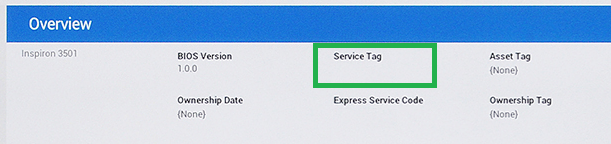
Abbildung 1: Position des Service-Tags im BIOS - Wenn das Feld Service-Tag leer ist, geben Sie die Service-Tag-Nummer ein, wählen Sie Exit aus. Wenn Sie dazu aufgefordert werden, speichern Sie die Änderungen.
HINWEIS: Das Service-Tag befindet sich auf einem am Computer angebrachten Etikett und ist auch auf der Originalverpackung aufgedruckt.
- Wenn die Meldung Herstellermodus weiterhin angezeigt wird, halten Sie die ALT-Taste gedrückt und drücken Sie die Taste F .
- Der Computer wird neu gestartet
- Bestätigen Sie, dass das normale Startverhalten fortgesetzt wird.
Erwartetes Verhalten nach der Korrektur
- Normaler Dell Begrüßungsbildschirm wird zurückgegeben
- Standard-POST-Timing wiederhergestellt
- Die Startreihenfolge verhält sich normal
- Fehlermeldungen verschwinden.
Wann Sie Hilfe erhalten
Wenden Sie sich an den technischen Support , wenn:
- ALT + F beendet den Herstellermodus nicht
- Das System kehrt wiederholt in den Herstellermodus zurück.
- BIOS-Einstellungen können nicht gespeichert werden
- Kürzlich wurde ein Hardwareaustausch durchgeführt und das Problem besteht weiterhin
Additional Information
Wichtige Hinweise
- Die Meldung zum Herstellermodus kann schnell vom Bildschirm verschwinden
- Vor der Aufforderung werden möglicherweise mehrere diagnoseähnliche Fehler angezeigt – das ist in diesem Zustand normal
- Das System versucht möglicherweise, von mehreren Geräten zu starten, bevor die Meldung angezeigt wird
Affected Products
Alienware, Dell All-in-One, Dell Pro All-in-One, Dell Pro Max Micro, Dell Pro Max Slim, Dell Pro Max Tower, Dell Pro Micro, Dell Pro Slim, Dell Pro Tower, Dell Slim, Dell Tower, Inspiron, Legacy Desktop Models, OptiPlex, Vostro, XPS, G Series
, G Series, Alienware, Dell Plus, Dell Pro, Dell Pro Max, Dell Pro Plus, Dell Pro Premium, Inspiron, Latitude, Dell Pro Rugged, Vostro, XPS, Legacy Laptop Models, Fixed Workstations, Mobile Workstations, Dell Pro Max Micro XE FCM2250, Dell Pro Max Slim XE FCS1250, Dell Pro Max Tower T2 XE FCT2250, Dell Pro Max 16 XE MC16250, Dell Pro Slim Plus XE5 QBS1250, Dell Pro Tower Plus XE5 QBT1250
...
Article Properties
Article Number: 000150614
Article Type: How To
Last Modified: 29 Jun 2026
Version: 14
Find answers to your questions from other Dell users
Support Services
Check if your device is covered by Support Services.