En referenceguide til diagnostiske indikatorer for Precision Workstation
Summary: Denne artikel er en referencevejledning til de forskellige metoder, der anvendes på Dell Precision-workstations til at diagnosticere No POST-fejl under opstart.
Instructions
Stationære Dell Precision-workstation-pc'er har en lang tradition for integrerede diagnosticeringsindikatorer. Disse kan være hørbare bip, tænd / sluk-knapper, der viser forskellige tilstande og farver, specifikke diagnose-LED'er eller en kombination af dem alle. Så de kan angive, på hvilket tidspunkt under POST (Power On Self-Test) en enhed har problemer.
Følgende artikel er en referencevejledning til de koder, der er tilgængelige på hver model, og hvad disse koder betyder. Disse ændrer sig gennem de forskellige modeller og årstal. Disse indikatorer er blot et udgangspunkt for at indsnævre enhver fejlfinding, der skal udføres for at identificere årsagen til dit aktuelle problem. Brug dette som et startsted til at indsnævre den korrekte fejlfindingsvejledning, der kræves. Alternativt kan du kontakte teknisk support for at få yderligere hjælp, og de har også brug for disse indikatorer.
Bemærk: Precision 36x0-serien af Workstation-towers har en ekstra funktion, som ikke findes på andre stationære computere. Disse særlige towers kan køres videre til den forbedrede ePSA-diagnosticering (Pre-Boot System Assessment), når POST-processen er fuldført. Strøm-LED en holder op med at blinke gult og hvidt ved en POST-fejl, og i stedet blinker LED en firecifret gul kode. Den nye fejlkode matcher de sidste fire cifre i ePSA-fejlkoden, når den registrerer en fejl, der ikke blev fundet under POST. Match den firecifrede ePSA-fejl i følgende artikel:
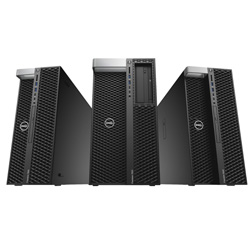
Tænd/sluk-knappens tilstand giver nu et nyt blink- og farveskiftmønster. Den bruger både gule og hvide LED-blink til at indikere, hvor den har et problem. Identificer disse desktops ved, at der ikke er nogen Diagnostics LED-blok på forsiden af enheden.
LED-indikator for tænd/sluk-knappen
| LED-indikator for tænd/sluk-knappen | Tilstand | Beskrivelse |
|---|---|---|
 |
Fra | Strømmen er slukket. LED’en er tom. |
 |
Blinker mørkegult | LED'ens oprindelige tilstand, når den er tændt. Se oversigten herunder for diagnostik og forslag ved mørkegule blinkemønstre og mulige fejl. |
 |
Konstant ravgul | LED'ens anden tilstand, når den er tændt, angiver, at POWER_GOOD signalet er aktivt. Det indikerer også, at strømforsyningen er i orden. |
 |
Blinker hvidt | Systemet befinder sig i en strømbesparende tilstand, enten S1 eller S3. Dette indikerer ikke en fejltilstand. |
 |
Konstant hvid | Enheden er i tilstanden S0. Dette er den normale strømtilstand for en funktionsdygtig maskine. BIOS’en aktiverer denne LED-tilstand for at angive, at den er begyndt at hente op-koder. |
Tabel over diagnostiske indikatorer
| Tilstand | Tilstandens navn | Strømindikator:
Gult blinker |
Orange blinkende lysmønster | Problembeskrivelse | Foreslået løsning |
|---|---|---|---|---|---|
| - | - | 1, 1 | Et gult blink efterfulgt af en kort pause, et hvidt blink, en lang pause, og gentages derefter | Dårligt bundkort |
|
| - | - | 1, 2 | Et gult blink efterfulgt af en kort pause, to hvide blink, en lang pause, og gentages derefter. | Forkert bundkort, strømforsyning eller strømforsyningskabler |
|
| - | - | 1, 3 | Et gult blink efterfulgt af en kort pause, tre hvide blink, en lang pause, og gentages derefter. | Dårligt bundkort, hukommelse eller processor |
|
| - | - | 1, 4 | Et gult blink efterfulgt af en kort pause, fire hvide blink, en lang pause, og gentages derefter. | Møntcellebatteri |
|
| S2 | CPU | 2, 1 | To gule blink efterfulgt af en kort pause, et hvidt blink, en lang pause og gentages derefter. | Fejlbehæftet processor |
|
| S1 | RCM | 2, 2 | To gule blink efterfulgt af en kort pause, to hvide blink, lang pause, og gentages derefter. | Fejl på BIOS ROM |
|
| S6 | STO | 2, 3 | To gule blink efterfulgt af en kort pause, tre hvide blink, lang pause, og gentages derefter. | Ingen hukommelse fundet |
|
| S3 | MEM | 2, 4 | To gule blink efterfulgt af en kort pause, fire hvide blink, lang pause og gentages derefter. | Hukommelsesfejl |
|
| S8 | MEM | 2, 5 | To gule blink efterfulgt af en kort pause, fem hvide blink, lang pause og gentages derefter. | Ugyldig hukommelse er installeret |
|
| S9 | MBF | 2, 6 | To gule blink efterfulgt af en kort pause, seks hvide blink, lang pause, og gentages derefter. | Motherboard: Chipset |
|
| - | - | 3, 1 | Tre gule blink efterfulgt af en kort pause, et hvidt blink, en lang pause og gentages derefter. | RTC-strømfejl |
|
| S4 | PCI | 3, 2 | Tre gule blink efterfulgt af en kort pause, to hvide blink, lang pause, og gentages derefter. | PCI-enhed eller -video |
|
| - | - | 3, 3 | Tre gule blink efterfulgt af en kort pause, tre hvide blink, lang pause og gentages derefter. | BIOS-gendannelse 1 |
|
| - | - | 3, 4 | Tre gule blink efterfulgt af en kort pause, fire hvide blink, lang pause og gentages derefter. | BIOS-gendannelse 2 |
|
| - | - | 4, 1 | Fire gule blink efterfulgt af en kort pause, et hvidt blink, en lang pause og gentages derefter. | CPU-konfigurationsfejl eller CPU-fejl |
|
| - | - | 4, 2 | Fire gule blink efterfulgt af en kort pause, to hvide blink, en lang pause, og gentages derefter. | Generisk post-videofejl |
|
| - | - | 4, 3 | Fire gule blink efterfulgt af en kort pause, tre hvide blink, lang pause og gentages derefter. | Dårlig hukommelse |
|
| - | - | 4, 4 | Fire gule blink efterfulgt af en kort pause, fire hvide blink, lang pause, og gentages derefter. | Problem med udvidelserkort |
|
| - | - | 4, 5 | Fire gule blink efterfulgt af en kort pause, fem hvide blink, lang pause og gentages derefter. | Problem med PCIe-indstikskortets population |
|
| - | - | 4, 6 | Fire gule blink efterfulgt af en kort pause, seks hvide blink, lang pause og gentages derefter. | RAID-volumen forringet |
|
| - | - | 4, 7 | Fire gule blink efterfulgt af en kort pause, syv hvide blink, en lang pause, og gentages derefter. | Systemets sidedæksel mangler |
|
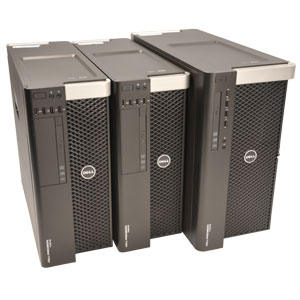
Med denne serie er diagnoseindikator-LED'erne blevet fjernet. I stedet giver tænd/sluk-knappens tilstand nu et blink- og farveskiftmønster for at angive, hvor der var et problem. Identificer disse desktops ved, at der ikke er nogen Diagnostics LED-blok på forsiden af enheden.
LED-indikator for tænd/sluk-knappen
| LED-indikator for tænd/sluk-knappen | Tilstand | Beskrivelse |
|---|---|---|
 |
Fra | Strømmen er slukket. LED’en er tom. |
 |
Blinker mørkegult | LED-indikatorens første tilstand ved tænding af enheden. Se oversigten herunder for diagnostik og forslag ved mørkegule blinkemønstre og mulige fejl. |
 |
Konstant ravgul | LED'ens anden tilstand, når enheden tændes, indikerer, at POWER_GOOD signalet er aktivt. Det indikerer også, at strømforsyningen er i orden. |
 |
Blinker hvidt | Systemet befinder sig i en strømbesparende tilstand, enten S1 eller S3. Dette indikerer ikke en fejltilstand. |
 |
Konstant hvid | Enheden er i tilstanden S0. Dette er den normale strømtilstand for en funktionsdygtig maskine. BIOS’en aktiverer denne LED-tilstand for at angive, at den er begyndt at hente op-koder. |
Tabel over diagnostiske indikatorer
| Tilstand | Tilstandens navn | Strømindikator:
Gult blinker |
Orange blinkende lysmønster | Problembeskrivelse | Foreslået løsning |
|---|---|---|---|---|---|
| - | - | 2, 1 | 2 blink efterfulgt af en kort pause, et blink, lang pause og gentages derefter. | Dårligt bundkort |
|
| - | - | 2, 2 | 2 blink efterfulgt af en kort pause, 2 blink, lang pause, og gentages derefter. | Forkert bundkort, strømforsyning eller strømforsyningskabler |
|
| - | - | 2, 3 | 2 blink efterfulgt af en kort pause, 3 blink, lang pause, og gentages derefter. | Dårligt bundkort, hukommelse eller processor |
|
| - | - | 2, 4 | 2 blink efterfulgt af en kort pause, 4 blink, lang pause, og gentages derefter. | Møntcellebatteri |
|
| S1 | RCM | 2, 5 | 2 blink efterfulgt af en kort pause, 5 blink, lang pause, og gentages derefter. | Fejl i BIOS-kontrolsum |
|
| S2 | CPU | 2, 6 | 2 blink efterfulgt af en kort pause, 6 blink, lang pause, og gentages derefter. | Fejlbehæftet processor |
|
| S3 | MEM | 2, 7 | 2 blink efterfulgt af en kort pause, 7 blink, lang pause, og gentages derefter. | Hukommelsesfejl |
|
| S4 | PCI | 3, 1 | 3 blink efterfulgt af en kort pause, et blink, en lang pause, og gentages derefter. | Fejl i PCI-enhed eller videoundersystem |
|
| S5 | VID | 3, 2 | 3 blink efterfulgt af en kort pause, 2 blink, lang pause, og gentages derefter. | Fejl i videoundersystem |
|
| S6 | STO | 3, 3 | 3 blink efterfulgt af en kort pause, 3 blink, lang pause, og gentages derefter. | Ingen hukommelse fundet |
|
| S7 | USB | 3, 4 | 3 blink efterfulgt af en kort pause, 4 blink, lang pause, og gentages derefter. | Fejl i lagerundersystem |
|
| S8 | MEM | 3, 5 | 3 blink efterfulgt af en kort pause, 5 blink, lang pause, og sekvensen gentages derefter. | Hukommelseskonfiguration eller inkompatibel fejl |
|
| S9 | MBF | 3, 6 | 3 blink efterfulgt af en kort pause, 6 blink, lang pause, og gentages derefter. | Fejl på bundkort |
|
| S10 | MEM | 3, 7 | 3 blink efterfulgt af en kort pause, 7 blink, lang pause, og sekvensen gentages derefter. | mulig hukommelsesfejl |
|
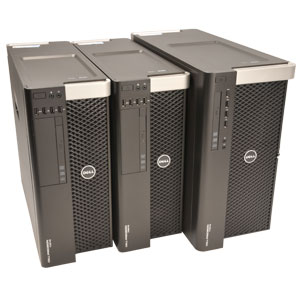
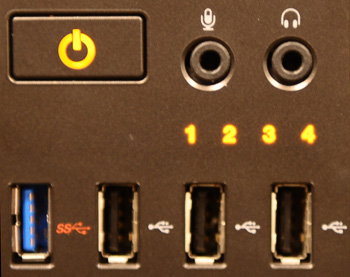
I denne serie er diagnosticerings-LED'erne ændret, så de omfatter en kombination af tænd/sluk-knappens LED-tilstand og diagnosticerings-LED-indikatorerne. Diagnosticeringsindikatorerne forbliver 1, 2, 3, 4 og placeret på forsiden af enheden. Identificer disse stationære computere på deres flade, sorte og forsænkede grill på forsiden.
Strøm-LED
| LED-indikator for tænd/sluk-knappen | Tilstand | Beskrivelse |
|---|---|---|
 |
Fra | Strømmen er slukket. LED’en er tom. |
 |
Blinker mørkegult | Indledende tilstand for LED ved opstart. Se oversigten herunder for diagnostik og forslag ved mørkegule blinkemønstre og mulige fejl. |
 |
Konstant ravgul | LED-indikatorens anden tilstand, når skrivebordet tændes, angiver, at POWER_GOOD signalet er aktivt. Det indikerer også, at strømforsyningen er i orden. |
 |
Blinker hvidt | Systemet befinder sig i en strømbesparende tilstand, enten S1 eller S3. Dette indikerer ikke en fejltilstand. |
 |
Konstant hvid | Enheden er i tilstanden S0. Dette er den normale strømtilstand for en funktionsdygtig maskine. BIOS’en aktiverer denne LED-tilstand for at angive, at den er begyndt at hente op-koder. |
Diagnosticerings-LED er (Pre-POST)
| Tilstand | LED-mønster
(1, 2, 3, 4) |
LED-beskrivelse | Strøm-LED | Statsoverdragelse | Beskrivelse af tilstand |
|---|---|---|---|---|---|
| Pb0a |  |
Fra |  |
Stationær pc uden stikkontakt | Enheden er ikke tilsluttet vekselstrøm, PSU er ikke tilsluttet bundkortet, eller kontrolpanelet er ikke tilsluttet bundkortet. |
| Pb0b |  |
Fra |  |
ACPI S0; Normal drift | Enheden er tændt, uden at der registreres nogen fejl. Dette er en BIOS-kontrolleret tilstand og hedder også S0e. |
| Pb0c |  |
Fra |  |
ACPI S1 | Sidder i Windows standby-tilstand. |
| Pb1 |  |
Fra |  |
ACPI S4 eller S5 | Dvale eller blød af. Skrivebordet er tilsluttet, men det er enten slukket eller i Windows-dvaletilstand. |
| Pb2 |  |
3 – Solid | - | Reserveret | Reserveret |
| Pb3 |  |
3,4 - Solid |  |
ACPI S3 | Sæt RAM til Windows-standbytilstand midlertidigt. |
| Pb4 |  |
2 – Solid | - | Reserveret | Reserveret |
| Pb5 |  |
2,4 - Solid | - | Reserveret | Reserveret |
| Pb6 |  |
2,3 - Solid | - | Reserveret | Reserveret |
| Pb7 |  |
2,3,4 - Blinker til |  |
ACPI S0, overlad til BIOS-kontrol | Enheden er tændt. BIOS starter ikke. Dette er overgangstilstanden til POST-tilstande. |
| Pb8 |  |
1 – Solid | - | Reserveret | Reserveret |
| Pb9 |  |
1,4 - Blinker til |  |
Regulatorfejl på ikke-bundkort | Der er registreret strømsvigt på en plug-in-komponent som VRM, videoudvidelse eller hukommelsesudvidelse. |
| Pb10 |  |
1,3 – Blinker til |  |
PSU-fejl | PSU kan være dårlig, eller PSU-kabel kan være krympet, hvilket skaber en kortslutning på en hovedstrømskinne. (PS_ON hævdet, PS_PWRGOOD ikke gjort gældende) |
| Pb11 |  |
1,3,4 - Blinker til |  |
Fejl i PSU-kabel | Alle PSU-kabler er muligvis ikke sluttet korrekt til bundkortet. (PS_ON hævdet, mangler en hovedstrømskinne) |
| Pb12 |  |
1,2 - Blinker til |  |
Fejl på bundkort | Der er registreret et strømsvigt i en af de indbyggede bundkortregulatorer. En defekt bundkortkomponent eller af en plug-in-enhed, der opretter en kortslutning på en reguleret strømskinne, kan forårsage dette. (PS_ON hævdet, PS_PWRGOOD hævdet SYS_PWRGOOD afkræftet) |
| Pb13 |  |
1,2,4 - Blinker til |  |
Uoverensstemmelse | Hardware registrerede en populationsinkompatibilitet med en kritisk komponent som CPU, VRM, PSU eller MEMORY RISER. |
| Pb14 |  |
1,2,3 - Solid | - | Reserveret | Reserveret |
| Pb15 |  |
1,2,3,4 – Solid | - | Reserveret | Reserveret |
Diagnostiske LED-indikatorer (POST)
| Tilstand | LED-mønster
(1, 2, 3, 4) |
LED-beskrivelse | Tilstandens navn | Statslig overdragelse | Beskrivelse af tilstand | Foreslået løsning |
|---|---|---|---|---|---|---|
| S0a |  |
Fra | SLUKKET | SLUKKET | LED'en for strøm er slukket. Der tilføres ingen strøm til enheden. |
|
| S0e |  |
Fra | TÆNDT | Normal drift, ACPI S0 | Strøm-LED en lyser konstant grønt, blåt eller hvidt. Enheden er startet op og fungerer. | |
| S1 |  |
4 | RCM | Enheden er i genoprettelsestilstand. | Der blev registreret en fejl i BIOS-kontrolsummen, og enheden er nu i genoprettelsestilstand. |
|
| S2 |  |
3 | CPU | CPU | CPU-konfigurationens aktivitet er i gang, eller en CPU-fejl blev fundet. |
|
| S3 |  |
3,4 | MEM | Hukommelse | Konfigurationsaktiviteten for hukommelsesundersystemet er i gang. Hukommelsesmoduler er registreret, men der er opstået en hukommelsesfejl. |
|
| S4 |  |
2 | PCI | PCI-enhed | PCI-enhedskonfigurationsaktivitet er i gang, eller PCI-enhedsfejl blev registreret. |
|
| S5 |  |
2,4 | VID | Grafikkort | Konfigurationsaktiviteten for videoundersystemet er i gang, eller der opstår fejl i videoundersystemet. |
|
| S6 |  |
2,3 | STO | Opbevaring | Konfigurationen af storageenheden er i gang, eller storage-undersystemet fejler. |
|
| S7 |  |
2,3,4 | USB | USB | Konfigurationsaktiviteten for USB-undersystemet er i gang, eller USB-undersystemet svigter. |
|
| S8 |  |
1 | MEM | Hukommelse | Konfigurationsaktiviteten for hukommelsesundersystemet er i gang. Der blev ikke fundet hukommelsesmoduler. |
|
| S9 |  |
1,4 | MBF | Bundkort: | Der registreres en fatal bundkortfejl. |
|
| S10 |  |
1,3 | MEM | Hukommelse | Konfigurationsaktiviteten for hukommelsesundersystemet er i gang. Hukommelsesmoduler er blevet fundet, men virker ikke til at være kompatible eller er i en ugyldig konfiguration. |
|
| S11 |  |
1,3,4 | PRV | Anden prevideo-aktivitet | Dette indikerer rutinemæssig aktivitet, der gik forud for videoinitialiseringen. |
|
| S12 |  |
1,2 | CFG | Ressourcekonfiguration | Ressourcekonfigurationen af stationære pc'er er i gang. |
|
| S13 |  |
1,2,4 | Reserveret | Dette er reserveret til fremtidig brug. Dette mønster bruges til at angive tilstanden Visual Off på skrivebordet. |
|
|
| S14 |  |
1,2,3 | POV | Anden aktivitet efter videooptagelse | Dette indikerer rutinemæssig skrivebordsaktivitet efter videoinitialiseringen. |
|
| S15 |  |
1,2,3,4 | STD | Støvlehånd fra | Dette angiver afslutningen på POST-processen. LED-indikatorerne er kortvarigt i denne tilstand, efterhånden som POST er fuldført. Når overdragelsen til operativsystemet er udført, slukker LED'erne og overgår til S0e-tilstand. |
|
Denne serie havde en kombination af tænd/sluk-knappens LED-tilstande med diagnosticerings-LED'erne 1, 2, 3, 4. LED-indikatorerne til diagnosticering sidder på forsiden af kabinettet.
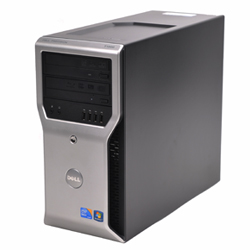
Strøm-LED
| Fra | Blinker mørkegult | Konstant ravgul | Konstant grøn | Blinker grønt |
|---|---|---|---|---|
 |
 |
 |
 |
 |
Diagnosticerings-LED
| Indikatormønstre | Problembeskrivelse | Foreslået løsning | |
|---|---|---|---|
| Diagnosticerings-LED | LED-indikator for tænd/sluk-knappen | ||
 |
 |
Computeren er enten slukket eller har ingen strømforsyning. |
|
 |
 |
Der kan være opstået en fejl på systemkortet. |
|
 |

Blinkende |
Der er muligvis opstået en fejl i systemkortet, PSU'en (strømforsyningsenheden) eller en ekstern enhed. |
|
 |
 |
Der er ingen CPU til stede. |
|
 |
 |
Hukommelsesmoduler er registreret, men der er opstået en hukommelsesstrømfejl. |
|
 |
 |
Der kan være opstået en CPU- eller systemkortsfejl. |
|
 |
 |
BIOS kan være defekt eller mangler. |
|
 |
 |
Der er opstået en mulig processorfejl. |
|
 |
 |
Strømstik, der ikke er installeret korrekt. |
|
 |
 |
Mulig fejl i enhedskort eller systemkort er opstået. |
|
 |
 |
Der kan være opstået en fejl på systemkortet. |
|
 |
 |
En fejl i møntcellebatteriet kan være opstået. |
|
 |
 |
Computeren er i normal tændt tilstand. Diagnosticeringsindikatorerne er ikke tændt, når computeren er startet op til operativsystemet. |
|
 |
 |
Der er opstået en mulig processorfejl. |
|
 |
 |
Hukommelsesmoduler er registreret, men der er opstået en hukommelsesfejl. |
|
 |
 |
Der kan være opstået en grafikkortfejl. |
|
 |
 |
Der kan være opstået en fejl på diskettedrevet eller harddisken. |
|
 |
 |
Der er muligvis opstået en USB-fejl. |
|
 |
 |
Der blev ikke fundet hukommelsesmoduler. |
|
 |
 |
Hukommelsesmoduler er registreret, men der er opstået en hukommelseskonfigurations- eller kompatibilitetsfejl. |
|
 |
 |
Der kan være opstået en fejl med et udvidelseskort. |
|
 |
 |
Der er muligvis opstået en fejl i systemkortet og/eller hardwaren. |
|
 |
 |
Der er opstået en anden fejl. |
|
Stationære Dell Precision-pc er har en lang tradition med integrerede diagnosticeringsindikatorer. Det kan være hørbare bip og specifikke diagnosticerings-LED'er, der angiver, hvornår der er problemer med en enhed under POST (Power On Self-Test).
Disse modeller havde en blok på 1, 2, 3, 4, LED'er på forsiden af chassiset, der enten lyste grønt eller var slukket. En tabel nedenfor er inkluderet nedenfor med, hvad disse angav. Disse modeller var primært Tower desktops.
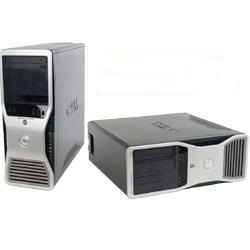
Diagnosticerings-LED
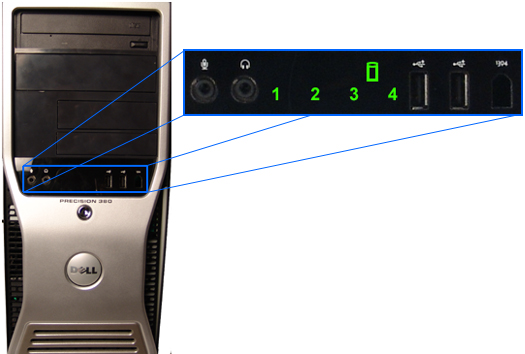
| LED-mønster
(1, 2, 3, 4) |
LED-mønster | Tilstandens navn | Beskrivelse af tilstand
|
Foreslået løsning |
|---|---|---|---|---|
 |
Fra | Fra | POST fuldført – LED-timeout er forekommet. |
|
 |
4 | RCM | BIOS-kontrolsumsfejl – Gendannelsestilstand |
|
 |
3 | CPU | CPU-konfigurationsaktivitet eller -fejl; CPU-cachefejl |
|
 |
34 | MEM | Konfigurationsaktivitet for hukommelsesundersystemet eller fejl |
|
 |
2 | PCI | Konfiguration eller fejl i PCI-enhed |
|
 |
2 4 | VID | Konfigurations- eller fejl i videoundersystem |
|
 |
23 | STO | Konfiguration eller fejl i lagerenhed |
|
 |
234 | USB | Konfigurationsaktivitet eller fejl i USB-undersystem |
|
 |
1 | Ingen hukommelse fundet |
|
|
 |
1 4 | MBF | Fatal bundkortfejl registreret |
|
 |
1 3 | Hukommelse er registreret, konfigurations- eller kompatibilitetsfejl. |
|
|
 |
1 34 | PRV | Dette indikerer, at enhedsaktivitet gik forud for videoinitialiseringen. |
|
 |
12 | CFG | Konfiguration af systemressourcer |
|
 |
12 4 | Reserveret |
|
|
 |
123 | POV | POST fuldføres – fejlmeddelelse på skærmen. |
|
 |
1234 | STD | POST fuldføres – overdragelse af operativsystemet er fuldført. |
|
Bipkoder
| Bipkode | Beskrivelse | Foreslået løsning |
|---|---|---|
| 1-1-2 | Test af CPU-register i gang | Kontakt teknisk support |
| 1-1-3 | Test af CMOS-læsning/-skrivning i gang eller mislykket | Kør Dell Diagnostics Find yderligere oplysninger under Løsning af hardwareproblemer med integreret og online diagnosticering (SupportAssist ePSA, ePSA eller PSA-fejlkoder). |
| 1-1-4 | BIOS ROM-kontrolsum i gang eller mislykket | Kør Dell Diagnostics Find yderligere oplysninger under Løsning af hardwareproblemer med integreret og online diagnosticering (SupportAssist ePSA, ePSA eller PSA-fejlkoder). |
| 1-2-1 | Test af timer i gang eller mislykket | Kør Dell Diagnostics Find yderligere oplysninger under Løsning af hardwareproblemer med integreret og online diagnosticering (SupportAssist ePSA, ePSA eller PSA-fejlkoder). |
| 1-2-2 | DMA-initialisering i gang eller mislykket | Kør Dell Diagnostics Find yderligere oplysninger under Løsning af hardwareproblemer med integreret og online diagnosticering (SupportAssist ePSA, ePSA eller PSA-fejlkoder). |
| 1-2-3 | Test af læsning/-skrivning for DMA-sideregister i gang eller mislykket | Kør Dell Diagnostics Find yderligere oplysninger under Løsning af hardwareproblemer med integreret og online diagnosticering (SupportAssist ePSA, ePSA eller PSA-fejlkoder). |
| 1-3-1 | Bekræftelse af RAM-opdatering i gang eller mislykket | Udfør fejlfinding på hukommelsen og hukommelsesstikkene. |
| 1-3-2 | 1. 64K RAM-test i gang eller mislykket | Udfør fejlfinding på hukommelsen og hukommelsesstikkene. |
| 1-3-3 | 1. 64K RAM-chip eller datalinjefejl (multibit) | Udfør fejlfinding på hukommelsen og hukommelsesstikkene. |
| 1-3-4 | 1. 64K RAM ulige/lige logikfejl | Udfør fejlfinding på hukommelsen og hukommelsesstikkene. |
| 1-4-1 | 1. 64K RAM-adresselinjefejl | Udfør fejlfinding på hukommelsen og hukommelsesstikkene. |
| 1-4-2 | 1. 64K RAM-paritetstest i gang eller mislykket | Udfør fejlfinding på hukommelsen og hukommelsesstikkene. |
| 1-4-3 | Test af fejlsikker timer i gang | Udfør fejlfinding på hukommelsen og hukommelsesstikkene. |
| 1-4-4 | Test af software-NMI-port i gang | Udfør fejlfinding på hukommelsen og hukommelsesstikkene. |
| 2-1-1 | 0. 64K RAM-chip eller datalinjefejl – bit 1 | Udfør fejlfinding på hukommelsen og hukommelsesstikkene. |
| 2-1-2 | 1. 64K RAM-chip eller datalinjefejl – bit 1 | Udfør fejlfinding på hukommelsen og hukommelsesstikkene. |
| 2-1-3 | 2. 64K RAM-chip eller datalinjefejl – bit 1 | Udfør fejlfinding på hukommelsen og hukommelsesstikkene. |
| 2-1-4 | 3. 64K RAM-chip eller datalinjefejl – bit 1 | Udfør fejlfinding på hukommelsen og hukommelsesstikkene. |
| 2-2-1 | 4. 64K RAM-chip eller datalinjefejl – bit 1 | Udfør fejlfinding på hukommelsen og hukommelsesstikkene. |
| 2-2-2 | 5. 64K RAM-chip eller datalinjefejl – bit 1 | Udfør fejlfinding på hukommelsen og hukommelsesstikkene. |
| 2-2-3 | 6. 64K RAM-chip eller datalinjefejl – bit 1 | Udfør fejlfinding på hukommelsen og hukommelsesstikkene. |
| 2-2-4 | 7. 64K RAM-chip eller datalinjefejl – bit 1 | Udfør fejlfinding på hukommelsen og hukommelsesstikkene. |
| 2-3-1 | 8. 64K RAM-chip eller datalinjefejl – bit 1 | Udfør fejlfinding på hukommelsen og hukommelsesstikkene. |
| 2-3-2 | 9. 64K RAM-chip eller datalinjefejl – bit 1 | Udfør fejlfinding på hukommelsen og hukommelsesstikkene. |
| 2-3-3 | 1. 64K RAM-chip eller datalinjefejl – bit A | Udfør fejlfinding på hukommelsen og hukommelsesstikkene. |
| 2-3-4 | 1. 64K RAM-chip eller datalinjefejl – bit B | Udfør fejlfinding på hukommelsen og hukommelsesstikkene. |
| 2-4-1 | 1. 64K RAM-chip eller datalinjefejl – bit C | Udfør fejlfinding på hukommelsen og hukommelsesstikkene. |
| 2-4-2 | 1. 64K RAM-chip eller datalinjefejl – bit D | Udfør fejlfinding på hukommelsen og hukommelsesstikkene. |
| 2-4-3 | 1. 64K RAM-chip eller datalinjefejl – bit E | Udfør fejlfinding på hukommelsen og hukommelsesstikkene. |
| 2-4-4 | 1. 64K RAM-chip eller datalinjefejl – bit F | Udfør fejlfinding på hukommelsen og hukommelsesstikkene. |
| 3-1-1 | Test af sekundær DMA-register i gang eller mislykket | Kør Dell Diagnostics Find yderligere oplysninger under Løsning af hardwareproblemer med integreret og online diagnosticering (SupportAssist ePSA, ePSA eller PSA-fejlkoder). |
| 3-1-2 | Test af primær DMA-register i gang eller mislykket | Kør Dell Diagnostics Find yderligere oplysninger under Løsning af hardwareproblemer med integreret og online diagnosticering (SupportAssist ePSA, ePSA eller PSA-fejlkoder). |
| 3-1-3 | Test af primær IMR i gang eller mislykket | Kontakt teknisk support |
| 3-1-4 | Test af sekundær IMR i gang eller mislykket | Kontakt teknisk support |
| 3-2-2 | Indlæsning af Interrupt Vector i gang | Kontakt teknisk support |
| 3-2-4 | Test af tastaturcontroller i gang eller mislykket | Kør Dell Diagnostics Find yderligere oplysninger under Løsning af hardwareproblemer med integreret og online diagnosticering (SupportAssist ePSA, ePSA eller PSA-fejlkoder). |
| 3-3-1 | Test af CMOS-strømsvigt og kontrolsum i gang | Kør Dell Diagnostics Find yderligere oplysninger under Løsning af hardwareproblemer med integreret og online diagnosticering (SupportAssist ePSA, ePSA eller PSA-fejlkoder). |
| 3-3-2 | Validering af CMOS-konfigurationsoplysninger i gang | Kør Dell Diagnostics Find yderligere oplysninger under Løsning af hardwareproblemer med integreret og online diagnosticering (SupportAssist ePSA, ePSA eller PSA-fejlkoder). |
| 3-3-3 | RTC/tastaturcontroller ikke fundet | Kør Dell Diagnostics Find yderligere oplysninger under Løsning af hardwareproblemer med integreret og online diagnosticering (SupportAssist ePSA, ePSA eller PSA-fejlkoder). |
| 3-3-4 | Test af skærmhukommelse i gang eller mislykket | Kør Dell Diagnostics Find yderligere oplysninger under Løsning af hardwareproblemer med integreret og online diagnosticering (SupportAssist ePSA, ePSA eller PSA-fejlkoder). |
| 3-4-1 | Test af skærminitialisering i gang eller mislykket | Kør Dell Diagnostics Find yderligere oplysninger under Løsning af hardwareproblemer med integreret og online diagnosticering (SupportAssist ePSA, ePSA eller PSA-fejlkoder). |
| 3-4-2 | Test af skærmtilbagesporingstests i gang eller mislykket | Kør Dell Diagnostics Find yderligere oplysninger under Løsning af hardwareproblemer med integreret og online diagnosticering (SupportAssist ePSA, ePSA eller PSA-fejlkoder). |
| 3-4-3 | Søgning efter video-ROM i gang | Kør Dell Diagnostics Find yderligere oplysninger under Løsning af hardwareproblemer med integreret og online diagnosticering (SupportAssist ePSA, ePSA eller PSA-fejlkoder). |
| 4-2-1 | Afbrydelsestesten for timerkrydset er enten i gang eller mislykkedes. | Kontakt teknisk support |
| 4-2-2 | Nedlukningstesten er i gang eller mislykkedes. | Kontakt teknisk support |
| 4-2-3 | Gate A20-fejl | Kontakt teknisk support |
| 4-2-4 | Uventet afbrydelse i beskyttet tilstand | Kontakt teknisk support |
| 4-3-1 | Test af RAM i gang eller mislykket over adressen 0FFFFh | Kør Dell Diagnostics Find yderligere oplysninger under Løsning af hardwareproblemer med integreret og online diagnosticering (SupportAssist ePSA, ePSA eller PSA-fejlkoder). |
| 4-3-2 | Ingen hukommelse i række 0 | Kør Dell Diagnostics Find yderligere oplysninger under Løsning af hardwareproblemer med integreret og online diagnosticering (SupportAssist ePSA, ePSA eller PSA-fejlkoder). |
| 4-3-3 | Test af intervaltimerkanal 2 i gang eller mislykket | Kontakt teknisk support |
| 4-3-4 | Test af ur i gang eller mislykket | Kontakt teknisk support |
| 4-4-1 | Fejl på super I/O-chip. | Kør Dell Diagnostics Find yderligere oplysninger under Løsning af hardwareproblemer med integreret og online diagnosticering (SupportAssist ePSA, ePSA eller PSA-fejlkoder). |
| 4-4-4 | Fejl på test af cache | Kør Dell Diagnostics Find yderligere oplysninger under Løsning af hardwareproblemer med integreret og online diagnosticering (SupportAssist ePSA, ePSA eller PSA-fejlkoder). |
Se tabellen for definitioner af akronymerne i denne artikel.
| Definition | Akronym |
|---|---|
| Grundlæggende input/output-system | BIOS |
| Ressourcekonfiguration | CFG |
| Central Processing Unit (CPU) | CPU |
| Dobbelt indbygget hukommelsesmodul | DIMM |
| Direkte hukommelsesadgang | DMA |
| Integreret controller | ECS: |
| Værtsintegreret controllergrænseflade | HECI |
| Skærm med flydende krystaller | LCD |
| Lysemitterende diode | LED |
| Bundkortfejl | MBF |
| Hukommelsesintegreret selvtest | MBIST |
| Administrationsprogram | MIG |
| Hukommelse | MEM |
| Ikke-flygtig tilfældig adgangshukommelse | NVRAM |
| Tilslutning af perifere komponenter | PCI |
| Postvideo-aktivitet | POV |
| Prevideo-aktivitet | PRV |
| Strømforsyningsenhed | PSU |
| Tilfældig adgangshukommelse | RAM |
| Genoprettelsestilstand | RCM |
| Skrivebeskyttet hukommelse | ROM |
| Fejl på realtidsur | RTC |
| Enhedens strømtilstand er S0 - Dette er arbejdstilstanden, hvor din Windows-enhed er vågen. | S0 |
| Enhedens strømtilstand er S1 – I denne dvaletilstand er CPU'en stoppet, og enheden er i standbytilstand. | S1 |
| Enhedens strømtilstand er S2 – Denne tilstand svarer til S1, bortset fra at CPU en og enhedens cache går tabt, fordi processoren mister strøm. | S2 |
| Enhedens strømtilstand er S3 - I denne tilstand gemmes data i RAM, harddiske og anden hardware lukkes ned. | S3 |
| Enhedens strømtilstand er S4 - I denne tilstand gemmes RAM og andre data på harddisken. | S4 |
| Enhedens strømtilstand er S5 – enheden er slukket. | S5 |
| Operativsystem til grænseflade til lille kort | SBIOS |
| Seriel ekstern grænsefladegrænseflade | SPI |
| Støvlehånd | STD |
| Lagerenhed | STO |
| Trusted Platform Module | TPM |
| USB (Universal Serial Bus) | USB |
| Video | VID |
Additional Information
Anbefalede artikler
Her er nogle anbefalede artikler relateret til dette emne, der kan være af interesse for dig.