Live Optics | SC | Uzupełnij profil macierzy pamięci masowej SC
Summary: Oprogramowanie Live Optics obsługuje profilowanie macierzy pamięci masowej Dell SC (seria SC). Za pomocą kolektora Live Optics dane dotyczące konfiguracji i wydajności są rejestrowane, analizowane i kompilowane w projekt do przeglądania. W tym artykule opisano proces tworzenia profilu macierzy pamięci masowej SC. ...
This article applies to
This article does not apply to
This article is not tied to any specific product.
Not all product versions are identified in this article.
Instructions
Samouczek wideo jest również dostępny tutaj .
Przed rozpoczęciem musisz mieć Live Optics Collector. Więcej informacji można znaleźć w sekcji Pobieranie Live Optics Collector .
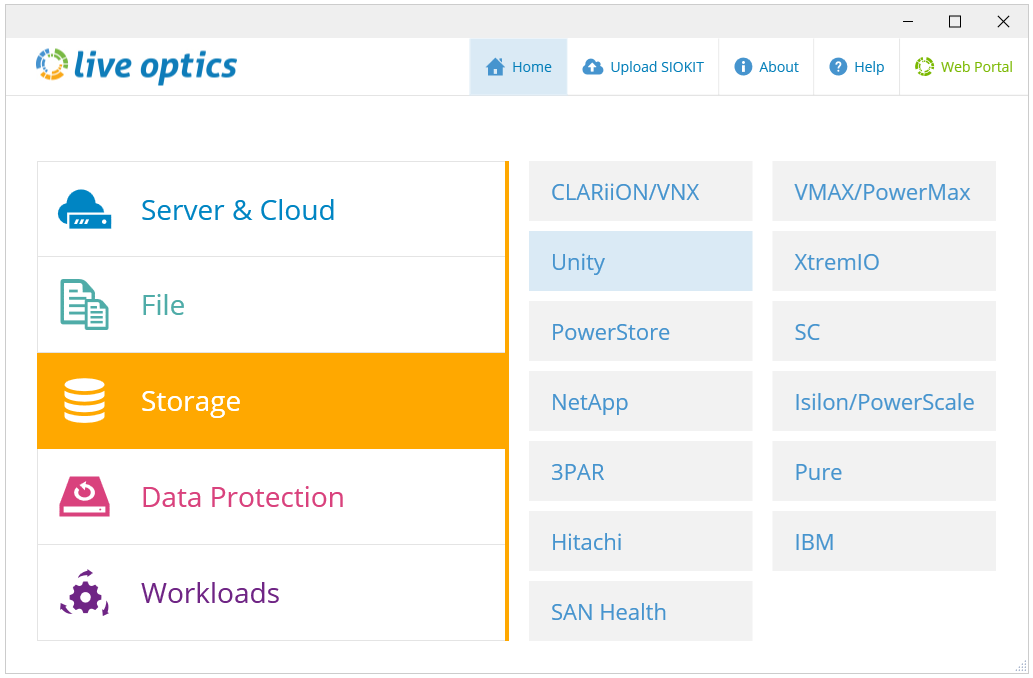
- Uruchom Live Optics Collector i wybierz opcję Pamięć masowa w lewym panelu. Wybierz SC z opcji w prawym panelu.
- Na następnym ekranie wprowadź nazwę hosta lub adres IP modułu DSM Data Collector, nazwę użytkownika i hasło. Nazwa użytkownika musi być kontem administratora lub równoważnym. Kliknij przycisk Dalej.
UWAGA: W niektórych przypadkach ze względu na ograniczenia zapory może być wymagane pole przesiadkowe. Zamiast tego dodaj adres IP i port serwera przesiadkowego w następującym formacie (X.X.X.X:Port).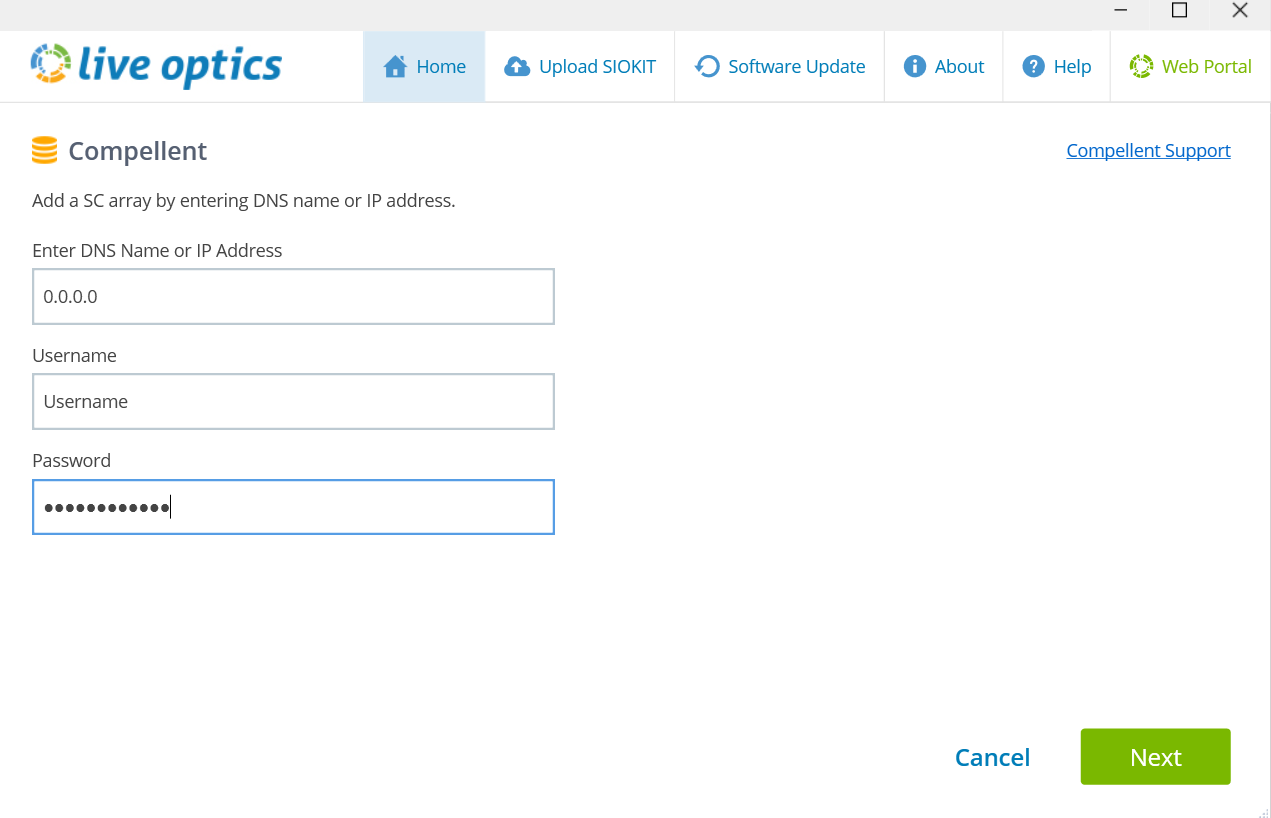
- Live Optics Collector połączy się z modułem DSM Data Collector i wyświetli listę podłączonych macierzy SC.
UWAGA: Jeśli jedna macierz SC jest powiązana z modułem DSM Data Collector, łączy się on automatycznie.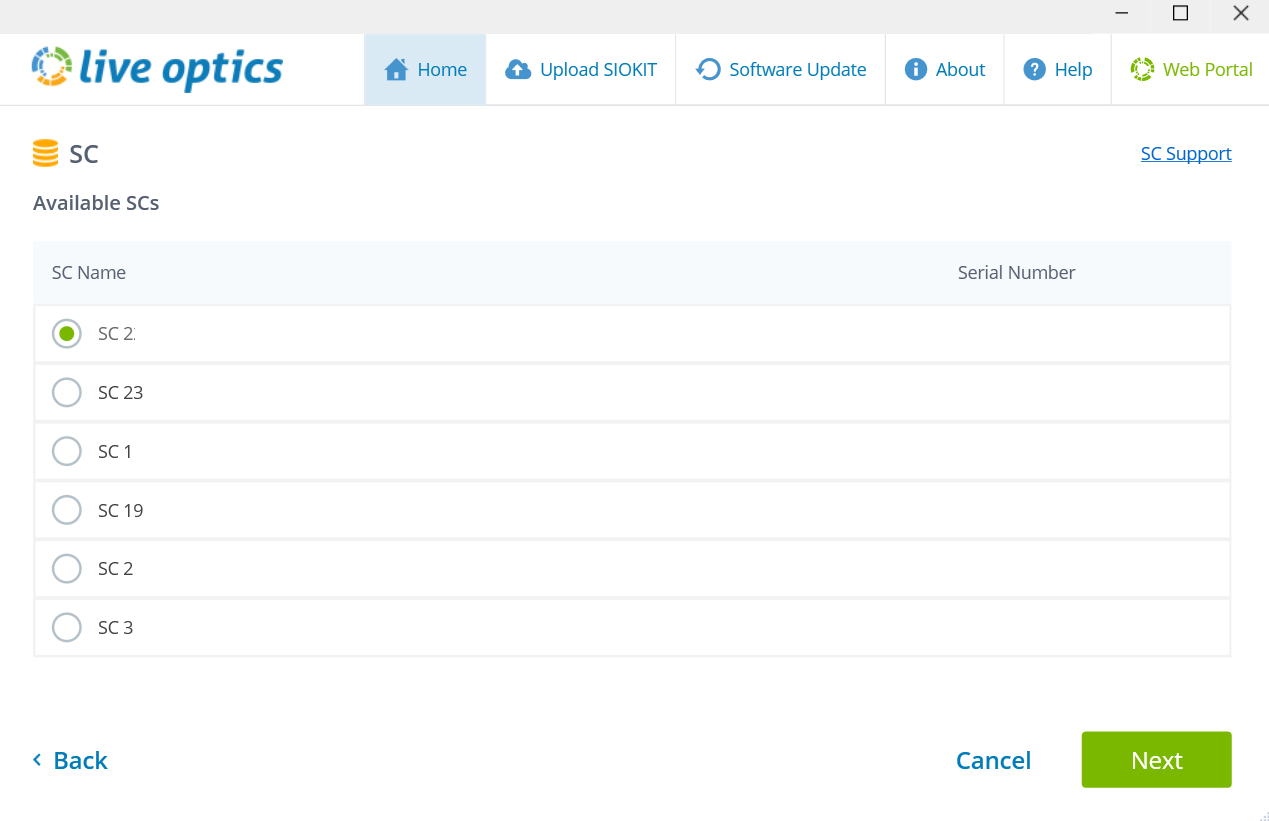
- Wybierz macierz SC, dla której chcesz utworzyć profil macierzy, a następnie kliknij przycisk Dalej.
- Na ekranie Opcje przesyłania wybierz, czy chcesz przesyłać dane kolekcji automatycznie, czy ręcznie (Automatycznie jest zalecaną opcją domyślną).
- Wprowadź nazwę profilu macierzy i kliknij przycisk Dalej. Pliki są przetwarzane i przesyłane do portalu internetowego. Podczas przesyłania pasek stanu wskazuje postęp. Dane macierzy pamięci masowej mogą być dość duże, więc przesyłanie może zająć trochę czasu w zależności od szybkości połączenia internetowego.
- Live Optics Collector informuje o zakończeniu przesyłania. Otrzymasz również wiadomość e-mail od Live Optics, gdy Twój projekt będzie gotowy do wyświetlenia w portalu internetowym. Kliknij przycisk Zakończ, aby zamknąć moduł zbierający.
- Jeśli wybierzesz opcję ręcznego przesyłania "Prześlę później", Twoje dane zostaną przetworzone i zapisane w zaszyfrowanym pliku o nazwie [nazwahosta]_SC.siokit. Plik jest zapisywany w tym samym folderze, z którego uruchomiono moduł zbierający. Po zakończeniu procesu zbierania plików należy przesłać je do portalu internetowego Live Optics. Aby ręcznie przesłać dane kolekcji, zapoznaj się z sekcją Przesyłanie pliku SIOKIT ze współgeneratora Live Optics lub Przesyłanie pliku SIOKIT z portalu internetowego Live Optics.
- Aby wyświetlić wyniki projektu, zaloguj się do portalu internetowego Live Optics i wybierz projekt z listy ostatnich projektów wymienionych na głównym pulpicie nawigacyjnym.
- Użyj zakładki Raporty w prawym górnym rogu ekranu, aby pobrać raport Excel zawierający szczegóły projektu.
Additional Information
W razie jakichkolwiek pytań skontaktuj się z zespołem wsparcia Live Optics pod adresem liveoptics.support@dell.com.
Affected Products
AnalyticsArticle Properties
Article Number: 000230694
Article Type: How To
Last Modified: 25 Mar 2025
Version: 3
Find answers to your questions from other Dell users
Support Services
Check if your device is covered by Support Services.