Live Optics | VMAX/PowerMax | Slutför en PowerMax v3-lagringsdisksystemprofil
Summary: Live Optics har stöd för profilering av Dell VMAX/PowerMax-serien med lagringsdisksystem. Med hjälp av Live Optics-insamlaren samlas konfigurations- och prestandadata in, analyseras och kompileras till ett projekt för visning. I det här dokumentet beskrivs processen för att skapa en VMAX/PowerMax v3-lagringsdisksystemprofil för följande VMAX-/PowerMax v3-modeller: VMAX 100K VMAX 200 K VMAX 400K VMAX 250F/FX VMAX 450F/FX VMAX 850F/FX VMAX 950F/FX VMAX 250F/FX PowerMax 2000 PowerMax 8000 ...
Instructions
Förutsättningar
- Hämta Live Optics-insamlaren. Se Hämta Live Optics Collector för mer information. Insamlaren kan köras på valfri värd med IP-anslutning till lagringsdisksystemet som profileras.
- Innan en matrisprofil kan slutföras måste matriskonfiguration och prestandadata samlas in. Använd PowerMax v3-hanteringsgränssnittet för lagringsdisksystem för att samla in en symapi_db.bin fil (konfigurationsdata) och kontakta Dell SupportAssist för att samla in en DCF-fil (prestandadata).
-
- symapi_db.bin krävs för att visa konfigurationen av ett VMAX-/PowerMax v3-disksystem.
- DCF-filer krävs för att visa disksystemets prestanda.
Innan du börjar
I följande avsnitt beskrivs steg som måste slutföras innan du utför en matrisprofil:
- Viktig information och hjälp
- Live Optics-datavalidering
- Samla in konfigurationsdata
- Samla in prestandadata
Viktig information och hjälp
Obs! Live Optics rekommenderar inte att man packar upp PowerMax v3 DCF-filer utan hjälp från en kvalificerad Dell VMAX/PowerMax-kundtekniker.
Om VMAX/PowerMax v3-disksystemet är anslutet till Dell SupportAssist med en policy för obegränsad åtkomst kontaktar du din systemtekniker på Dell och begär en insamling av PowerMax v3-data.
Om VMAX/PowerMax v3-disksystemet inte är anslutet till Dell SupportAssist, eller om din Dell SupportAssist-anslutning är begränsad, öppnar du en tjänstebegäran på MyService360 och begär en samling PowerMax v3 DCF-filer.
Live Optics-datavalidering
Live Optics validerar insamlade data för att säkerställa att de är korrekta innan de överförs till ett Live Optics-projekt. Dessa valideringar omfattar:
- Den valda symapi_db.bin-filen är en giltig fil och innehåller inga blanksteg eller ytterligare tecken i filnamnet.
- Den symapi_db.bin filen innehåller data för minst ett giltigt PowerMax v3-disksystem.
- De valda DCF-prestandafilerna gäller för det valda PowerMax v3-disksystemet.
- DCF ZIP-filerna finns i en enda komprimerad fil som inte innehåller några blanksteg eller ytterligare tecken i filnamnet (en ZIP-fil som innehåller ZIP-filer).

- Datumintervallet för resultatdata får inte vara längre än 7 dagar i följd. Om det är mer än 7 dagar i följd bearbetas endast de senaste 7 dagarna.
- Filerna samlas in direkt från disksystemet.
Samla in konfigurationsdata.
- Använd hanteringsgränssnittet för lagringsdisksystemet PowerMax v3 för att samla in en symapi_db.bin fil från disksystemet.
Samla in prestandadata.
- Kontakta Dell SupportAssist och begär en samling DCF-prestandadata.
OBSERVERA: Flera ZIP-filer som innehåller DCF-data tillhandahålls. - Om du vill importera dessa data till Live Optics skapar du en ZIP-fil som innehåller dina valda DCF ZIP-filer (en ZIP-fil som innehåller ZIP-filer).
Följande skärmbild visar flera DCF-filer som tillhandahålls av Dell SupportAssist. I det här exemplet använder du bara de fem filer som är markerade med blå pilar. Kopiera dessa till en ny mapp och skapa en ZIP-fil som endast innehåller dessa DCF-filer. Den här filen används senare (steg 8) i proceduren för matrisprofilen.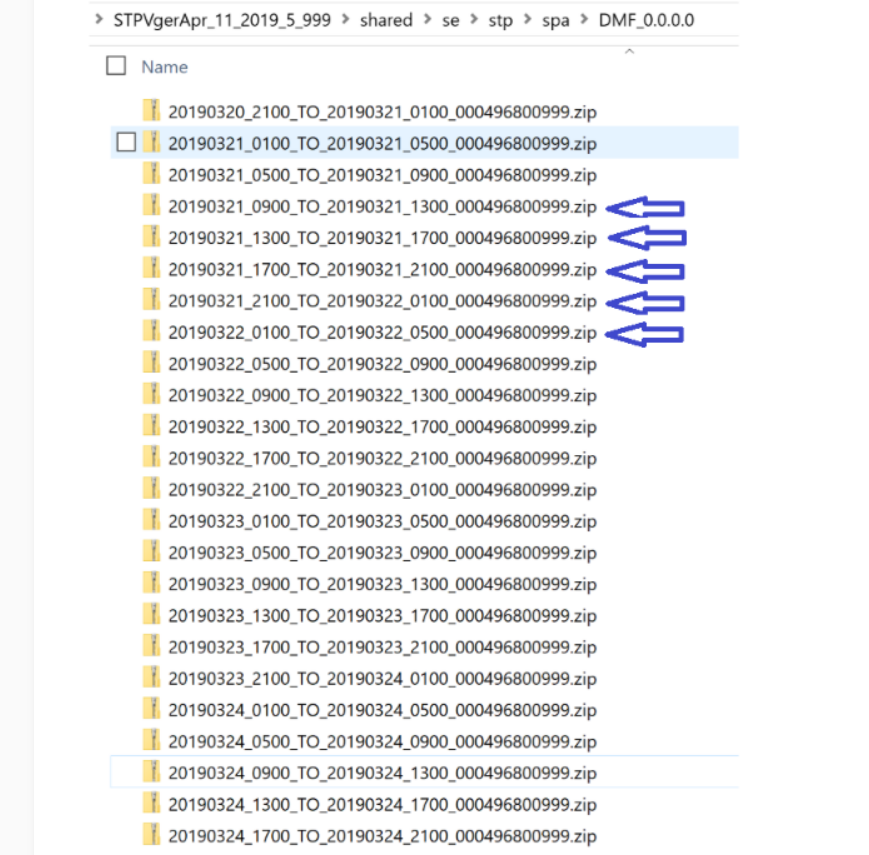
Utföra en VMAX/PowerMax v3-disksystemprofil
- Starta Live Optics-insamlaren och välj Lagring i den vänstra panelen. Välj VMAX/PowerMax bland alternativen i den högra panelen.
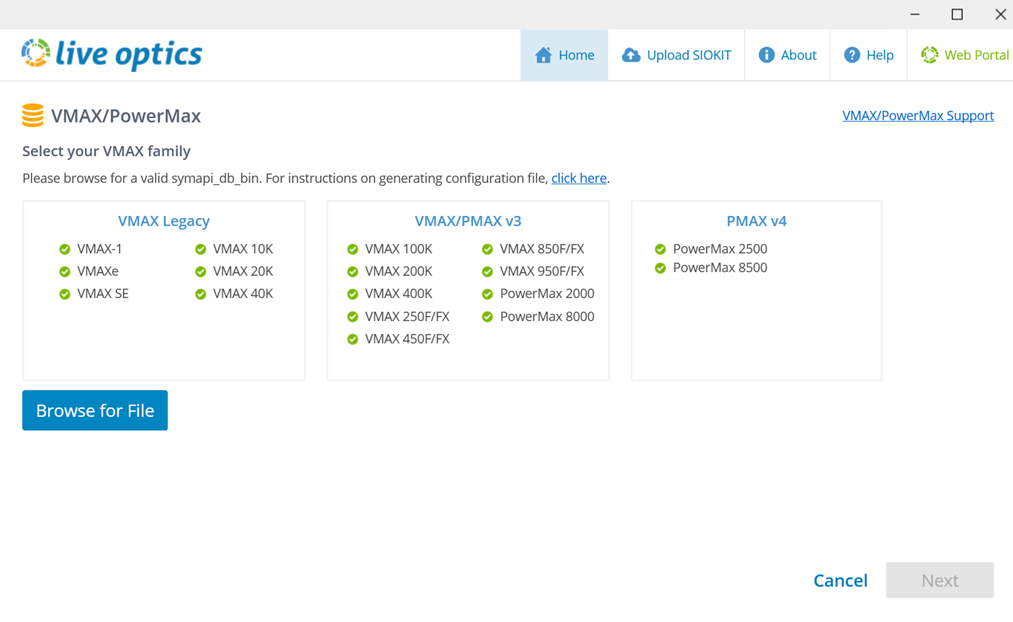
- På följande skärm klickar du på Browse for File och väljer den symapi_db.bin filen för VMAX/PowerMax v3.
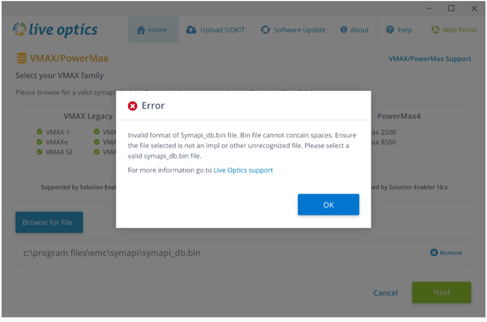
- Den symapi_db.bin filen verifieras. Följande felmeddelande visas för VMAX-versioner som inte stöds:
- Matriserna och deras respektive Sym-ID:n visas (flera matriser kan finnas i en symapi_db.bin fil).

- Välj ett VMAX/PowerMax v3-disksystem i listan. Om en symapi_db.bin fil med Solutions Enabler version 8.x, 9.x eller 10.x (förutom v3-hybrid, som stöds för SE9.2) extraheras kan den väljas för bearbetning. Andra VMAX-disksystem kan vara anslutna till samma Sym ID men stöds inte på grund av deras associerade Solutions Enabler-version. Det går inte att välja de här disksystemen och ett meddelande om vilken version av Solutions Enabler som krävs visas. Klicka på Nästa.
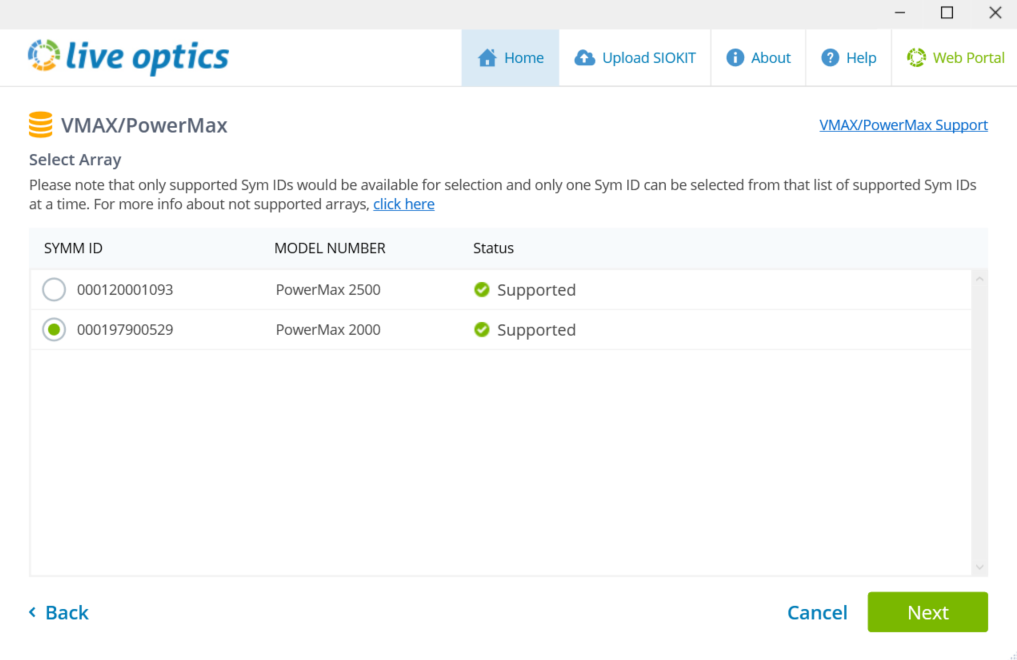
- På skärmen Collect data for PowerMax väljer du att endast överföra konfigurationsdata eller både konfigurations- och prestandadata och klickar på Next.
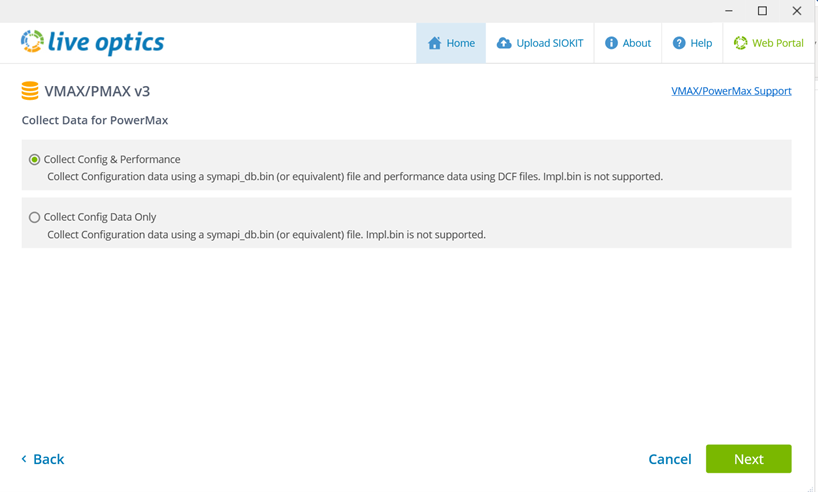
- För Collect Config Data Only klickar du på Next och bläddrar till den symapi_db.bin filen som samlades in tidigare. Lägg till filen och klicka på Next.
- För Collect Config and Performance klickar du på Next, Browse for File och väljer ZIP-mappen med DCF-filer som skapades tidigare. Längden på insamlade prestandadata visas. Om det är mer än 7 dagar i följd bearbetas endast de senaste 7 dagarna.
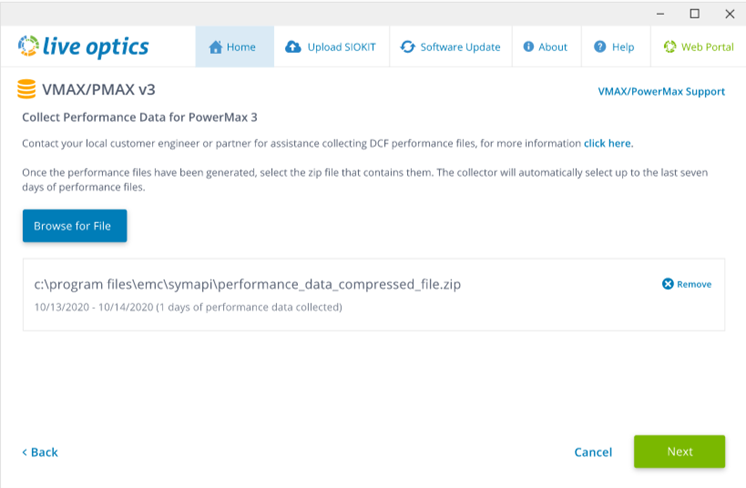
Den valda ZIP-filen valideras. Om en ogiltig fil väljs visas följande felmeddelande: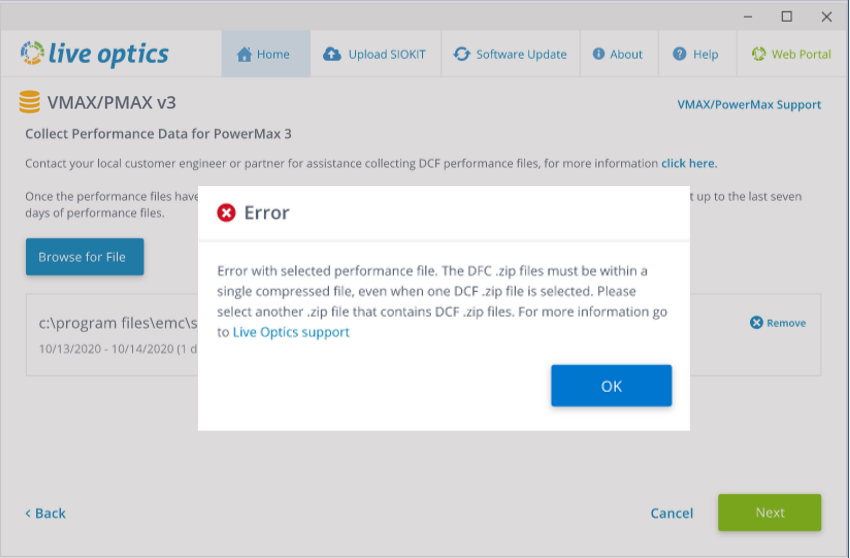
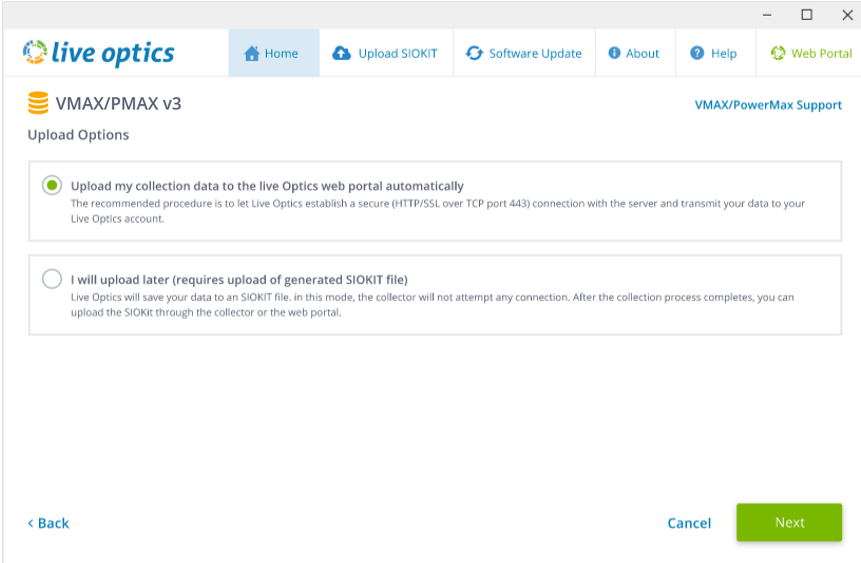
- På skärmen Upload Options väljer du att överföra dina insamlingsdata automatiskt eller manuellt (Automatiskt är det rekommenderade standardalternativet).
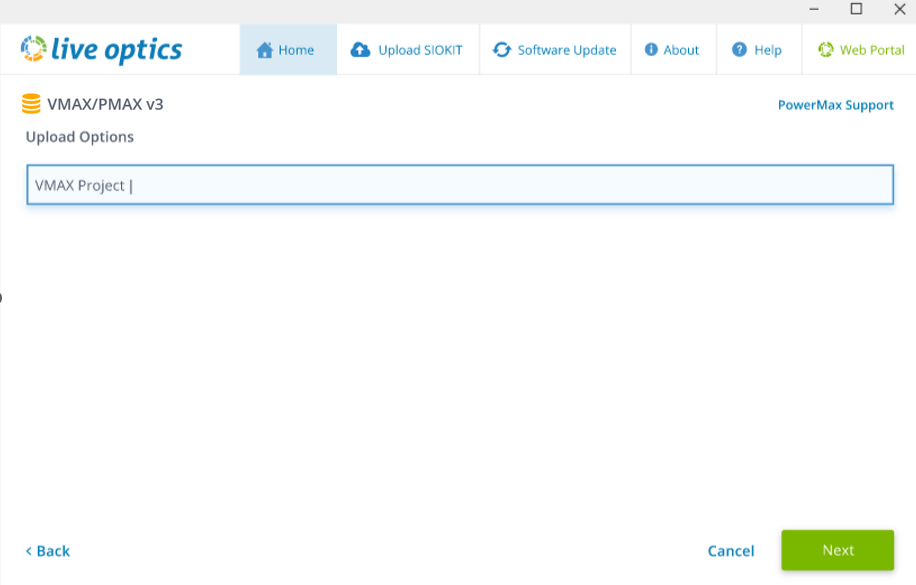
- Ange ett namn för matrisprofilen och klicka på Next. Filerna bearbetas och laddas upp till webbportalen. Under uppladdningen visas ett statusfält som visar förloppet. Eftersom lagringsmatrisdata kan vara stora kan uppladdningen ta lite tid att slutföra beroende på internetanslutningens hastighet.
- Insamlaren anger när uppladdningen är klar. Ett e-postmeddelande från Live Optics när projektet är klart att visas på webbportalen levereras. Klicka på Avsluta för att stänga insamlaren.
- Om alternativet för manuell uppladdning valts, "Jag laddar upp senare", bearbetas data och sparas i en krypterad fil med namnet [värdnamn]_VMAX.siokit. Filen skrivs till samma mapp som insamlaren startades från. När insamlingen är klar måste filen laddas upp till Live Optics-webbportalen. Se Ladda upp en SIOKIT-fil från Live Optics-insamlaren eller Ladda upp en SIOKIT-fil från Live Optics-webbportalen.
- Om du vill visa projektresultaten loggar du in på Live Optics-webbportalen och väljer projektet från de senaste projekten som visas på huvudinstrumentpanelen.

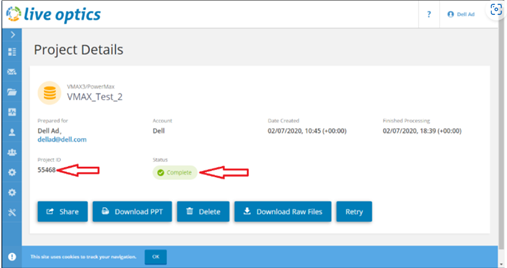
Sidan med projektinformation visas. Härifrån kan projektrapporten laddas ned i Microsoft PowerPoint- eller Excel-format, dela projektet med andra Live Optics-konton eller ta bort projektet. På den här sidan visas även projekt-ID och aktuell status för projektet.