PowerScale: Isilon: Isilon-solmun virran katkaiseminen ja tyhjentäminen
Summary: PowerScalen virran katkaiseminen ja tyhjentäminen: Isilon-solmu
This article applies to
This article does not apply to
This article is not tied to any specific product.
Not all product versions are identified in this article.
Instructions
HUOMAUTUS: Tarvitset fyysisen pääsyn solmuun, jotta voit tyhjentää sen.
Menettely Gen 5
VAIHE 1. Muodosta pääkäyttäjänä sarjayhteys solmuun, jonka haluat käynnistävän ja tyhjentävän.
VAIHE 2. Sammuta tietokone.
# isi_flushja odota, että huuhtelu on valmis.
Suorita sitten
# shutdown -p nowSolmun
sammuttaminen Tarkista silmämääräisesti, että kaikki solmun valot ovat sammuneet.
HUOMAUTUS: Joskus nämä komennot eivät sammuta solmua. Joskus se käynnistää solmun uudelleen tai yksinkertaisesti ei toimi. Noudata näissä tilanteissa seuraavia vaihtoehtoja, kunnes solmu on täysin sammutettu ja pysyy sammutettuna.
*** Jos solmun sammuminen onnistuu, siirry VAIHEESEEN 3.
Jos shutdown-komento EI sammuta solmua, vaan käynnistää sen uudelleen, odota, että solmu on käynnistynyt, ja suorita komento sitten uudelleen, sillä sen pitäisi sammua kunnolla. Jos näin ei tapahdu tai komentokaan ei käynnistänyt solmua uudelleen, ota yhteys EMC-Isilonin tekniseen tukeen.
STEP 3. Kun solmusta on katkaistu virta, pura solmun virta täyteen ja nollaa BMC irrottamalla 4. ja 5. sukupolven mallissa molemmat virtajohdot, odota 3 minuuttia ja pidä virtapainiketta painettuna 30 sekuntia.
STEP 4. Aseta virtajohdot takaisin paikalleen
VAIHE 5. Käynnistä solmu uudelleen painamalla solmun takana olevaa virtapainiketta.
Jos solmu ei käynnisty uudelleen tai jos se ei käynnisty, kerää käynnistyslokit ja ota yhteyttä EMC-Isilon-tukeen.
Menettely Gen 6 ja MLK:
VAIHE 1. Muodosta sarjayhteys root-käyttäjänä solmuun, jonka haluat katkaista ja tyhjentää.
VAIHE 2. Sammuta tietokone.
# isi_flushja odota, että huuhtelu on valmis
Suorita sitten
# shutdown -p nowSolmun
sammuttaminen Tarkista silmämääräisesti, että kaikki solmun valot ovat sammuneet.
HUOMAUTUS: Joskus nämä komennot eivät sammuta solmua. Joskus se käynnistää solmun uudelleen tai yksinkertaisesti ei toimi. Noudata näissä tilanteissa seuraavia vaihtoehtoja, kunnes solmu on täysin sammutettu ja pysyy sammutettuna.
HUOMAUTUS:Olet antanut solmulle sammutuksen -p, Jos sammutus alkaa, mutta se ei näytä jatkuvan. Ainoa tulos, jonka saat vakioviestien jälkeen, ovat korjattavissa olevat muistivirheet. Jos suoritat klusterissa isi-tilan, solmun tilana näkyy alhaalla, mutta voit silti lähettää ping-kutsun taustaverkon kautta. Seuraa tätä k/b
https://dellservices.lightning.force.com/lightning/r/Lightning_Knowledge__kav/ka06P000000Tc6WQAS/view Jos solmun sammuminen onnistuu, siirry VAIHEESEEN 3.
Jos sammutuskomento EI sammuta solmua, ota yhteys EMC-Isilonin tekniseen tukeen.
STEP 3. Kun solmusta on katkaistu virta, pura solmun virta kokonaan irrottamalla virtajohto ja vetämällä solmu ulos kotelosta 1 tuuman verran. Jätä solmu tähän tilaan 3 minuutiksi. Kun olet odottanut kolme minuuttia, paina virtapainiketta 30 sekunnin ajan, jotta virta tyhjenee.
STEP 4. Työnnä solmu takaisin koteloon ja liitä virtajohto. Solmun pitäisi käynnistyä itsestään
Jos solmu ei käynnisty uudelleen tai jos se ei käynnisty, kerää käynnistyslokit ja ota yhteyttä EMC-Isilon-tukeen.
Suorita sitten
Solmun
sammuttaminen Tarkista silmämääräisesti, että kaikki solmun valot ovat sammuneet.
HUOMAUTUS: Joskus tämä komento ei sammuta solmua. Joskus se käynnistää solmun uudelleen tai yksinkertaisesti ei toimi. Noudata näissä tilanteissa seuraavia vaihtoehtoja, kunnes solmu on täysin sammutettu ja pysyy sammutettuna.
*** Jos solmun sammuminen onnistuu, siirry VAIHEESEEN 3.
Jos sammutuskomento EI sammuta solmua, vaan käynnistää sen uudelleen, odota, että solmu on käynnistynyt, ja suorita sitten komento uudelleen - sen pitäisi sammua kunnolla. Jos näin ei tapahdu tai komentokaan ei käynnistänyt solmua uudelleen, ota yhteys EMC-Isilonin tekniseen tukeen.
STEP 3. Kun solmu on sammunut, tyhjennä solmu kokonaan irrottamalla virtajohto, odota 3 minuuttia ja pidä virtapainiketta painettuna 30 sekuntia.
VAIHE 4. Aseta virtajohto
takaisinVAIHE 5. Käynnistä solmu uudelleen painamalla solmun etuosassa olevaa virtapainiketta.
Jos solmu ei käynnisty uudelleen tai jos se ei käynnisty, kerää käynnistyslokit ja ota yhteyttä EMC-Isilon-tukeen.
Huomautus: Gen 6.5 -solmun virta voidaan purkaa myös etänä, jos iDRAC on määritetty etäkäyttöä varten. Etusija on fyysinen virrankulutus, mutta tämä voidaan tehdä, jos muita vaihtoehtoja ei ole. Jos etävirtapurkaus ei ratkaise ongelmaa, fyysistä virrankulutusta suositellaan yleensä.
STEP 4. Työnnä solmu takaisin koteloon ja liitä virtajohto. Solmun pitäisi käynnistyä itsestään
Jos solmu ei käynnisty uudelleen tai jos se ei käynnisty, kerää käynnistyslokit ja ota yhteyttä EMC-Isilon-tukeen.
Menettely 6.5:
VAIHE 1. Määritä SSH-istunto root-käyttäjäksi solmulle, jonka haluat katkaista ja tyhjentää.
VAIHE 2. Sammuta tietokone.
# isi_flushja odota, että huuhtelu on valmis
Suorita sitten
# shutdown -p now
Solmun
sammuttaminen Tarkista silmämääräisesti, että kaikki solmun valot ovat sammuneet.
HUOMAUTUS: Joskus tämä komento ei sammuta solmua. Joskus se käynnistää solmun uudelleen tai yksinkertaisesti ei toimi. Noudata näissä tilanteissa seuraavia vaihtoehtoja, kunnes solmu on täysin sammutettu ja pysyy sammutettuna.
*** Jos solmun sammuminen onnistuu, siirry VAIHEESEEN 3.
Jos sammutuskomento EI sammuta solmua, vaan käynnistää sen uudelleen, odota, että solmu on käynnistynyt, ja suorita sitten komento uudelleen - sen pitäisi sammua kunnolla. Jos näin ei tapahdu tai komentokaan ei käynnistänyt solmua uudelleen, ota yhteys EMC-Isilonin tekniseen tukeen.
STEP 3. Kun solmu on sammunut, tyhjennä solmu kokonaan irrottamalla virtajohto, odota 3 minuuttia ja pidä virtapainiketta painettuna 30 sekuntia.
VAIHE 4. Aseta virtajohto
takaisinVAIHE 5. Käynnistä solmu uudelleen painamalla solmun etuosassa olevaa virtapainiketta.
Jos solmu ei käynnisty uudelleen tai jos se ei käynnisty, kerää käynnistyslokit ja ota yhteyttä EMC-Isilon-tukeen.
Gen 6.5:n etävirransyöttö / virtuaalinen kirpputyhjennys:
VAIHE 1 Kirjaudu solmuun ja anna sammutuskomennot:
# isi_flushja odota, että huuhtelu on valmis
Suorita sitten
# shutdown -p nowsammuttaaksesi solmun.
VAIHE 2: Kirjaudu IDRACiin ja varmista, että solmusta on katkaistu virta vConsolen kautta.
VAIHE 3: Valitse iDRACissa Configuration -> BIOS Settings.
- Sekalaiset asetukset -kohdassa: Muuta Sammutus/käynnistyspyyntö -asetukseksi Täysi virrankatkaisu ja Käytä.
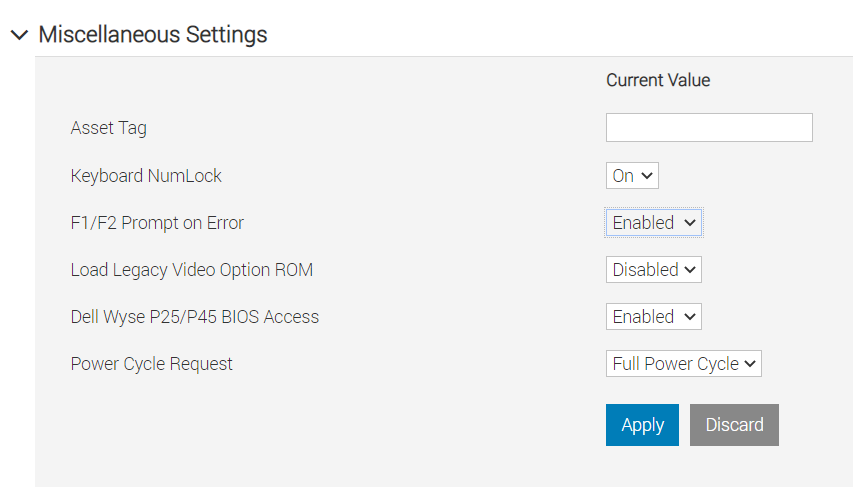
Jos isäntä on valmis käynnistämään uudelleen, aloita valitsemalla Apply and Reboot. Muussa tapauksessa käyttäjä voi tallentaa tämän manuaalista uudelleenkäynnistystä varten käyttämällä "Seuraavassa uudelleenkäynnistyksessä"
Vaihtoehto 2: Käynnistä BIOS-asetuksiin
Voit käyttää tätä etäyhteyden kautta iDRAC-virtuaalikonsolilla tai millä tahansa fyysisellä KVM-liitännällä.
- Käynnistä BIOS-asetukset (F2)
- Järjestelmän BIOS –> Sekalaiset asetukset –> Sammutus/käynnistyspyyntö, valitse Täysi virrankatkaisu.
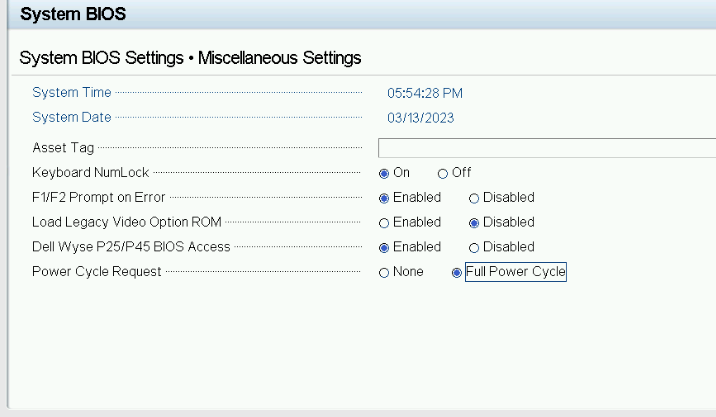
- Napsauta Takaisin-painiketta, valitse Valmis, Hyväksy asetusmuutokset, vahvista OK ja käynnistä sitten uudelleen valitsemalla Valmis-painike.
Affected Products
IsilonProducts
Isilon, Isilon NL-Series, Isilon NL410, PowerScale OneFS, Isilon X-Series, Isilon X200, Isilon X210, Isilon X400, Isilon X410Article Properties
Article Number: 000020498
Article Type: How To
Last Modified: 14 Aug 2026
Version: 8
Find answers to your questions from other Dell users
Support Services
Check if your device is covered by Support Services.