PowerScale: Isilon: como desligar e drenar um nó do Isilon
Summary: Como desligar e drenar um PowerScale: nó do Isilon
This article applies to
This article does not apply to
This article is not tied to any specific product.
Not all product versions are identified in this article.
Instructions
NOTA: Você precisa de acesso físico ao nó para concluir a drenagem de energia.
Procedimento de 5ª
geraçãoPASSO 1. Estabeleça uma conexão serial como usuário "root" com o nó que você deseja desligar e drenar.
PASSO 2. Desligue o nó principal.
# isi_flushe aguarde até que a descarga seja concluída.
Em seguida, execute
# shutdown -p nowPara desligar o nó
Verifique visualmente se todas as luzes no nó foram apagadas.
NOTA: Às vezes, esse comando não consegue desligar o nó. Em alguns casos, ele reinicializará o nó ou simplesmente não funcionará. Nessas situações, siga as próximas opções em ordem até que o nó seja totalmente desligado e permaneça desligado.
*** Se o nó for desligado com sucesso, vá para a ETAPA 3.
Se o comando de desligamento NÃO desligar o nó, mas reinicializá-lo, aguarde até que o nó conclua a inicialização e, em seguida, execute o comando novamente. Ele deve desligar corretamente. Se isso não acontecer, ou se o comando também não reinicializou o nó, entre em contato com o suporte técnico da EMC-Isilon.
STEP 3. Depois que o nó for desligado, para drenar totalmente a energia do nó e redefinir o BMC, para a 4ª e 5ª gerações, remova os dois cabos de alimentação, aguarde 3 minutos e mantenha pressionado o botão liga/desliga por 30 segundos.
STEP 4. Reinsira os cabos de
alimentaçãoPASSO 5. Reinicie o nó pressionando o botão liga/desliga na parte traseira do nó.
Se o nó não ligar novamente ou se ele não inicializar com sucesso, colete os registros de inicialização e entre em contato com o suporte do EMC-Isilon.
Procedimento de 6ª geração e MLK:
PASSO 1. Estabeleça uma conexão serial como usuário "root" com o nó que você deseja desligar e drenar.
PASSO 2. Desligue o nó principal.
# isi_flushe aguardar a conclusão
do flush Em seguida, execute
# shutdown -p nowPara desligar o nó
Verifique visualmente se todas as luzes no nó foram apagadas.
NOTA: Às vezes, esse comando não consegue desligar o nó. Em alguns casos, ele reinicializará o nó ou simplesmente não funcionará. Nessas situações, siga as próximas opções em ordem até que o nó seja totalmente desligado e permaneça desligado.
NOTA: Tendo emitido um shutdown -p no nó, se você vir o desligamento iniciar, mas ele não parece continuar. A única saída que você recebe após as mensagens padrão são erros de memória corrigíveis. Se você executar isi status no cluster, o nó será exibido como down, mas você ainda poderá fazer ping nele pela rede de back-end. Por favor, siga este k/b
https://dellservices.lightning.force.com/lightning/r/Lightning_Knowledge__kav/ka06P000000Tc6WQAS/view Se o nó for desligado com sucesso, vá para a ETAPA 3.
Se o comando desligar NÃO desligar o nó, entre em contato com o suporte técnico da EMC-Isilon.
STEP 3. Depois que o nó estiver desligado, para drenar totalmente a energia do nó, remova o cabo de alimentação e puxe o nó para fora do chassi de 1 polegada. Deixe o nó nesse estado por 3 minutos. Depois de aguardar 3 minutos, mantenha o botão liga/desliga pressionado por 30 segundos para concluir a drenagem de energia.
STEP 4. Empurre o nó de volta para dentro do compartimento e insira novamente o cabo de alimentação. O nó deve ligar por conta própria
Se o nó não ligar novamente ou se ele não inicializar com sucesso, colete os registros de inicialização e entre em contato com o suporte do EMC-Isilon.
Em seguida, execute
Para desligar o nó
Verifique visualmente se todas as luzes no nó foram apagadas.
NOTA: Às vezes, esse comando não consegue desligar o nó. Em alguns casos, ele reinicializará o nó ou simplesmente não funcionará. Nessas situações, siga as próximas opções em ordem até que o nó seja totalmente desligado e permaneça desligado.
*** Se o nó for desligado com sucesso, vá para a ETAPA 3.
Se o comando desligar NÃO desligar o nó, mas reinicializá-lo, aguarde até que o nó conclua a inicialização e, em seguida, execute o comando novamente. Ele deve desligar corretamente. Se isso não acontecer, ou se o comando também não reinicializou o nó, entre em contato com o suporte técnico da EMC-Isilon.
STEP 3. Depois que o nó estiver desligado, para drenar totalmente a energia do nó, remova o cabo de alimentação e, em seguida, aguarde 3 minutos e mantenha pressionado o botão liga/desliga por 30 segundos.
PASSO 4. Reinsira o cabo
de alimentaçãoPASSO 5. Reinicie o nó pressionando o botão liga/desliga na parte frontal do nó.
Se o nó não ligar novamente ou se ele não inicializar com sucesso, colete os registros de inicialização e entre em contato com o suporte do EMC-Isilon.
Observação: Um nó da geração 6.5 também poderá ter energia drenada remotamente se o iDRAC estiver configurado para acesso remoto. A preferência é por um dreno de energia física, mas isso pode ser feito se não houver outras opções. Se a drenagem de energia remota não resolver o problema, geralmente recomenda-se uma drenagem de energia física.
STEP 4. Empurre o nó de volta para dentro do compartimento e insira novamente o cabo de alimentação. O nó deve ligar por conta própria
Se o nó não ligar novamente ou se ele não inicializar com sucesso, colete os registros de inicialização e entre em contato com o suporte do EMC-Isilon.
Procedimento geração 6.5:
PASSO 1. Estabeleça uma sessão SSH como usuário "root" com o nó que você deseja desligar e desligar.
PASSO 2. Desligue o nó principal.
# isi_flushe aguarde até que o flush seja concluído
Em seguida, execute
# shutdown -p now
Para desligar o nó
Verifique visualmente se todas as luzes no nó foram apagadas.
NOTA: Às vezes, esse comando não consegue desligar o nó. Em alguns casos, ele reinicializará o nó ou simplesmente não funcionará. Nessas situações, siga as próximas opções em ordem até que o nó seja totalmente desligado e permaneça desligado.
*** Se o nó for desligado com sucesso, vá para a ETAPA 3.
Se o comando desligar NÃO desligar o nó, mas reinicializá-lo, aguarde até que o nó conclua a inicialização e, em seguida, execute o comando novamente. Ele deve desligar corretamente. Se isso não acontecer, ou se o comando também não reinicializou o nó, entre em contato com o suporte técnico da EMC-Isilon.
STEP 3. Depois que o nó estiver desligado, para drenar totalmente a energia do nó, remova o cabo de alimentação e, em seguida, aguarde 3 minutos e mantenha pressionado o botão liga/desliga por 30 segundos.
PASSO 4. Reinsira o cabo
de alimentaçãoPASSO 5. Reinicie o nó pressionando o botão liga/desliga na parte frontal do nó.
Se o nó não ligar novamente ou se ele não inicializar com sucesso, colete os registros de inicialização e entre em contato com o suporte do EMC-Isilon.
Drenagem de energia remota/drenagem virtual da energia da geração 6.5:
ETAPA 1 Faça login no nó e execute os comandos de desligamento:
# isi_flushe aguardar a conclusão
do flush Em seguida, execute
# shutdown -p nowDesligue o nó normalmente
ETAPA 2 Faça log-in no iDRAC e confirme se o nó está desligado por meio do vConsole.
ETAPA 3: No iDRAC, vá para Configuration -> BIOS Settings.
- Em "Miscellaneous Settings": altere "Power Cycle Request" para "Full Power Cycle" e clique em "Apply".
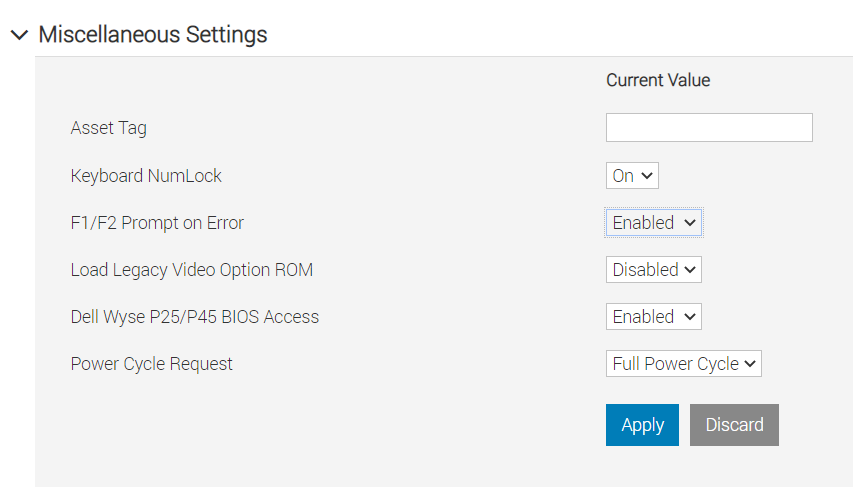
Se o host estiver pronto para reinicializar, continue e inicie com "Apply and Reboot". Caso contrário, o usuário poderá salvá-lo para uma reinicialização manual usando a opção "At Next Reboot"
Opção 2: Inicializar nas configurações
do BIOS Você pode acessá-lo remotamente pelo console virtual do iDRAC ou por qualquer conexão física do KVM.
- Inicializar nas configurações do BIOS (F2)
- BIOS do sistema -> Miscellaneous Settings -> Power Cycle Request, selecione Full Power Cycle.
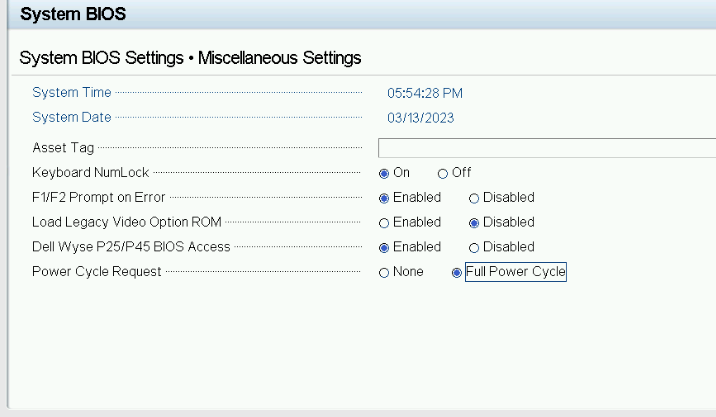
- Clique no botão "Back", em "Finish", "Accept setting changes", "OK" para confirmar e, em seguida, no botão "Finish" para selecionar a reinicialização.
Affected Products
IsilonProducts
Isilon, Isilon NL-Series, Isilon NL410, PowerScale OneFS, Isilon X-Series, Isilon X200, Isilon X210, Isilon X400, Isilon X410Article Properties
Article Number: 000020498
Article Type: How To
Last Modified: 14 Aug 2026
Version: 8
Find answers to your questions from other Dell users
Support Services
Check if your device is covered by Support Services.