Dell EMC Unity: Så här lägger du till SMTP-serverinställningar för Unity-disksystem
Summary: Dell EMC Unity: Så här lägger du till SMTP-serverinställningar för Unity-disksystem
This article applies to
This article does not apply to
This article is not tied to any specific product.
Not all product versions are identified in this article.
Instructions
>- Från "Uppdatera systeminställning" i det övre högra hörnet väljer du fliken "Varningar" och sedan alternativet e-post och SMTP.
--> Lägg till den lista som krävs för e-post som vill ta emot systemvarningar.
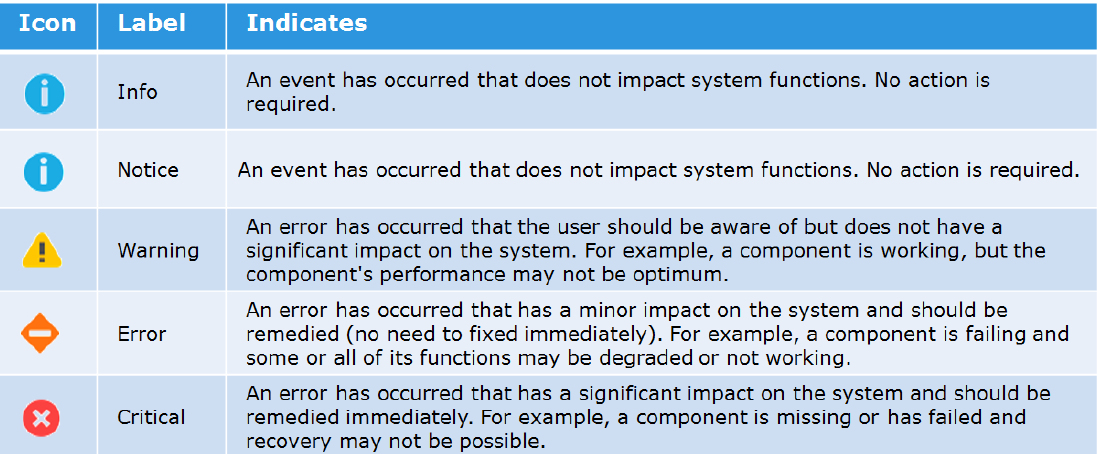
-->Lägg till allvarlighetsgraden för aviseringarna som ska skickas.
Här är illustrationen av de olika allvarlighetsgraderna:
-->Skriv sedan IP-adressen eller värdnamnet för SMTP-servern (Simple Mail Transport Protocol) som krävs för att skicka e-post.
Observera att det inte går att ändra standardporten för SMTP (25) med Unity OE-version som är äldre än Nighthawk (4.5.0).
Från och med Nighthawk börjar Unity stödja anpassning av SMTP-porten:
06:34:56 service@Peggy spa:~/user> uemcli /net/smtp -h
Adress till lagringssystem: 127.0.0.1
Port för lagringssystem: 443
HTTPS-anslutning
Hantera SMTP-serverinställningar. Använd SMTP för att få systemvarningar skickade via e-post till angivna adresser.
Åtgärder:
[Visa]
/net/smtp [ -id <värde> ] show [ -output { nvp | csv | table [ -wrap ] } ] [ { -brief | -detail | -filter <value> } ]
[Set]
/net/smtp -id <value> set -addr <value>[ -port <value> ] [ -encryptLevel { none | startTLS | ssl } ] [ -authType { none | plain | login | cram_md5 | digest_md5 } ] [ -user <value> { -passwd <value> | -passwdSecure } ] [ -bypassProxy { ja | nej } ]
--> Lägg till den lista som krävs för e-post som vill ta emot systemvarningar.
-->Lägg till allvarlighetsgraden för aviseringarna som ska skickas.
Här är illustrationen av de olika allvarlighetsgraderna:
-->Skriv sedan IP-adressen eller värdnamnet för SMTP-servern (Simple Mail Transport Protocol) som krävs för att skicka e-post.
Observera att det inte går att ändra standardporten för SMTP (25) med Unity OE-version som är äldre än Nighthawk (4.5.0).
Från och med Nighthawk börjar Unity stödja anpassning av SMTP-porten:
06:34:56 service@Peggy spa:~/user> uemcli /net/smtp -h
Adress till lagringssystem: 127.0.0.1
Port för lagringssystem: 443
HTTPS-anslutning
Hantera SMTP-serverinställningar. Använd SMTP för att få systemvarningar skickade via e-post till angivna adresser.
Åtgärder:
[Visa]
/net/smtp [ -id <värde> ] show [ -output { nvp | csv | table [ -wrap ] } ] [ { -brief | -detail | -filter <value> } ]
[Set]
/net/smtp -id <value> set -addr <value>[ -port <value> ] [ -encryptLevel { none | startTLS | ssl } ] [ -authType { none | plain | login | cram_md5 | digest_md5 } ] [ -user <value> { -passwd <value> | -passwdSecure } ] [ -bypassProxy { ja | nej } ]
Affected Products
Dell EMC Unity FamilyProducts
Dell EMC Unity FamilyArticle Properties
Article Number: 000022531
Article Type: How To
Last Modified: 22 Oct 2025
Version: 4
Find answers to your questions from other Dell users
Support Services
Check if your device is covered by Support Services.