NetWorker: Odstraňování problémů s připojením médií
Summary: Tento článek má pomoci podporovatelům a správcům při určování příčin potíží se čtením štítku na páskovém nebo diskovém zařízení.
Symptoms
Pokud konfigurace knihovny fungovala dříve a najednou dojde k problému, zvažte možné změny, které mohou mít vliv na čtení popisků a připojení:
- Změna firmwaru robota, přepínače nebo adaptéru, ovladače nebo konfigurace
- Přidání, výměna nebo odebrání jednotek, páskových kazet nebo jiných součástí knihovny
- Změny nebo události jakýchkoli součástí šifrování (například Decru nebo správci šifrovacích klíčů)
- Změna verze softwaru NetWorker nebo oprav operačního systému
- Jakákoli hardwarová událost, jako je ztráta napájení nebo restartování jakékoli komponenty v datové cestě.
- Nesrovnalosti mezi konfigurací a knihovnou NetWorker (například páskové kazety přesunuté mimo kontrolu NetWorker)
Pokud označení nebo připojení svazku nikdy nefungovalo, ověřte, zda je hardware disku podporován v NetWorker Hardware Compatibility Guide. Pamatujte, že je možné, aby zařízení bylo částečně funkční; Zjišťování samo o sobě nezaručuje použitelnost nebo podporu.
- Sporadické nebo konzistentní chyby při pokusu o zavedení nebo připojení média
- Nelze provést operace připojení nebo označení na určitých médiích
- Neschopnost správně používat vyměnitelné nebo diskové médium
- Nepoužívají se statická média, jako jsou disková zařízení
- Svazky označené jako 'unlabeled' v objektu NSR Jukebox
- Svazky, jejichž pole umístění je označeno jako NULL, přestože se nacházejí v páskové knihovně
- Chyby při připojování médií, označování nebo skenování médií:
"Unexpected volume, wanted <volume_name>, got <different_volume_name>""Unexpected volid, wanted <mm_volid>, got <different_volid>"Duplicate volume name `<volume_name>'. Select a new name or remove the original volume.""scanner: Read -1 bytes""scanner: unexpected file number, wanted 2, got <different_number>""Opening the file '<disk_device_path>/volhdr' failed ([5004] nothing matched)""Waiting for <number> writable volume(s) to backup pool '<pool>' disk(s) or tape(s) on <storage_node>"Warning: Required volume <volume>'s status is off-line"
Operace "mount" NetWorker se skládá z několika dílčích operací. Zkontrolujte, která fáze připojení selhává:
- NetWorker výběr svazku pro operaci: Další podrobnosti naleznete v tématu Odstraňování problémů s výběrem médií v nástroji NetWorker .
- NetWorker načtení vybraného svazku do zařízení, pokud je to nutné: Další podrobnosti naleznete v tématu Odstraňování problémů se zatížením páskové knihovny v nástroji NetWorker .
- Pokuste se přečíst štítek:
- Diskové zařízení -
volhdrlabel v kořenovém adresáři adresáře diskového zařízení - Páskové zařízení (po zavádění) - převíjení a čtení Začátek média 32KB blok štítků
- Páskové zařízení (po zápisu, nečinném, již načteném) - backspace jeden soubor a čtení hlavičky bloku prvního záznamu
- Diskové zařízení -
- Pokud se čtení popisku z nějakého důvodu nezdaří, NetWorker zabrání použití svazku při jakémkoli pokusu o opakování:
- Disk nebo samostatné páskové zařízení: odpojí svazek.
- Páskové zařízení knihovny: Uvolněte svazek, aktualizujte položku jmenovky svazku v objektu nsr jukebox na *- (není v indexu médií) a aktualizujte pole umístění databáze médií na hodnotu NULL
- Pokud čtení proběhne úspěšně, porovnejte podrobnosti popisku s očekávanými hodnotami (hodnotami v záznamu svazku databáze médií pro vybraný svazek):
- Název svazku
- ID svazku
- Typ média
- Bazén
- Pokud je svazek ověřený, je připojen a NetWorker jej považuje za dostupný pro operace čtení a zápisu:
- U objektu zařízení nsr provádějícího připojení jsou aktualizována pole svazků (například název svazku, ID svazku atd.).
- Jsou-li svazky (a zařízení) členy páskové knihovny, jsou u objektu nsr jukebox aktualizována příslušná pole (například načtené svazky, načtené sloty, načtené čárové kódy).
- Pokud se ověření nezdaří, zobrazí se neočekávaná chyba:
- "Neočekávaný objem, hledá se
<volume_name>Dostal<different_volume_name>“. - "Nečekané
volidChtěl<mm_volid>Dostal<different_volid> - Páskové zařízení knihovny: Uvolněte svazek a aktualizujte položku jmenovky svazku v objektu nsr jukebox na *- (není v indexu médií)
- "Neočekávaný objem, hledá se
Připojení média je logicky oddělené a odlišné od vkládání média. Načítání se vztahuje výhradně na logickou (a potenciálně fyzickou) operaci přesunu média do zařízení. Rostoucí obavy ohledně ověření média a jeho štítku a jeho logického zpřístupnění pro použití v NetWorker. Provoz knihovny (nsrlcpd / NSR Jukebox) se týkají mapování elementu drive:host:device handle a fyzického přesunu. Operace pohonu (nsrmmd / NSR Device) zpracovává všechny I/O čtecích a zapisovacích páskových zařízení. Operace čtení a zápisu popisků zpracovávají nsrsnmd. Takže to, co se jeví jako selhání načtení knihovny, může být selhání připojení disku, média nebo databáze médií (nebo naopak).
Poznámka: U disku, které je již připojeno, dojde k nové relaci ukládání nsrmmd Než budete pokračovat v zápisech do datového streamu, ověřte popisek. To může způsobit, že se diskové svazky budou pravidelně odpojovat, pokud selže kontrola popisku doby uložení.
Všimněte si také, že tento jednoduchý souhrn nezahrnuje znázornění logiky výběru svazku, uzlu nebo zařízení.
Cause
Existuje mnoho možných příčin selhání čtení štítků:
- Poškozený svazek
- Popisek přepsán převíjením zpět
- Problémy s objednáváním
- Neshody mediální databáze
- Chyby CDI
- Dešifrování šifrovaného svazku se nezdařilo
- Problémy se sítí nebo prostředím způsobující přechodné selhání čtení souboru volhdr
- Nekompatibilita mezi knihovnou libDDBoost a verzemi DD OS
Resolution
Chcete-li vyřešit problémy se čtením a připojením štítků, po zvážení posledních známých změn (pokud existují) přejděte k řešení potíží tak, že proces přenesete na jeho primitivní složky a otestujete je jednotlivě.
Zatímco užitečná data shromažďují NSRGet, většina těchto operací vyžaduje ruční provedení.
Knihovnická robotika: Komunikace
- Než budete pokračovat, ujistěte se, že knihovna reaguje a je připravená. Pokud ne:
Odstraňování potíží s přístupem k páskové knihovně v nástroji NetWorker
Odstraňování problémů s detekcí páskové knihovny v nástroji NetWorker
Odstraňování problémů se zatížením páskové knihovny v nástroji NetWorker
Načtení knihovny bez připojení: Logická operace a řazení jednotek
Jakmile zjistíme, že fyzické operace jsou bezchybné (alespoň povrchně), můžeme se pokusit vysledovat problém v NetWorker.
- Vyjměte všechny páskové kazety ze všech zařízení v knihovně – je důležité zajistit, aby byl připojen pouze jeden svazek, aby nedošlo k záměně.
nsrjb [<-j library_name>] -HH
- or -
nsrjb [<-j library_name>] -uvvvvv
- Určete rozvržení knihovny a zajistěte její připravenost porovnáním informací o stavu NSR Jukeboxu s informacemi o páskové kazetě robota:
nsrjb [<-j library_name>] -C
sjirdtag <changer address>
- Pokuste se načíst (bez připojení) dotčenou pásku do dotčeného disku s vysokou podrobnostmi a poté ověřte, zda ovladač jednotky hlásí, že je přítomen svazek:
nsrjb [<-j library_name>] -lnvvvvv -f <device_handle> -S <slot_number>
mt -f <device_handle> status
mt Potvrzení, že popisovač zařízení hlásí žádný svazek. To obvykle značí problémy s řazením disků, zejména pokud se zobrazí načtení neočekávaného popisovače. Pokračujte místo toho v části Odstraňování problémů s objednáváním disků pomocí platformy NetWorker .
Čtení štítků médií: Logické ověření
- Proveďte samostatné ověření popisku a otestujte, jestli je chyba čtení popisku přechodná nebo konzistentní:
nsrmm -pvvvvv -f <device_handle>
- Pokud je popisek skutečně čitelný, problém pravděpodobně souvisí s logickými aspekty operací načtení knihovny – viz Odstraňování problémů s načtením páskové knihovny v nástroji NetWorker.
- Spusťte příkaz skeneru a zjistěte, jestli v části svazku s popiskem existují nějaké problémy:
- Označte načtené zařízení v servisním režimu, aby nedošlo k jeho odpojení
- Zadejte následující příkaz:
scanner -nvvvvvv <device_handle>(vytvoření do souboru a zrušení po 10 sekundách) - Zkontrolujte výstup skeneru pro klíčové položky:
8936:scanner: scanning LTO Ultrium-3 tape 3FO3GR02 on /dev/rmt0.1
96367:scanner: volume id xxxxxxxx record size 262144 bytes created  7/10/13  1:01:24 expires  7/10/15  1:01:24
9003:scanner: /dev/rmt0.1: rewinding
9067:scanner: Rewinding done
8973:scanner: setting position from fn 0, rn 0 to fn 2, rn 0
9000:scanner: /dev/rmt0.1: opened for reading
- Zkontrolujte, zda výstup skeneru neobsahuje kritické informace; Ty představují konfliktní prvky, pokud dochází k duplicitním chybám popisků .
wanted 2, got <not_2>, pak je problém pravděpodobně v tom, že popisek byl přepsán po převíjení zpět, což je téměř vždy výsledkem resetu SCSI. Sledovat Odstraňování problémů s přepsanými popisky a resety SCSI v nástroji NetWorker.
Čtení štítků na médiích: Fyzické ověření (páska)
nsrmm -pověřte, zda je začátek pásky správně naformátován:
- Převiňte pásku pomocí standardu
mt(port je k dispozici i ve Windows):mt -f <device> rewind - Stáhněte a spusťte
t_readerutility a extrahovat (použijte příslušnou platformu - všechny jsou zahrnuty).t_readerje k dispozici v nástrojích NetWorker (vyžaduje přihlášení k účtu podpory Dell). - Spusťte nástroj a zadejte místní popisovač a volitelně i největší velikost bloku na pásce, například:
t_reader/t_reader_AIX /dev/rmt0.1 262144
- Nechte několik sekund běžet, aby se zobrazila obrazovka plná výstupu. Ověřte, že začátek pásky je naformátovaný jako štítek NetWorker s očekávanými velikostmi datových bloků:
Found block size: 32768
File Mark encountered
Found block size: 32768
File Mark encountered
Pokud se zdá, že struktura popisků je nedotčená, podívejte se, jestli ji lze přečíst, nebo se zdá, že je zašifrovaná nebo jinak ohrožená:
dd if=<device> of=<output file> bs=32768 count=2
Popisek by měl obsahovat v nějakém prostém textu název svazku, ID svazku a fond, pokud je čitelný a nešifrovaný.
Další podrobnosti najdete v článku Jak používat nástroj t_reader .
Čtení štítků na médiích: Fyzické ověření (disk)
Pokud ověření selže pro skener i nsrmm -p, zkontrolujte integritu souboru štítku NetWorker, volhdr:
- Zkontrolujte, zda je soubor volhdr přístupný z hostitele uzlu úložiště, který vykazuje problémy:
- Pokud je diskové zařízení místní AFTD, ujistěte se, že účet nakonfigurovaný v prostředku zařízení nsr může číst a kopírovat
volhdr. - Pokud je diskové zařízení vzdáleným zařízením CIFS/NFS, ujistěte se, že účet nakonfigurovaný v prostředku zařízení nsr může číst a kopírovat
volhdr.
- Pokud je diskové zařízení místní AFTD, ujistěte se, že účet nakonfigurovaný v prostředku zařízení nsr může číst a kopírovat
- V případě, že
volhdrsoubor je k dispozici a čitelný, otevřete ho a zkontrolujte: Popisek by měl obsahovat v nějakém prostém textu název svazku, ID svazku a fond, pokud je čitelný a nezašifrovaný.
Pokud výše popsané testy štítků pro dotčená zařízení a média proběhnou úspěšně, ale operace načtení (a připojení) v produkčním prostředí nadále selhávají, pokračujte v odstraňování problémů s odstraňováním problémů s načtením páskové knihovny v nástroji NetWorker.
Pokud žádný z výše uvedených návrhů nepomůže, obraťte se na podporu dodavatele knihovny, pokud důkazy shromážděné z ladění naznačují nějaké interní anomálie, jak je popsáno v části Odstraňování problémů s detekcí páskové knihovny v nástroji NetWorker a Odstraňování problémů s přístupem k páskové knihovně v nástroji NetWorker. V opačném případě zajistěte, aby byl výstup ladění eskalován v rámci podpory NetWorker, aby se zjistila možnost vady kódu.
Additional Information
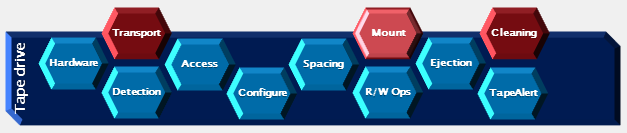
Tento článek je součástí řady Odstraňování problémů s médii pomocí nástroje NetWorker. Seznam je zde:
NetWorker: Domovská stránka odstraňování problémů s páskovými knihovnami