Come bloccare l'accesso alla gestione tramite HTTPS e SSH e consentire l'accesso per Telnet e HTTP negli switch Dell Networking serie X
Summary: Blocco dell'accesso di gestione tramite HTTPS e SSH e accesso per Telnet e HTTP negli switch Dell Networking serie X.
Instructions
Questo articolo illustra la procedura dettagliata per bloccare l'accesso alla gestione tramite HTTPS e SSH e consente l'accesso per Telnet e HTTP negli switch Dell Networking serie X.
Procedura:
-
Accesso allo switch Dell serie X tramite web browser
-
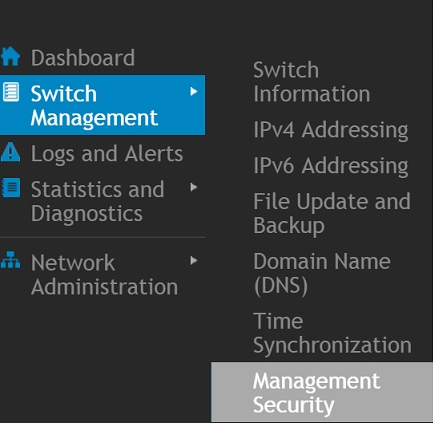
Accedere a Switch Management e selezionare Management Security.
-
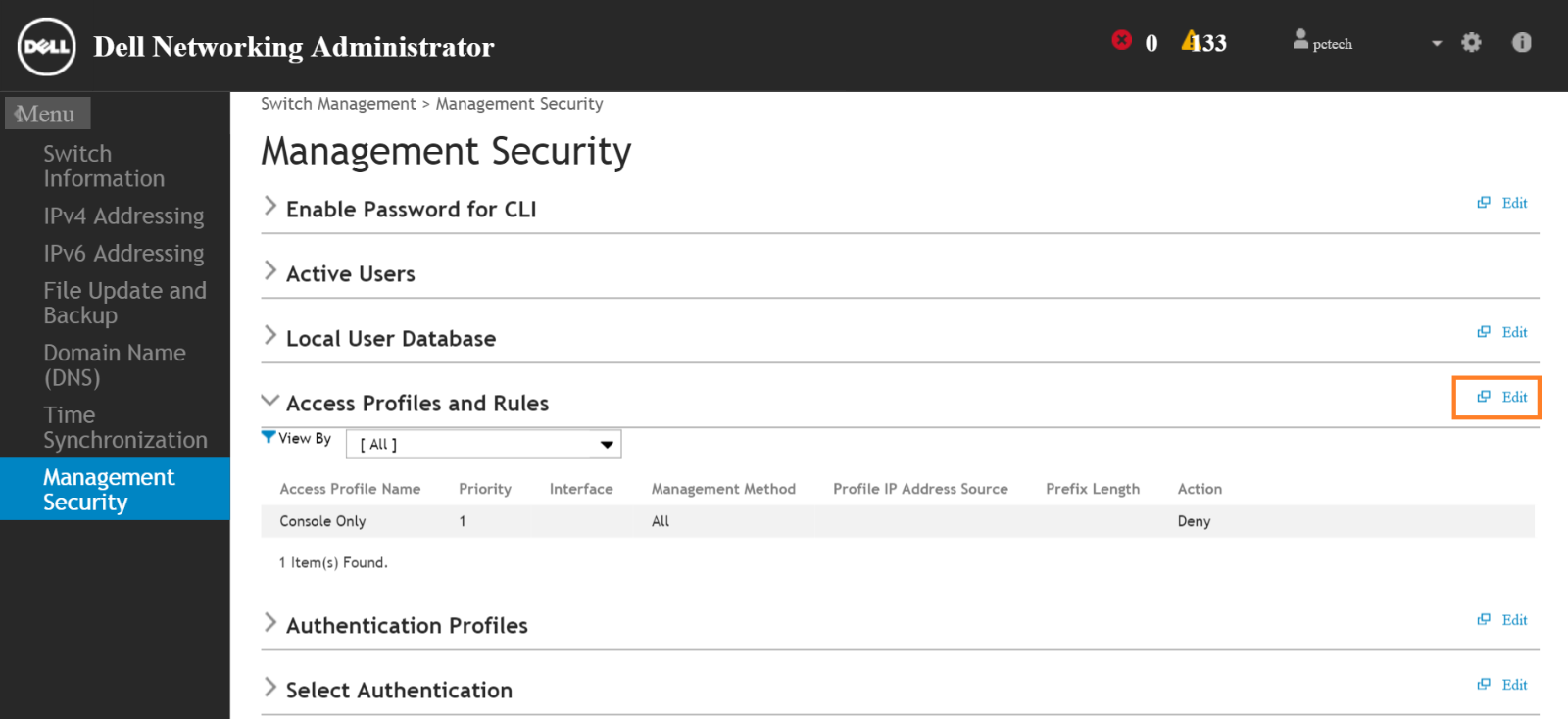
Cliccare sul pulsante Edit situato all'estrema destra di Access profiles and Rules, come mostrato
-
Cliccare su Add in Edit Access Profiles and Rules

-
Nella finestra Add access Profiles and Rules, scegliere un nome per il profilo (Test)
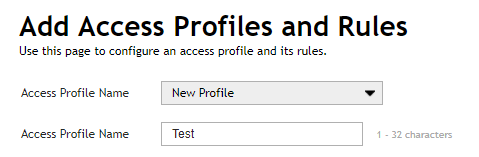
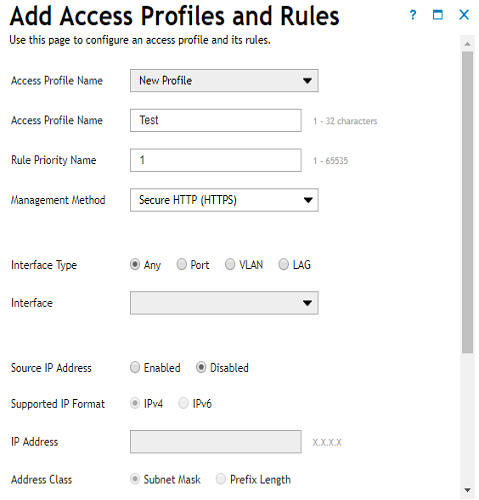
In questo esempio, creiamo HTTPS come prima regola
-
Digitare "1" nella casella "Rule Priority Name"
-
Nella casella Management Method, selezionare "Secure HTTP (HTTPS)"
Tutte le altre opzioni possono essere lasciate ai valori predefiniti, ad eccezione di "Action" -
Per l'opzione "Action", scegli "Deny"
-
Selezionare la casella "Running Configuration in Apply to:" e cliccare sul pulsante OK
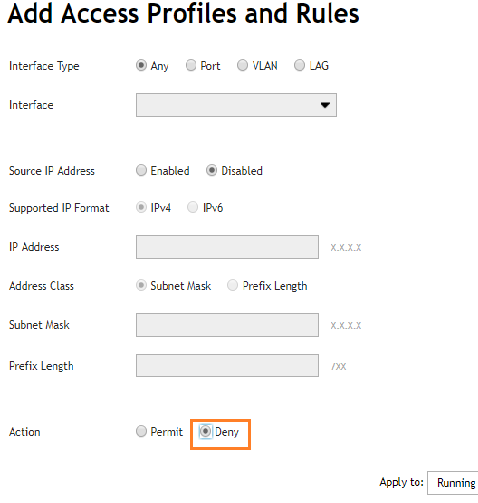
La regola HTTPS viene creata con l'azione Deny. Questa regola è elencata nella finestra Edit Access Profiles and Rules

-
Cliccare nuovamente sul pulsante Add in Edit access profiles e Rules per creare la seconda regola (SSH)

-
Nella finestra "Add access Profiles and Rules", scegliere lo stesso nome del profilo (Test)
-
Digitare "2" nella casella "Rule Priority Name"
-
Nella casella Management Method, selezionare "Secure telnet (SSH)"
Tutte le altre opzioni possono essere lasciate ai valori predefiniti tranne "Action" -
Per l'opzione "Action", scegli "Deny"
-
Selezionare la casella "Running Configuration in Apply to:" e cliccare sul pulsante OK
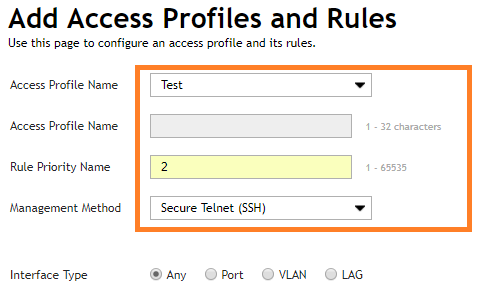

La regola SSH viene creata con l'azione Deny. Questa regola è elencata nella finestra Edit Access Profiles and Rules
-
Cliccare nuovamente sul pulsante Add in Edit access profiles and Rules per creare la terza regola (Allow all)
-
Nella finestra "Add access Profiles and Rules", scegliere lo stesso nome del profilo (Test)
-
Digitare "3" nella casella "Rule Priority Name"
-
Nella casella Management Method, selezionare "Secure telnet (All)"
-
Per l'opzione "Azione", scegli "Consenti"
-
Selezionare la casella "Running Configuration in Apply to:" e cliccare sul pulsante OK
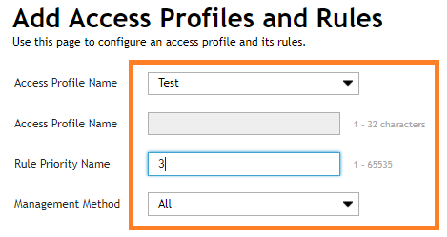
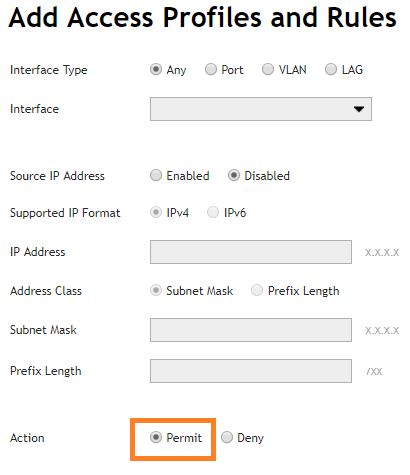
Tutte e tre le regole sono elencate nella finestra Edit Access Profiles and Rules
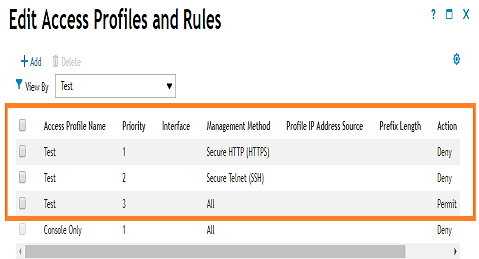
Ora il profilo e le regole sono stati creati
Il nome del profilo è Test
Le regole sono configurate per negare l'accesso tramite HTTPS e SSH e consentire l'accesso con altri mezzi
Per attivare il profilo e la regola di accesso, selezionare Sicurezza di gestione e fare clic sul pulsante Modifica in Profili e regole di accesso -
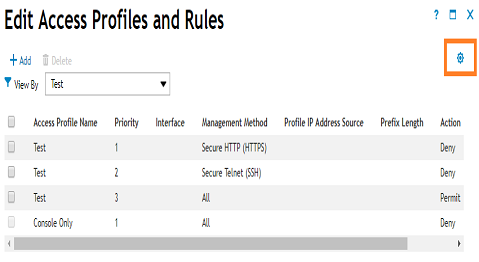
Cliccare sull'icona a forma di ingranaggio all'estrema destra in Modifica regole e profili di accesso
-
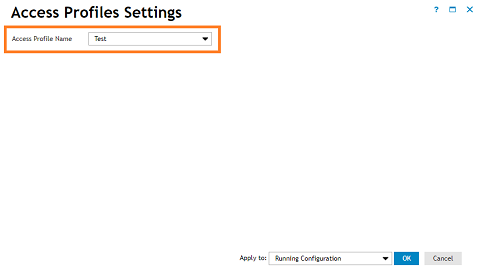
Scegliere il profilo di accesso creato (Test) nella finestra Impostazioni profili di accesso
-
Selezionare la casella "Running Configuration in Apply to:" e cliccare sul pulsante OK
Viene visualizzata una finestra pop-up con un messaggio di avvertenza. Cliccare su OK per attivare il profilo di accesso