Så här blockerar du hanteringsåtkomst via HTTPS, SSH och tillåter åtkomst för Telnet och HTTP i Dell Networking X-Series Switch
Summary: Blockerar hanteringsåtkomst via HTTPS och SSH och tillåter åtkomst för Telnet och HTTP i switchar i Dell Networking X-serien.
Instructions
Den här artikeln förklarar steg-för-steg-proceduren för att blockera hanteringsåtkomst via HTTPS, SSH och tillåter åtkomst för Telnet och HTTP i Dell Networking X-seriens switchar.
Procedur:
-
Logga in på Dell X-seriens switch med webbläsaren
-
Gå till Switchhantering och välj Hanteringssäkerhet.
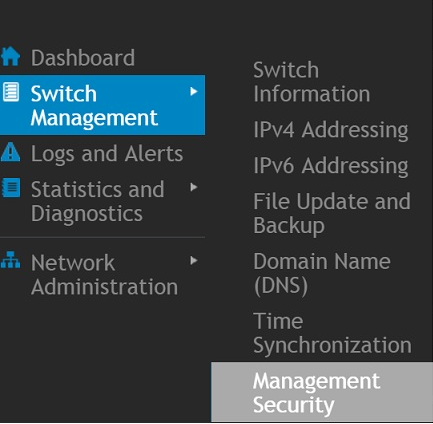
-
Klicka på knappen Redigera längst till höger i Åtkomstprofiler och regler som visas

-
Klicka på Lägg till under Redigera åtkomstprofiler och regler
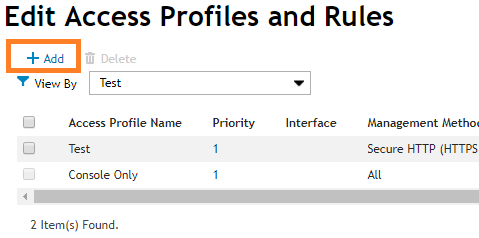
-
Under fönstret Lägg till åtkomstprofiler och regler väljer du ett profilnamn (Test)
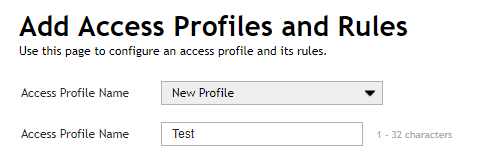
I det här exemplet skapar vi HTTPS som den första regeln
-
Skriv "1" i rutan "Namn på regelprioritet"
-
I rutan Hanteringsmetod väljer du "Secure HTTP (HTTPS)"
Alla andra alternativ kan lämnas som standard, förutom "Action" -
För alternativet "Åtgärd" väljer du "Neka"
-
Välj rutan "Kör konfiguration i Tillämpa på:" och klicka på OK-knappen
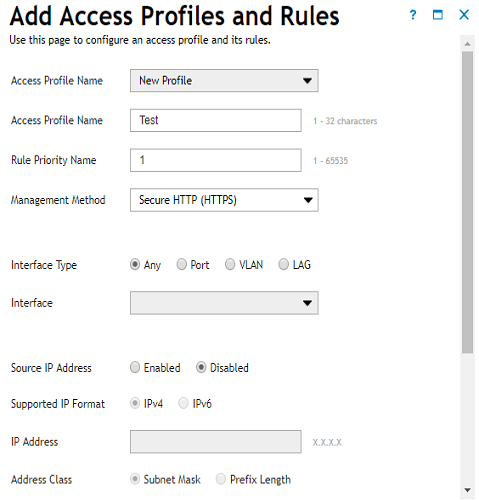
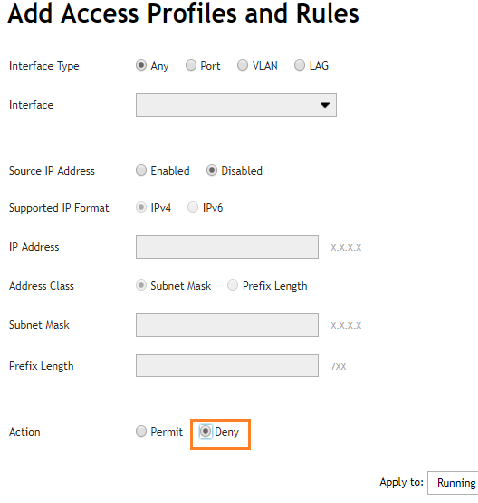
HTTPS-regeln skapas med neka-åtgärden. Den här regeln visas i fönstret Redigera åtkomstprofiler och regler
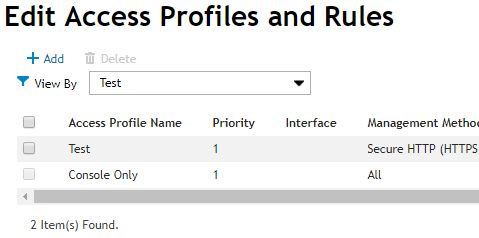
-
Klicka på knappen Lägg till igen under Redigera åtkomstprofiler och Regler för att skapa den andra regeln (SSH)

-
Under fönstret "Lägg till åtkomstprofiler och regler" väljer du samma profilnamn (test)
-
Skriv "2" i rutan "Namn på regelprioritet"
-
I rutan Hanteringsmetod väljer du "Secure telnet (SSH)"
Alla andra alternativ kan lämnas som standard utom "Action" -
För alternativet "Åtgärd" väljer du "Neka"
-
Välj rutan "Kör konfiguration i Tillämpa på:" och klicka på OK-knappen


SSH-regeln skapas med neka-åtgärden. Den här regeln visas i fönstret Redigera åtkomstprofiler och regler
-
Klicka på knappen Lägg till igen under Redigera åtkomstprofiler och regler för att skapa den tredje regeln (Tillåt alla)
-
Under fönstret "Lägg till åtkomstprofiler och regler" väljer du samma profilnamn (test)
-
Skriv "3" i rutan "Namn på regelprioritet"
-
I rutan Hanteringsmetod väljer du "Säker telnet (alla)"
-
För alternativet "Åtgärd" väljer du "Tillåt"
-
Välj rutan "Kör konfiguration i Tillämpa på:" och klicka på OK-knappen
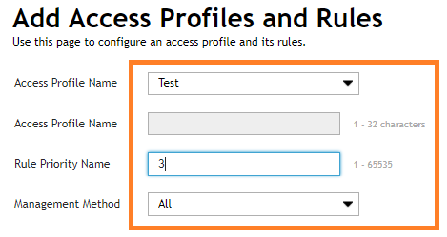
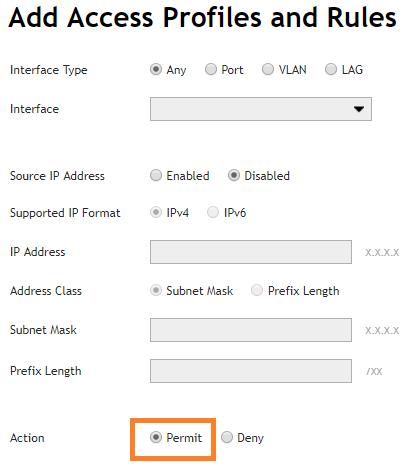
Alla tre reglerna visas i fönstret Redigera åtkomstprofiler och regler
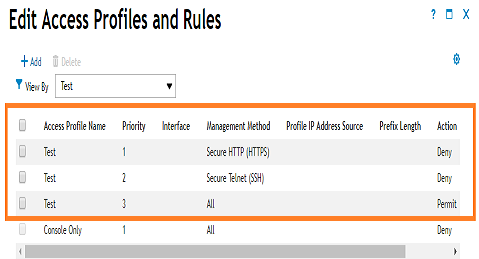
Nu har profilen och reglerna skapats
Profilnamnet är Test
Regler är konfigurerade för att neka åtkomst via HTTPS, SSH och tillåta åtkomst på andra sätt
Om du vill aktivera åtkomstprofilen och -regeln väljer du Hanteringssäkerhet och klickar på knappen Redigera under Åtkomstprofiler och regler -
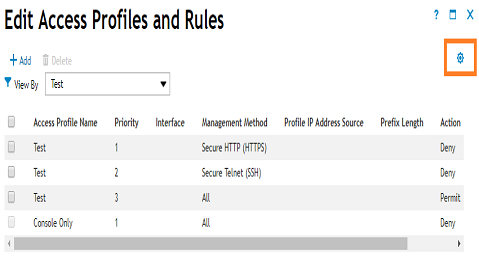
Klicka på kugghjulsikonen längst till höger under Redigera åtkomstprofiler och regler
-
Välj den skapade åtkomstprofilen (test) under fönstret Inställningar för åtkomstprofiler

-
Välj rutan "Kör konfiguration i Tillämpa på:" och klicka på OK-knappen
Ett popup-fönster med ett varningsmeddelande visas. Klicka på OK och åtkomstprofilen aktiveras