Jak blokovat přístup správy prostřednictvím protokolů HTTPS a SSH a povolit přístup pro protokol Telnet a HTTP v přepínači Dell Networking řady X
Summary: Blokování přístupu pro správu prostřednictvím protokolů HTTPS a SSH a povolení přístupu pro protokoly Telnet a HTTP v přepínačích Dell Networking řady X.
Instructions
Tento článek popisuje podrobný postup blokování přístupu ke správě prostřednictvím protokolů HTTPS a SSH a povolení přístupu pro protokoly Telnet a HTTP v přepínačích Dell Networking řady X.
Postup:
-
Přihlaste se k přepínači Dell řady X pomocí webového prohlížeče.
-
Přejděte do nabídky Switch Management a vyberte možnost Management Security.
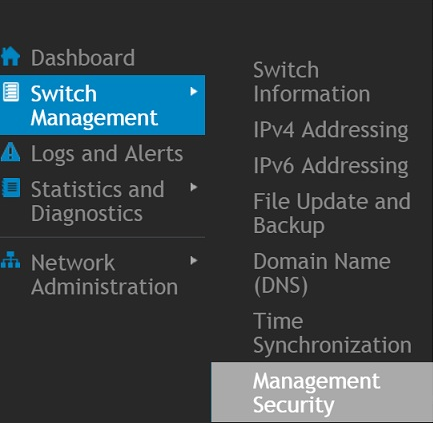
-
Klikněte na tlačítko Upravit , které se nachází úplně vpravo od Přístupových profilů a pravidel, jak je znázorněno
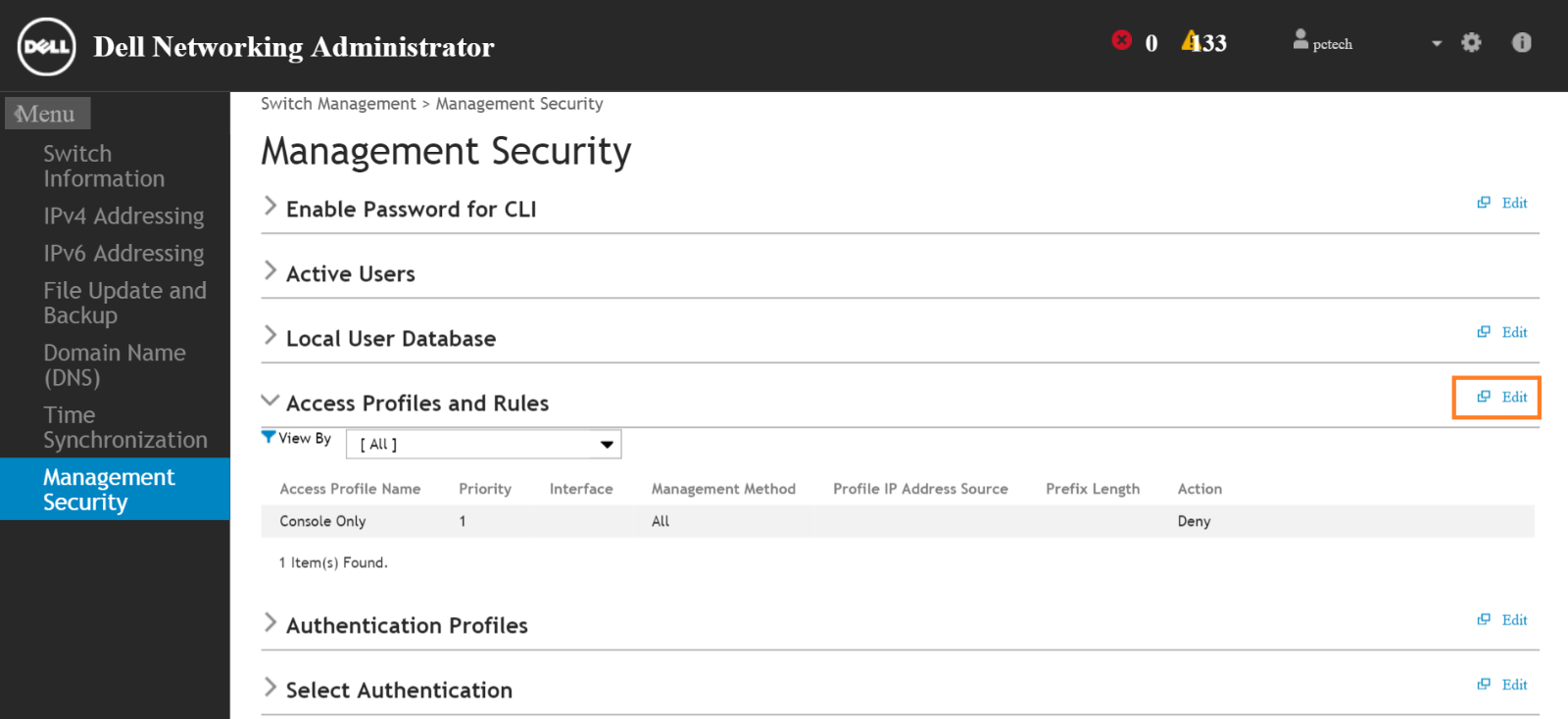
-
V části Edit Access Profiles and Rules klikněte na možnost Přidat.
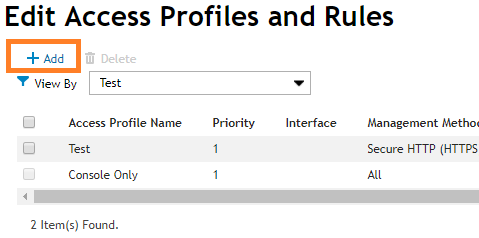
-
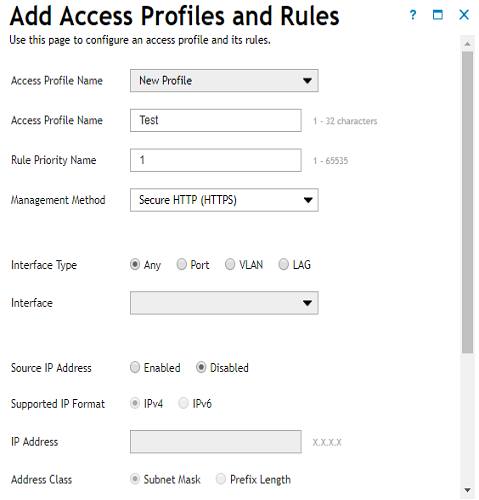
V okně Přidat přístupové profily a pravidla zvolte název profilu (test)
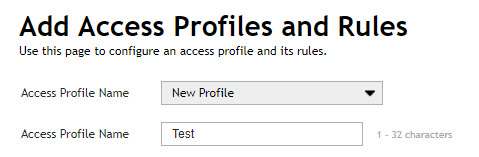
V tomto příkladu vytvoříme jako první pravidlo protokol HTTPS
-
Zadejte "1" do pole "Rule Priority Name"
-
V poli Management Method vyberte možnost Secure HTTP (HTTPS).
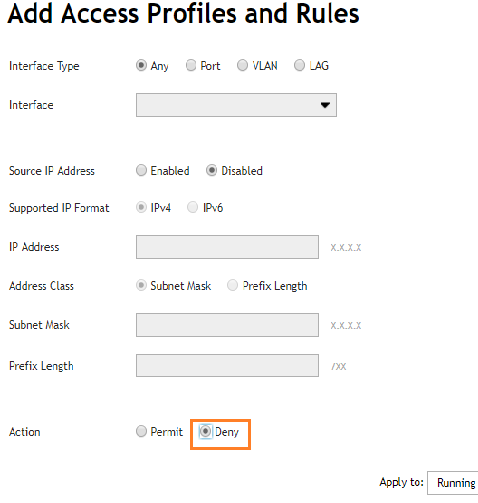
Všechny ostatní možnosti můžete ponechat na výchozích hodnotách, kromě "Action" -
U možnosti "Akce" zvolte "Zamítnout"
-
Vyberte pole "Running Configuration in Apply pro:" a klikněte na tlačítko OK
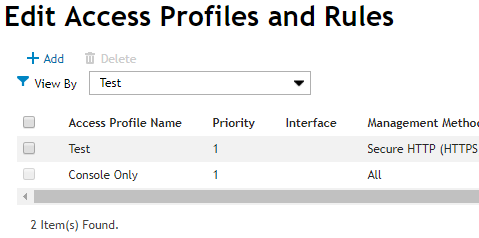
Pravidlo HTTPS je vytvořeno s akcí zamítnutí. Toto pravidlo je uvedeno v okně Upravit profily a pravidla přístupu
-
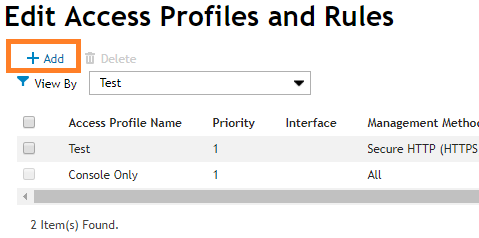
Znovu klikněte na tlačítko Přidat v části Upravit přístupové profily a Pravidla pro vytvoření druhého pravidla (SSH)
-
V okně "Přidat přístupové profily a pravidla" vyberte stejný název profilu (test)
-
Zadejte "2" do pole "Rule Priority Name"
-
V poli Management Method vyberte "Secure telnet (SSH)".
Všechny ostatní možnosti můžete ponechat na výchozích hodnotách kromě "Action". -
U možnosti "Akce" zvolte "Zamítnout"
-
Vyberte pole "Running Configuration in Apply pro:" a klikněte na tlačítko OK
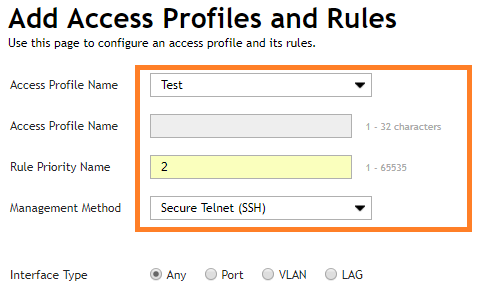
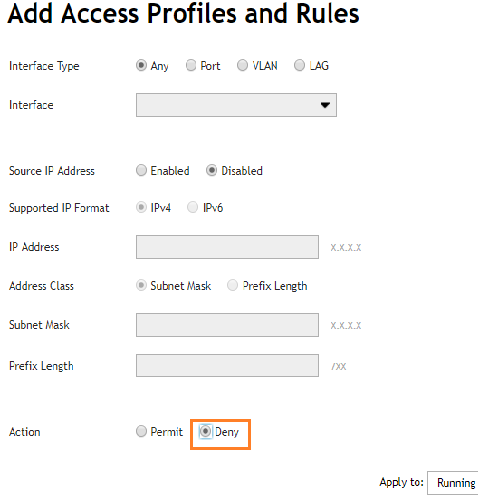
Vytvoří se pravidlo SSH s akcí zamítnutí. Toto pravidlo je uvedeno v okně Upravit profily a pravidla přístupu
-
Znovu klikněte na tlačítko Přidat v části Upravit přístupové profily a Pravidla pro vytvoření třetího pravidla (Povolit vše)
-
V okně "Přidat přístupové profily a pravidla" vyberte stejný název profilu (test)
-
Do pole "Rule Priority Name" zadejte "3"
-
V poli Metoda správy vyberte "Secure telnet (All)".
-
U možnosti "Akce" zvolte "Povolit".
-
Vyberte pole "Running Configuration in Apply pro:" a klikněte na tlačítko OK
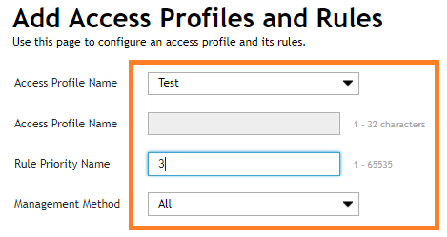
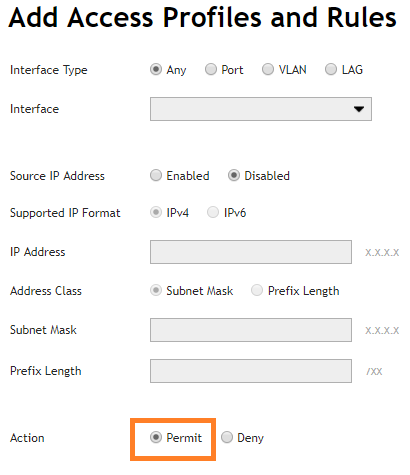
Všechna tři pravidla jsou uvedená v okně Upravit profily a pravidla přístupu
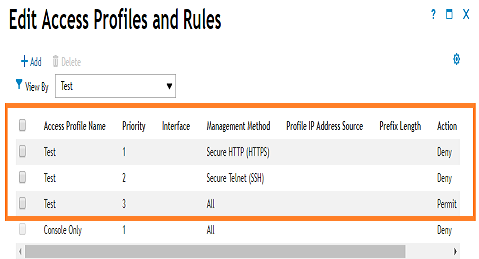
Nyní jsou profil a pravidla vytvořena
Název profilu je Test
Pravidla jsou nakonfigurována tak, aby zakazovala přístup prostřednictvím protokolů HTTPS, SSH a povolovala přístup jinými prostředky
. Chcete-li aktivovat profil a pravidlo přístupu, vyberte možnost Zabezpečení správy a klikněte na tlačítko Upravit v části Profily a pravidla přístupu. -
Klikněte na ikonu ozubeného kola úplně vpravo pod položkou Edit Access Profiles and Rules.

-
Vyberte vytvořený přístupový profil (test) v okně Nastavení přístupových profilů

-
Vyberte pole "Running Configuration in Apply pro:" a klikněte na tlačítko OK
Zobrazí se vyskakovací okno s varovnou zprávou. Klikněte na tlačítko OK a aktivuje se profil Přístup