Cómo bloquear el acceso de administración a través de HTTPS o SSH, y permitir el acceso para Telnet y HTTP en un switch Dell Networking serie X
Summary: Bloquear el acceso de administración a través de HTTPS y SSH, y permitir el acceso de Telnet y HTTP en los switches Dell Networking serie X.
Instructions
En este artículo, se explica el procedimiento paso a paso para bloquear el acceso de administración a través de HTTPS o SSH, y se autoriza el acceso para Telnet y HTTP en los switches Dell Networking serie X.
Procedimiento:
-
Inicie sesión en el switch Dell serie X mediante el navegador web
-
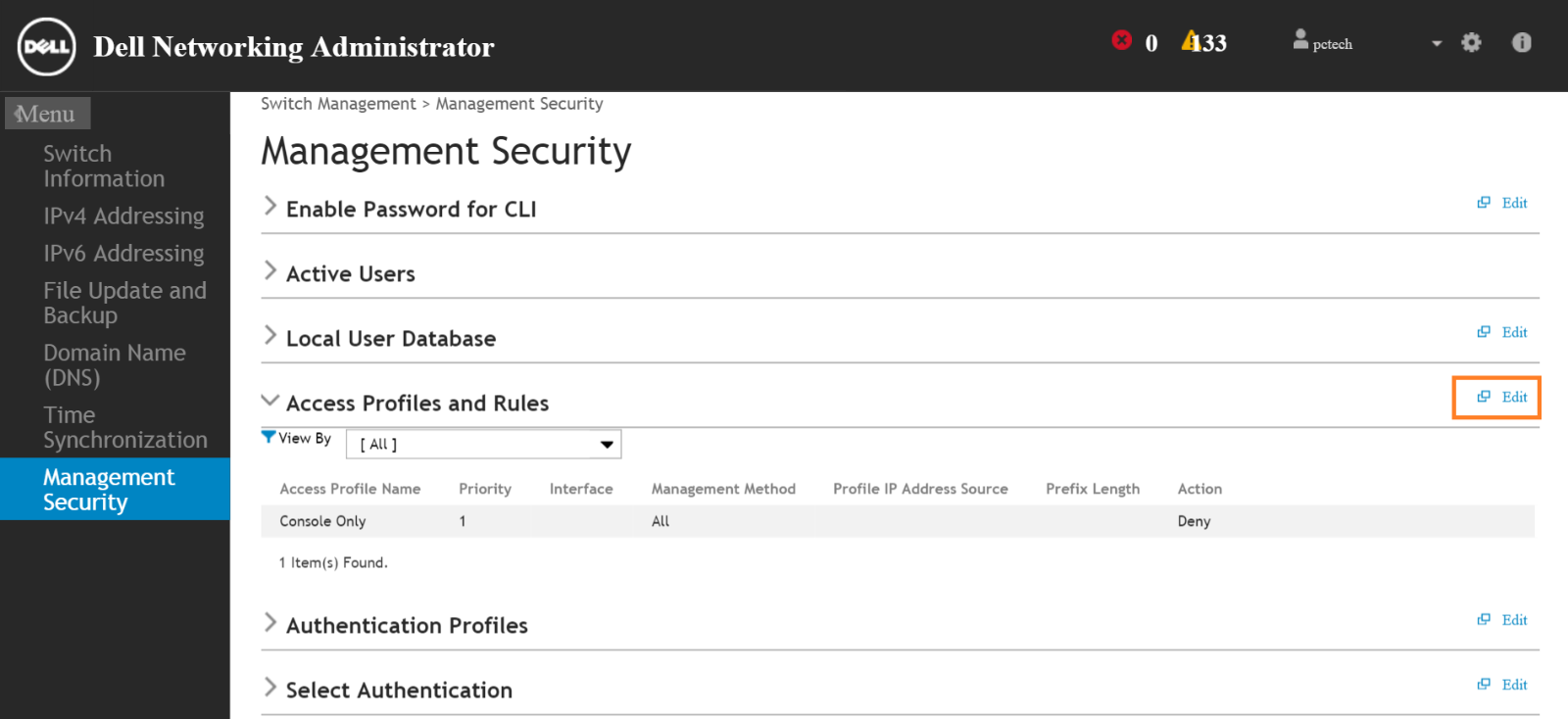
Vaya a Administración de switches y seleccione Seguridad de administración.

-
Haga clic en el botón Edit ubicado en el extremo derecho de Access profiles and Rules, como se muestra
-
Haga clic en Add en Edit Access Profiles and Rules

-
En la ventana Agregar perfiles y reglas de acceso, elija un nombre de perfil (Prueba)
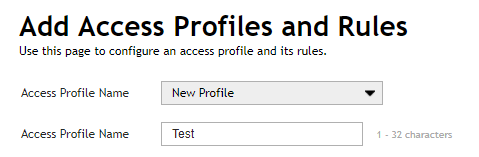
En este ejemplo, creamos HTTPS como la primera regla
-
Escriba "1" en el cuadro "Rule Priority Name"
-
En el cuadro Método de administración, seleccione "HTTP seguro (HTTPS)".
Todas las demás opciones se pueden dejar en los valores predeterminados, excepto "Acción" -
Para la opción "Acción", elija "Denegar"
-
Seleccione "Running Configuration in Apply to:" y haga clic en el botón OK
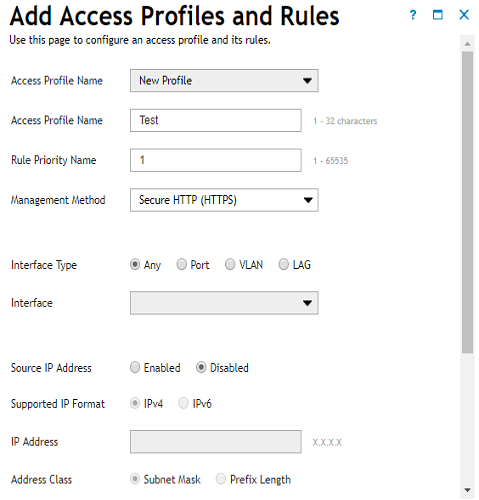
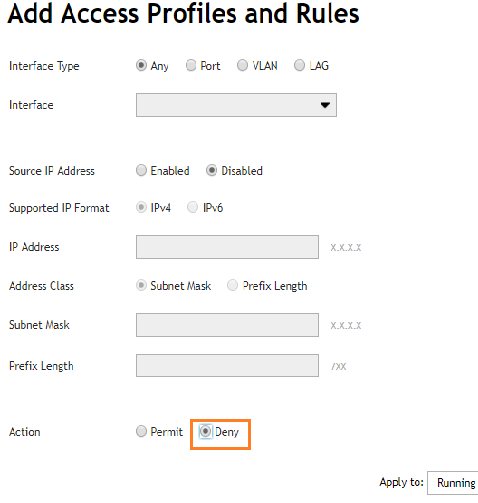
La regla HTTPS se crea con la acción de denegación. Esta regla se muestra en la ventana Editar perfiles y reglas de acceso
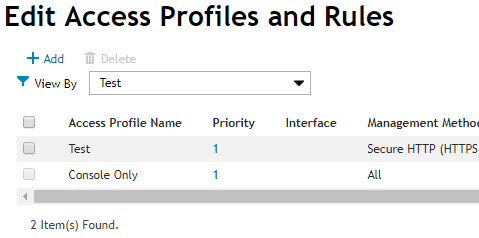
-
Vuelva a hacer clic en el botón Add en Edit access profiles and Rules para crear la segunda regla (SSH)
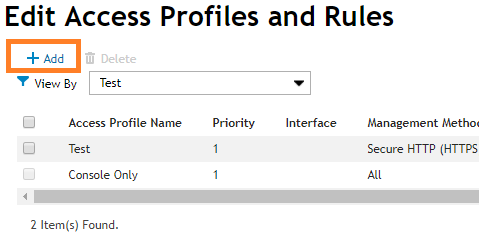
-
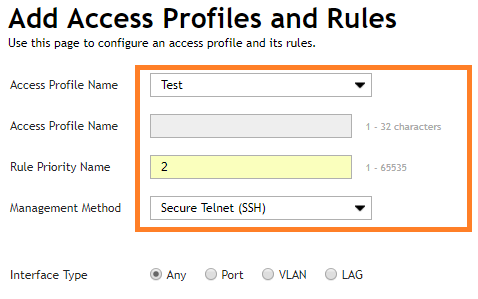
En la ventana "Agregar perfiles y reglas de acceso", elija el mismo nombre de perfil (Prueba)
-
Escriba "2" en el cuadro "Rule Priority Name"
-
En el cuadro Método de administración, seleccione "Telnet seguro (SSH)".
Todas las demás opciones se pueden dejar en los valores predeterminados, excepto "Acción" -
Para la opción "Acción", elija "Denegar"
-
Seleccione "Running Configuration in Apply to:" y haga clic en el botón OK
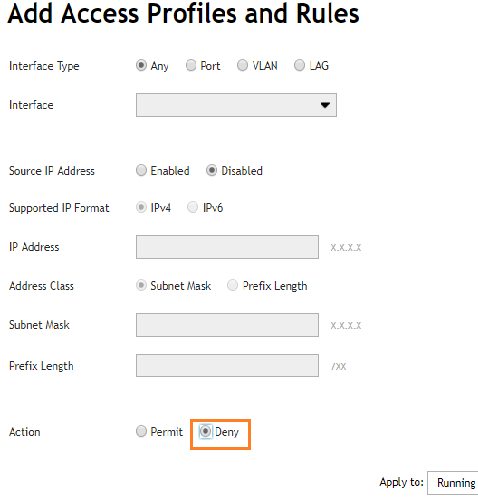
La regla de SSH se crea con la acción de denegación. Esta regla se muestra en la ventana Editar perfiles y reglas de acceso
-
Vuelva a hacer clic en el botón Add en Edit access profiles and Rules para crear la tercera regla (Allow all)
-
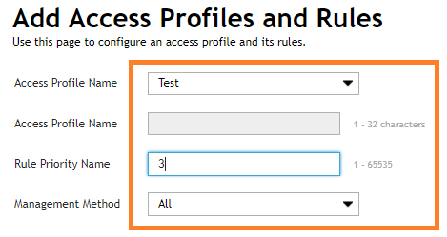
En la ventana "Agregar perfiles y reglas de acceso", elija el mismo nombre de perfil (Prueba)
-
Escriba "3" en el cuadro "Rule Priority Name"
-
En el cuadro Método de administración, seleccione "Telnet seguro (todos)"
-
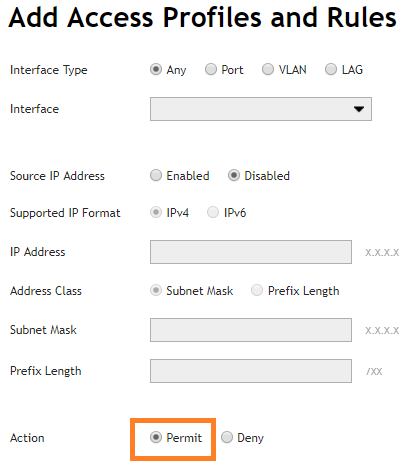
Para la opción "Acción", elija "Permitir"
-
Seleccione "Running Configuration in Apply to:" y haga clic en el botón OK
Las tres reglas se enumeran en la ventana Editar perfiles y reglas de acceso
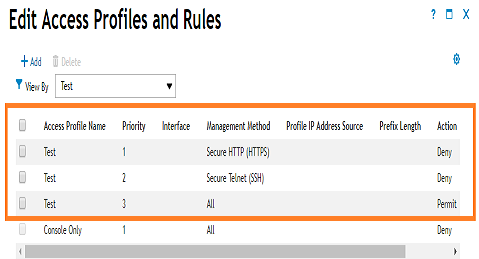
Ahora se crean
el perfil y las reglas El nombre del perfil es Prueba
Las reglas están configuradas para denegar el acceso a través de HTTPS o SSH, y permitir el acceso por otros medios
Para activar el perfil y la regla de acceso, seleccione Seguridad de administración y haga clic en el botón Editar en Perfiles y reglas de acceso -
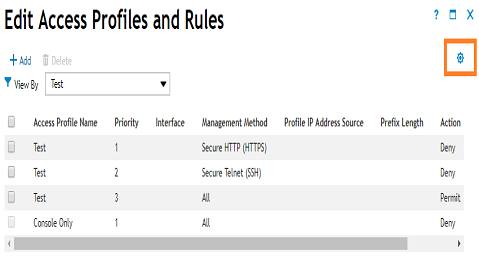
Haga clic en el icono de engranaje en el extremo derecho debajo de Editar perfiles y reglas de acceso
-
Seleccione el perfil de acceso creado (prueba) en la ventana Configuración de perfiles de acceso
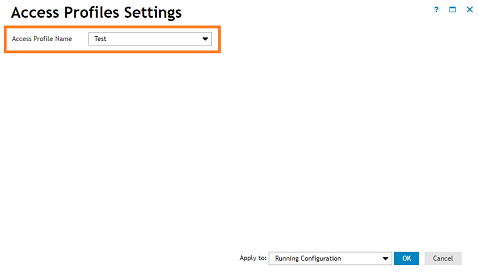
-
Seleccione "Running Configuration in Apply to:" y haga clic en el botón OK
Aparece una ventana emergente con un mensaje de advertencia. Haga clic en Aceptar y se activará el perfil de acceso