Beheertoegang blokkeren via HTTPS en SSH en toegang toestaan voor Telnet en Http in de Dell Networking X-serie switch
Summary: Blokkeren van beheertoegang via HTTPS, SSH en het toestaan van toegang voor Telnet en Http in Dell Networking X serie switches.
Instructions
In dit artikel wordt de stapsgewijze procedure uitgelegd voor het blokkeren van beheertoegang via HTTPS, SSH en het toestaan van toegang voor Telnet en Http in Dell Networking X serie switches.
Procedure:
-
Meld u met een webbrowser aan op de Dell X-serie switch
-
Ga naar switchbeheer en selecteer Beheerbeveiliging.

-
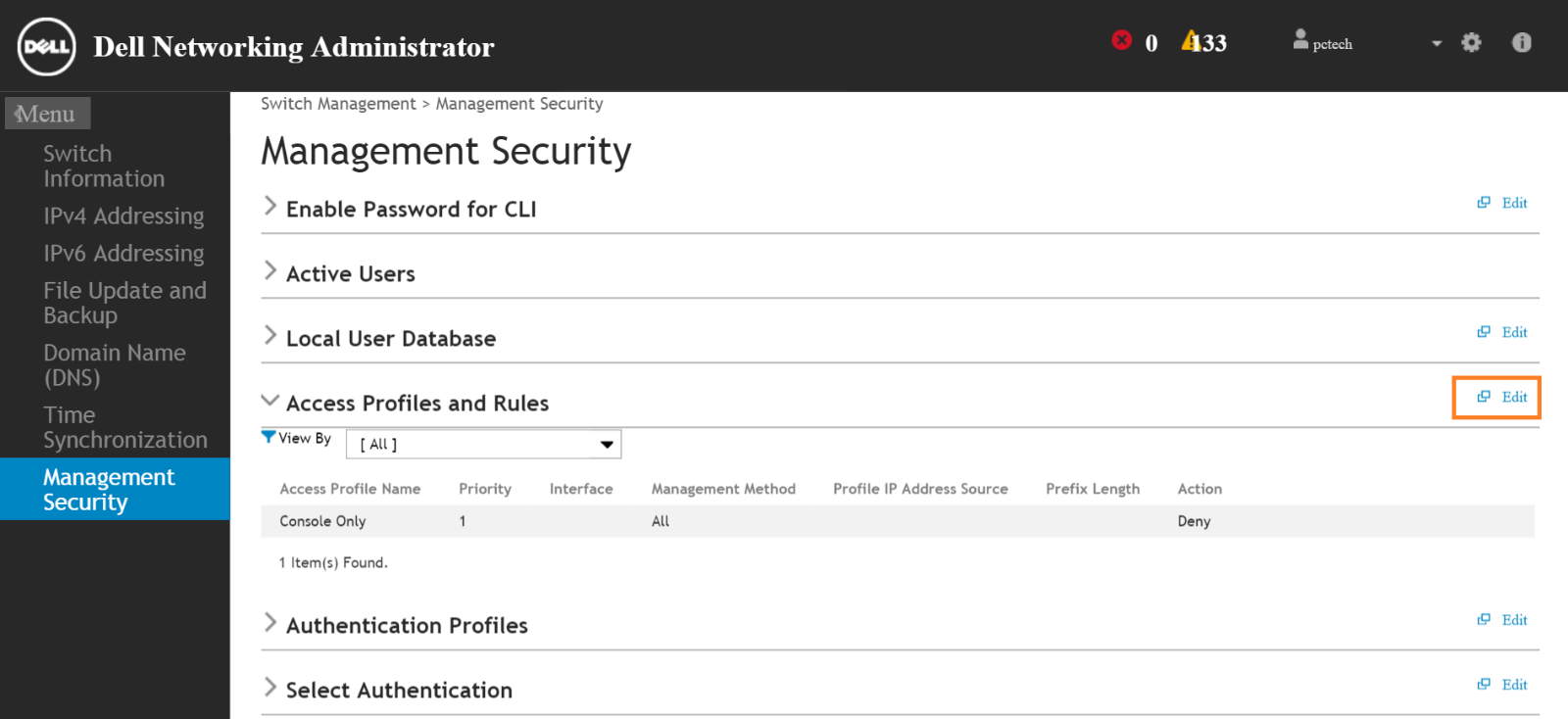
Klik op de knop Bewerken uiterst rechts van Toegangsprofielen en regels, zoals weergegeven
-
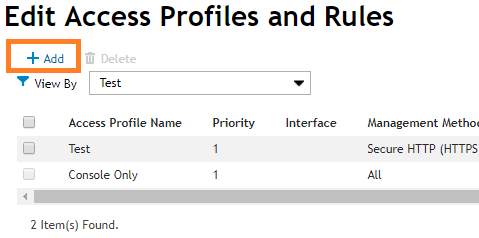
Klik op Toevoegen onder Toegangsprofielen en regels bewerken
-
Kies een profielnaam in het venster Toegangsprofielen en regels toevoegen (Test)
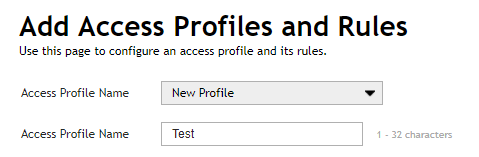
In dit voorbeeld maken we HTTPS als eerste regel
-
Typ "1" in het vak "Rule Priority Name"
-
Selecteer in het vak Management Method de optie "Secure HTTP (HTTPS)"
Alle andere opties kunnen op standaard worden gelaten, behalve de "Action" -
Kies bij de optie "Action" de optie "Deny"
-
Selecteer het vakje "Bezig met configuratie in toepassen op:" en klik op de knop OK
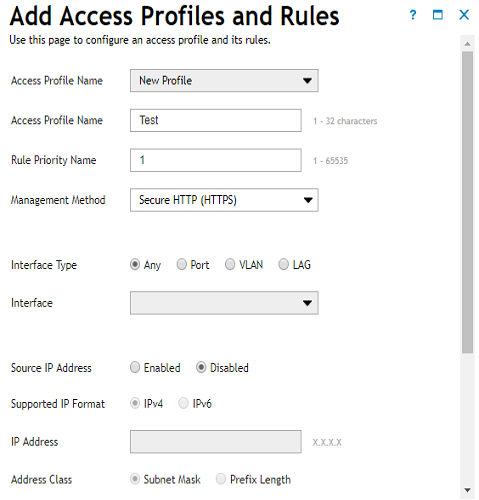
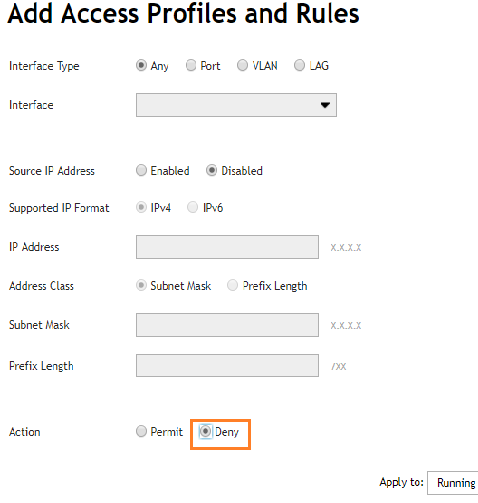
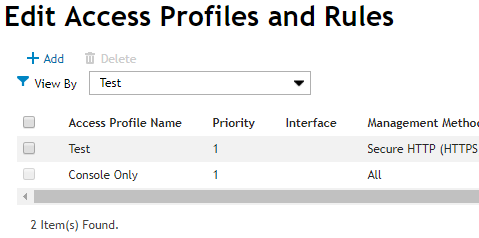
De HTTPS-regel wordt gemaakt met de actie weigeren. Deze regel wordt weergegeven in het venster Toegangsprofielen en -regels bewerken
-
Klik nogmaals op de knop Toevoegen onder Toegangsprofielen bewerken en Regels voor het maken van de tweede regel (SSH)

-
Kies in het venster "Add access Profiles and Rules" dezelfde profielnaam (Test)
-
Typ "2" in het vak "Naam regelprioriteit"
-
Selecteer in het vak Management Method de optie "Secure Telnet (SSH)"
Alle andere opties kunnen op standaard worden gelaten, behalve de "Action" -
Kies bij de optie "Action" de optie "Deny"
-
Selecteer het vakje "Bezig met configuratie in toepassen op:" en klik op de knop OK
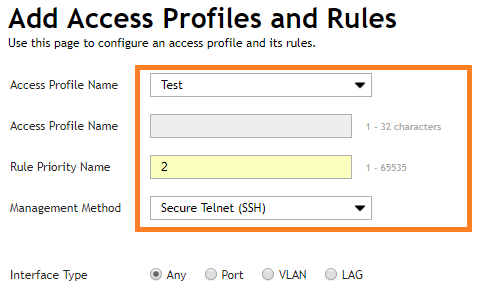
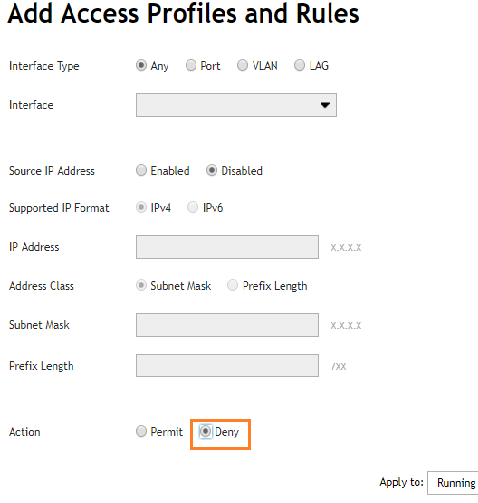
De SSH-regel wordt gemaakt met de actie weigeren. Deze regel wordt weergegeven in het venster Toegangsprofielen en -regels bewerken
-
Klik nogmaals op de knop Toevoegen onder Toegangsprofielen bewerken en Regels voor het maken van de derde regel (Alles toestaan)
-
Kies in het venster "Add access Profiles and Rules" dezelfde profielnaam (Test)
-
Typ "3" in het vak "Naam regelprioriteit"
-
Selecteer in het vak Management Method de optie "Secure Telnet (All)"
-
Kies bij de optie "Actie" de optie "Toestaan"
-
Selecteer het vakje "Bezig met configuratie in toepassen op:" en klik op de knop OK

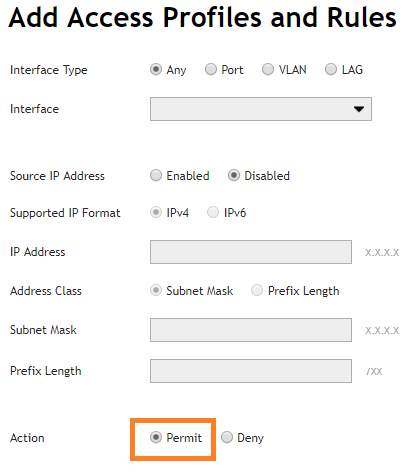
Alle drie de regels worden weergegeven in het venster Toegangsprofielen en regels bewerken
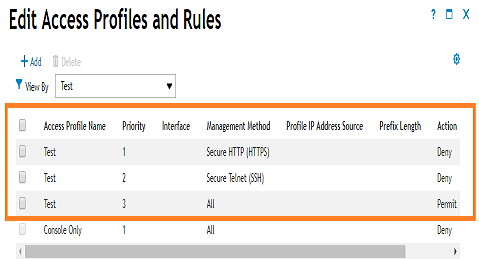
Nu zijn het profiel en de regels gemaakt
Profielnaam is Testregels
zijn geconfigureerd om toegang te weigeren via HTTPS, SSH en toegang op andere manieren
toe te staan Als u het toegangsprofiel en de toegangsregel wilt activeren, selecteert u Beheerbeveiliging en klikt u op de knop Bewerken onder Toegangsprofielen en regels -
Klik op het tandwielpictogram helemaal rechts onder Toegangsprofielen en regels bewerken
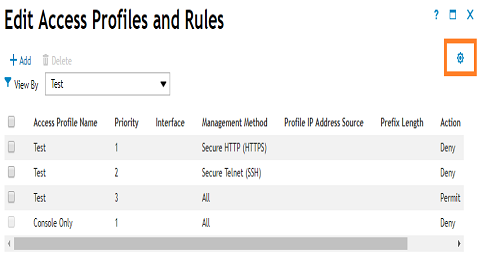
-
Kies het gemaakte toegangsprofiel (test) onder het venster Instellingen toegangsprofielen
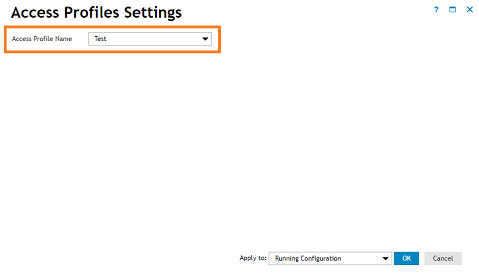
-
Selecteer het vakje "Bezig met configuratie in toepassen op:" en klik op de knop OK
Er verschijnt een pop-up met een waarschuwingsbericht. Klik op OK en het toegangsprofiel is geactiveerd