Как заблокировать доступ для управления через HTTPS и SSH и разрешить доступ для Telnet и HTTP в коммутаторе Dell Networking серии X
Summary: Блокировка доступа для управления через HTTPS и SSH и разрешение доступа для Telnet и HTTP в коммутаторах Dell Networking серии X.
Instructions
В этой статье описывается пошаговая процедура блокировки доступа для управления через HTTPS и SSH и разрешается доступ для Telnet и HTTP в коммутаторах Dell Networking серии X.
Процедура:
-
Войдите в коммутатор Dell серии X с помощью веб-браузера.
-
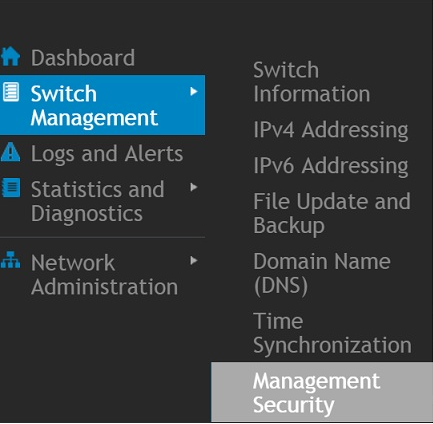
Перейдите в раздел Switch Management и выберите Management Security.
-
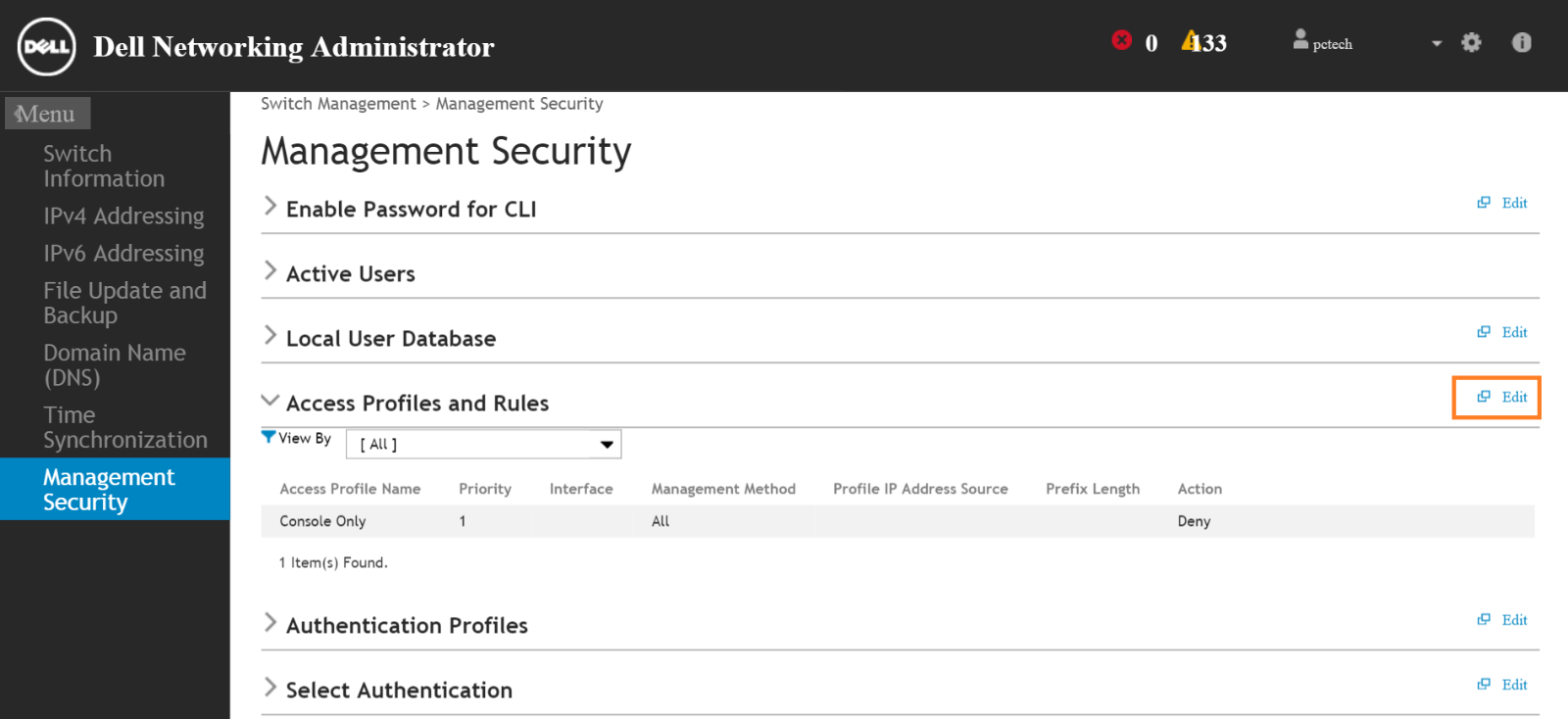
Нажмите кнопку Изменить , расположенную справа от поля Профили и правила доступа, как показано на экране.
-
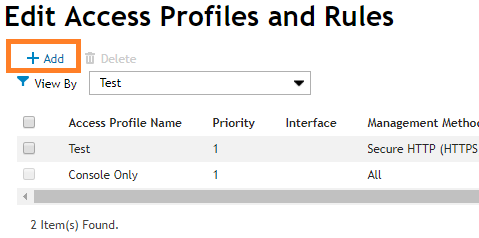
Нажмите «Добавить » в разделе «Редактировать профили и правила доступа».
-
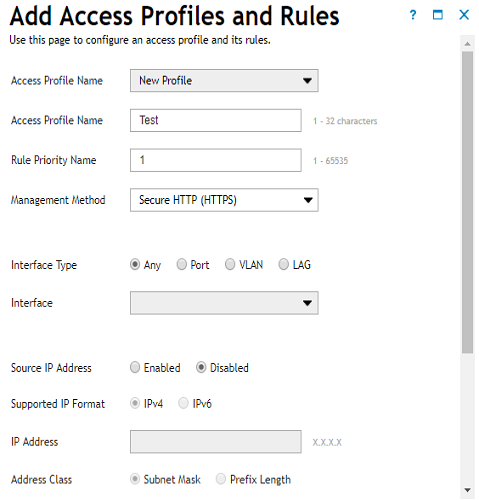
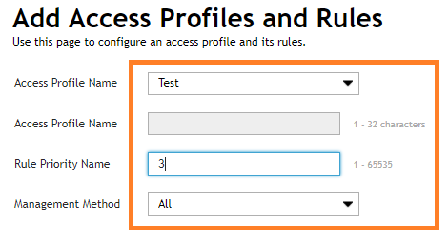
В окне Добавить профили и правила доступа выберите имя профиля (Тест)
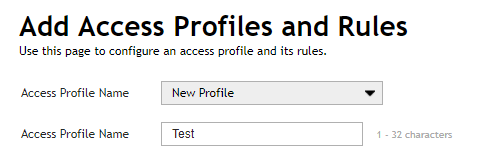
В этом примере мы создадим HTTPS в качестве первого правила
-
Введите «1» в поле «Rule Priority Name»
-
В поле «Management Method» выберите «Secure HTTP (HTTPS)».
Все остальные параметры, кроме «Action», можно оставить по умолчанию. -
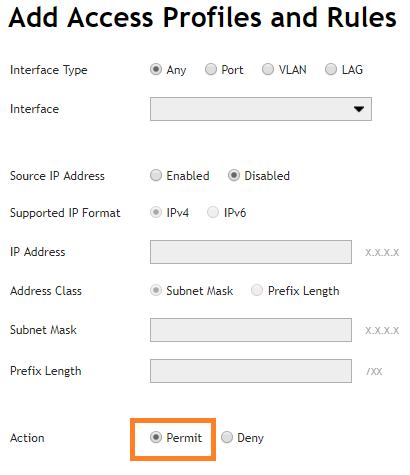
Для параметра «Действие» выберите «Отклонить»
-
Установите флажок «Running Configuration in Apply to:» и нажмите кнопку «OK »
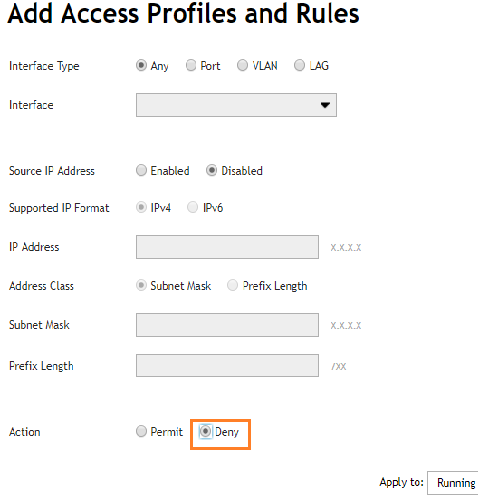
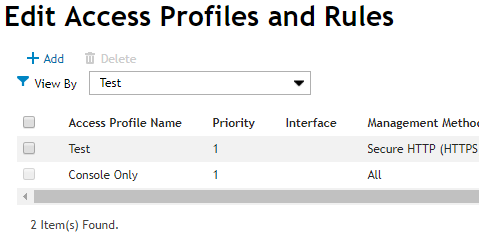
Правило HTTPS создается с действием запрета. Это правило отображается в окне «Изменение профилей и правил доступа»
-
Нажмите кнопку Добавить еще раз в разделе Редактировать профили доступа и Правила для создания второго правила (SSH)

-
В окне "Добавить профили и правила доступа" выберите то же имя профиля (Тест)
-
Введите «2» в поле «Rule Priority Name»
-
В поле «Management Method» выберите «Secure telnet (SSH)».
Все остальные параметры, кроме «Action», можно оставить по умолчанию. -
Для параметра «Действие» выберите «Отклонить»
-
Установите флажок «Running Configuration in Apply to:» и нажмите кнопку «OK »
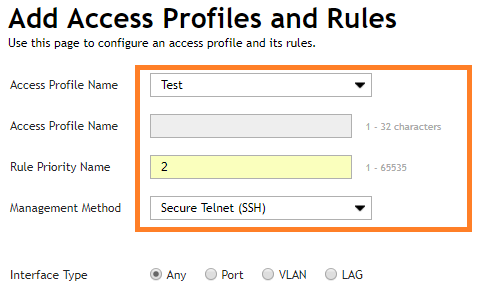

Правило SSH создается с действием запрета. Это правило отображается в окне «Изменение профилей и правил доступа»
-
Нажмите кнопку Добавить еще раз в разделе Редактировать профили доступа и Правила создания третьего правила (Разрешить все)
-
В окне "Добавить профили и правила доступа" выберите то же имя профиля (Тест)
-
Введите «3» в поле «Rule Priority Name»
-
В поле «Management Method» выберите «Secure telnet (All)».
-
Для параметра «Действие» выберите «Разрешить»
-
Установите флажок «Running Configuration in Apply to:» и нажмите кнопку «OK »
Все три правила перечислены в окне «Редактирование профилей и правил доступа»
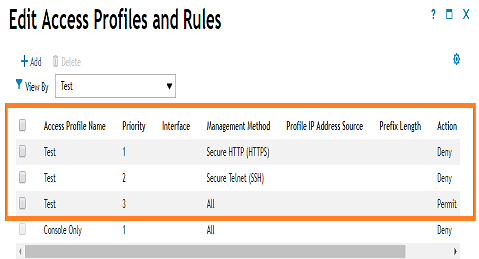
Теперь профиль и правила созданы
. Имя профиля — Test
Правила настроены таким образом, чтобы запрещать доступ через HTTPS или SSH и разрешать доступ другими способами
Чтобы активировать профиль и правило доступа, выберите Безопасность управления и нажмите кнопку Редактировать в разделе Профили и правила доступа -
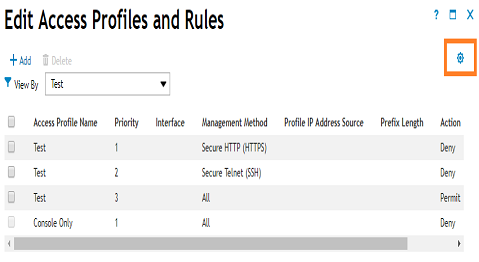
Нажмите на значок шестеренки в крайнем правом углу под пунктом Редактировать профили и правила доступа
-
Выберите созданный профиль доступа (тестовый) в окне «Настройки профилей доступа»
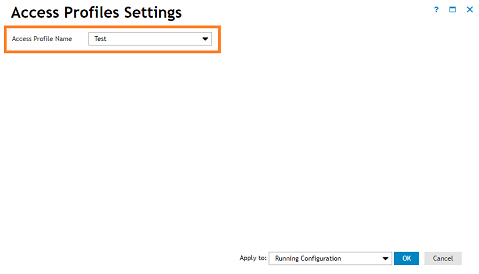
-
Установите флажок «Running Configuration in Apply to:» и нажмите кнопку «OK »
Появится всплывающее окно с предупреждающим сообщением. Нажмите кнопку ОК, чтобы активировать профиль доступа