Dell Networking X Serisi Anahtarda HTTPS, SSH üzerinden yönetim erişimini engelleme ve Telnet ve Http erişimine izin verme
Summary: Dell Networking X serisi anahtarlarda HTTPS, SSH üzerinden yönetim erişimini engelleme ve Telnet ve Http erişimine izin verme.
Instructions
Bu makalede Dell Networking X serisi anahtarlarda HTTPS, SSH ve Telnet ve Http erişimi izinleri üzerinden yönetim erişimini engellemeye yönelik adım adım prosedür açıklanmaktadır.
Prosedür:
-
Web tarayıcısını kullanarak Dell X serisi anahtarda oturum açın
-
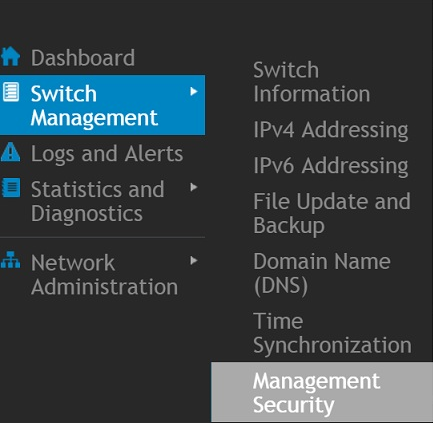
Anahtar Yönetimi bölümüne gidin ve Yönetim Güvenliği'ni seçin.
-
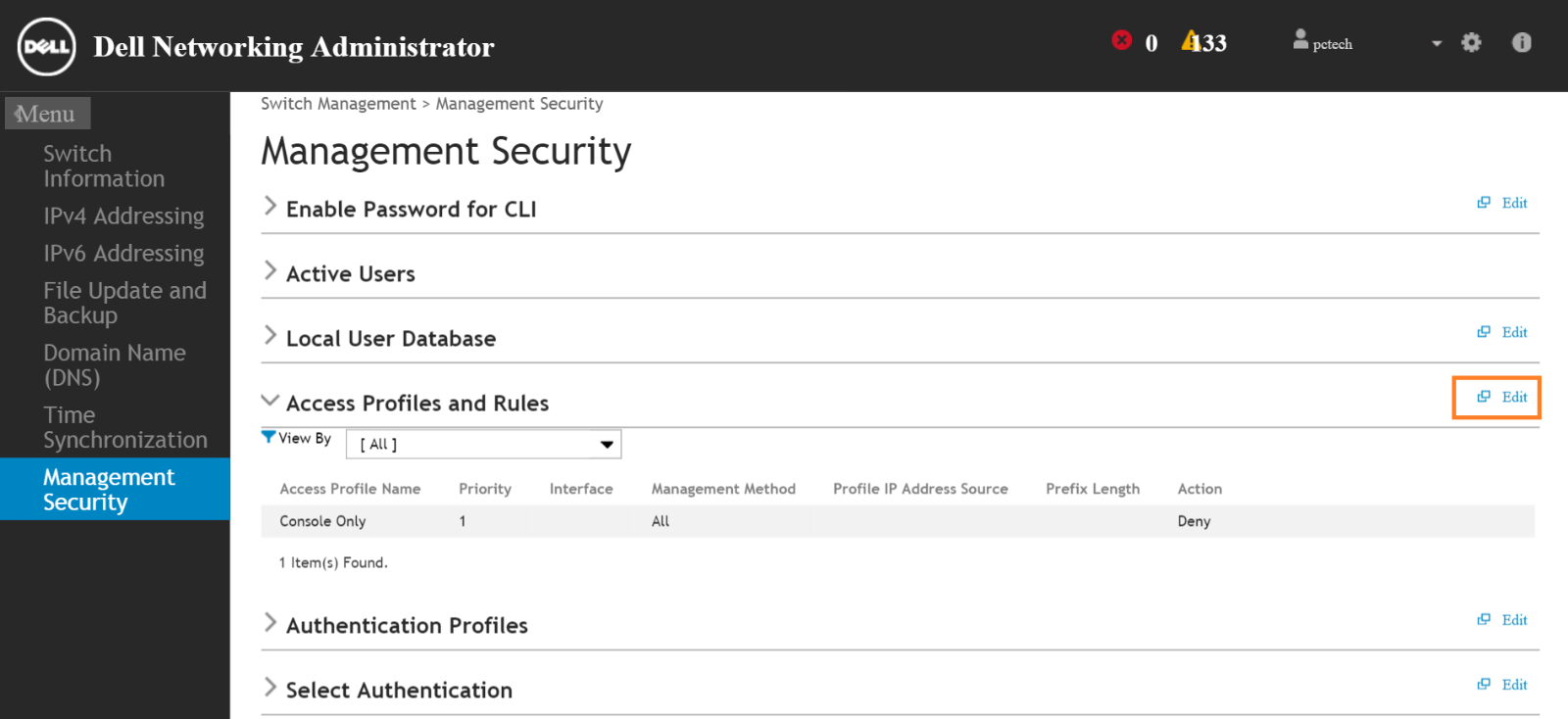
Profillere ve Kurallara erişmenin en sağında bulunan Edit düğmesine tıklayın.
-
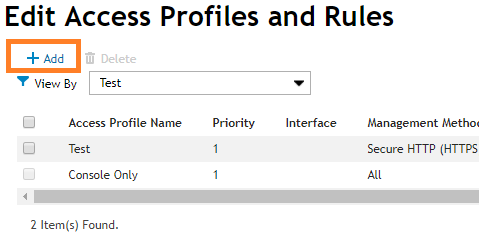
Erişim Profillerini ve Kurallarını Düzenle seçeneğinin altında Add öğesine tıklayın
-
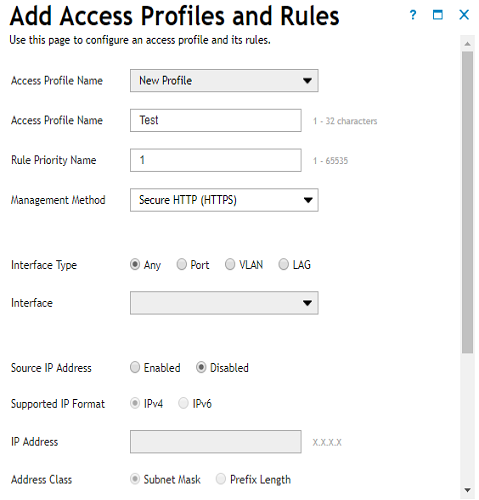
Erişim Profilleri ve Kuralları Ekle penceresinin altında bir profil adı seçin (Test)
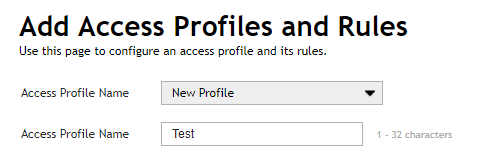
Bu örnekte, ilk kural olarak HTTPS yi oluşturuyoruz
-
Rule Priority Name" kutusuna "1" yazın
-
Yönetim Yöntemi kutusunda "Güvenli HTTP (HTTPS)"
öğesini seçin "Eylem" hariç diğer tüm seçenekler varsayılana bırakılabilir -
"Eylem" seçeneği için "Reddet" i seçin
-
"Yapılandırmayı Uygula:'da Çalıştırmak:" kutusunu seçin ve Tamam düğmesine tıklayın
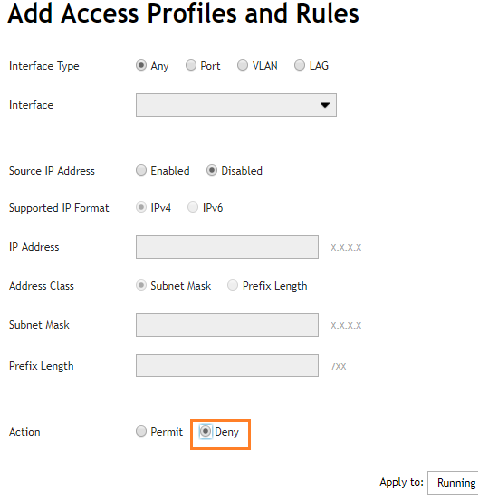
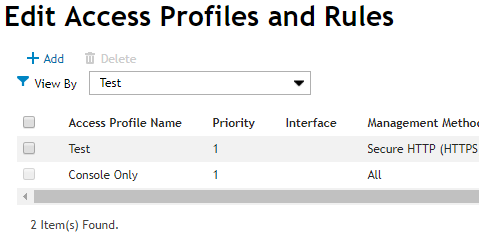
HTTPS kuralı, reddetme eylemiyle oluşturulur. Bu kural, Edit Access Profiles and Rules penceresinin altında listelenir
-
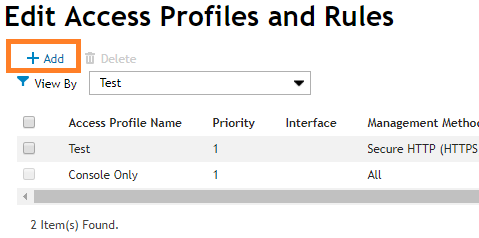
Erişim profillerini düzenle ve İkinci kuralı oluşturma kuralları (SSH) altında Ekle düğmesine tekrar tıklayın
-
"Erişim Profilleri ve Kuralları Ekle" penceresi altında aynı profil adını seçin (Test)
-
Rule Priority Name" kutusuna "2" yazın
-
Yönetim Yöntemi kutusunda, "Güvenli telnet (SSH)"
seçeneğini belirleyin "Eylem" dışındaki diğer tüm seçenekler varsayılana bırakılabilir -
"Eylem" seçeneği için "Reddet" i seçin
-
"Yapılandırmayı Uygula:'da Çalıştırmak:" kutusunu seçin ve Tamam düğmesine tıklayın
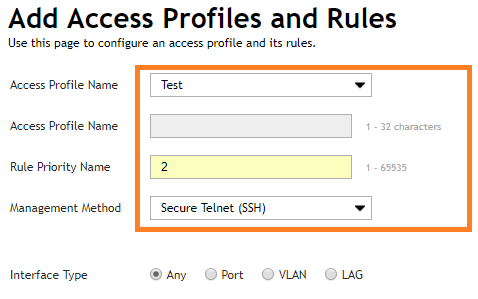
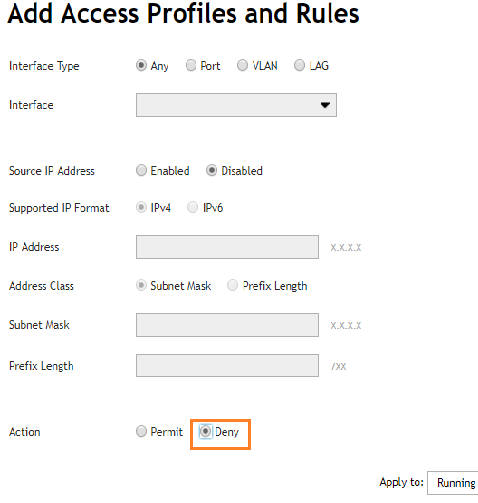
SSH kuralı, reddetme eylemiyle oluşturulur. Bu kural, Edit Access Profiles and Rules penceresinin altında listelenir
-
Üçüncü kuralı oluşturmak için Erişim profillerini ve kuralları düzenle (Tümüne izin ver) altında Ekle düğmesine tekrar tıklayın
-
"Erişim Profilleri ve Kuralları Ekle" penceresi altında aynı profil adını seçin (Test)
-
Rule Priority Name" kutusuna "3" yazın
-
Yönetim Yöntemi kutusunda, "Güvenli telnet (Tümü)" seçeneğini belirleyin
-
"Eylem" seçeneği için "İzin Ver" i seçin
-
"Yapılandırmayı Uygula:'da Çalıştırmak:" kutusunu seçin ve Tamam düğmesine tıklayın
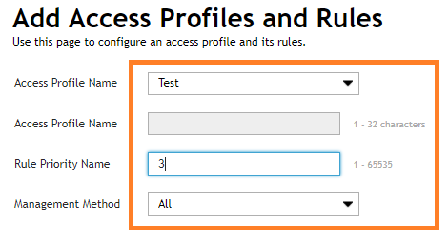
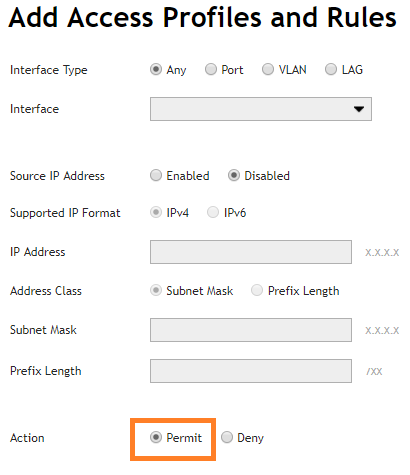
Üç kural da Edit Access Profiles and Rules penceresinin altında listelenir
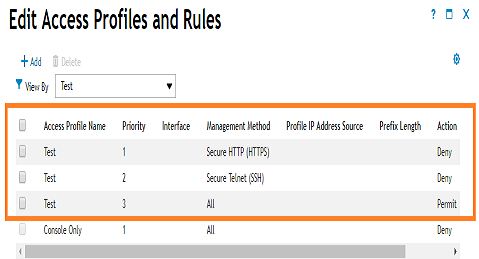
Profil ve kurallar oluşturulmuştur
Profil adı Test
Kuralları, HTTPS, SSH üzerinden erişimi reddedecek ve başka yollarla
erişime izin verecek şekilde yapılandırılmıştır Erişim profilini ve kuralını etkinleştirmek için Yönetim Güvenliği'ni seçin ve Erişim Profilleri ve Kuralları'nın altındaki Düzenle düğmesine tıklayın -
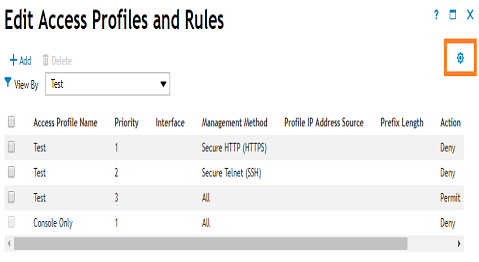
Erişim Profillerini ve Kurallarını Düzenle seçeneğinin altında en sağdaki dişli simgesine tıklayın
-
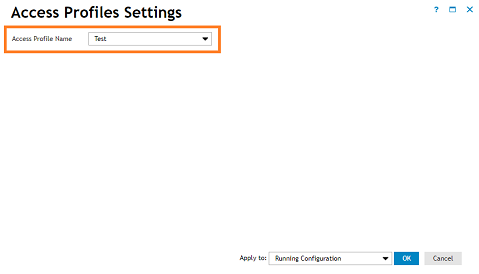
Erişim Profilleri Ayarları penceresi altında oluşturulan Erişim profilini (Test) seçin
-
"Yapılandırmayı Uygula:'da Çalıştırmak:" kutusunu seçin ve Tamam düğmesine tıklayın
Uyarı mesajı içeren bir açılır pencere görüntülenir. Tamam düğmesine tıkladığınızda Erişim profili etkinleştirilir