如何透過 HTTPS、SSH 封鎖管理存取,並允許 Dell Networking X 系列交換器中的 Telnet & Http 存取
Summary: 封鎖透過 HTTPS、SSH 的管理存取,並允許 Dell Networking X 系列交換器中的 Telnet 和 HTTP 存取。
Instructions
本文說明透過 HTTPS、SSH 封鎖管理存取的逐步程序,並允許 Dell Networking X 系列交換器中的 Telnet & Http 存取。
程序:
-
使用網頁瀏覽器登入 Dell X 系列交換器
-
前往交換器管理,然後選取 管理安全性。
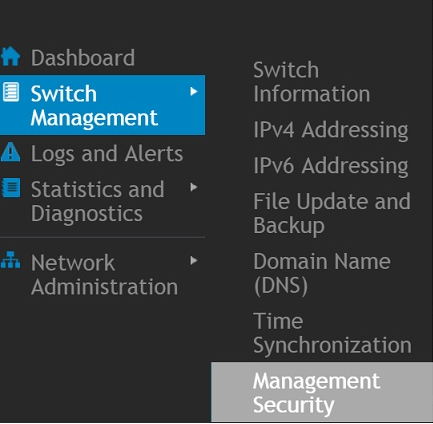
-
按一下位於存取設定檔和規則最右側 的編輯 按鈕,如圖所示
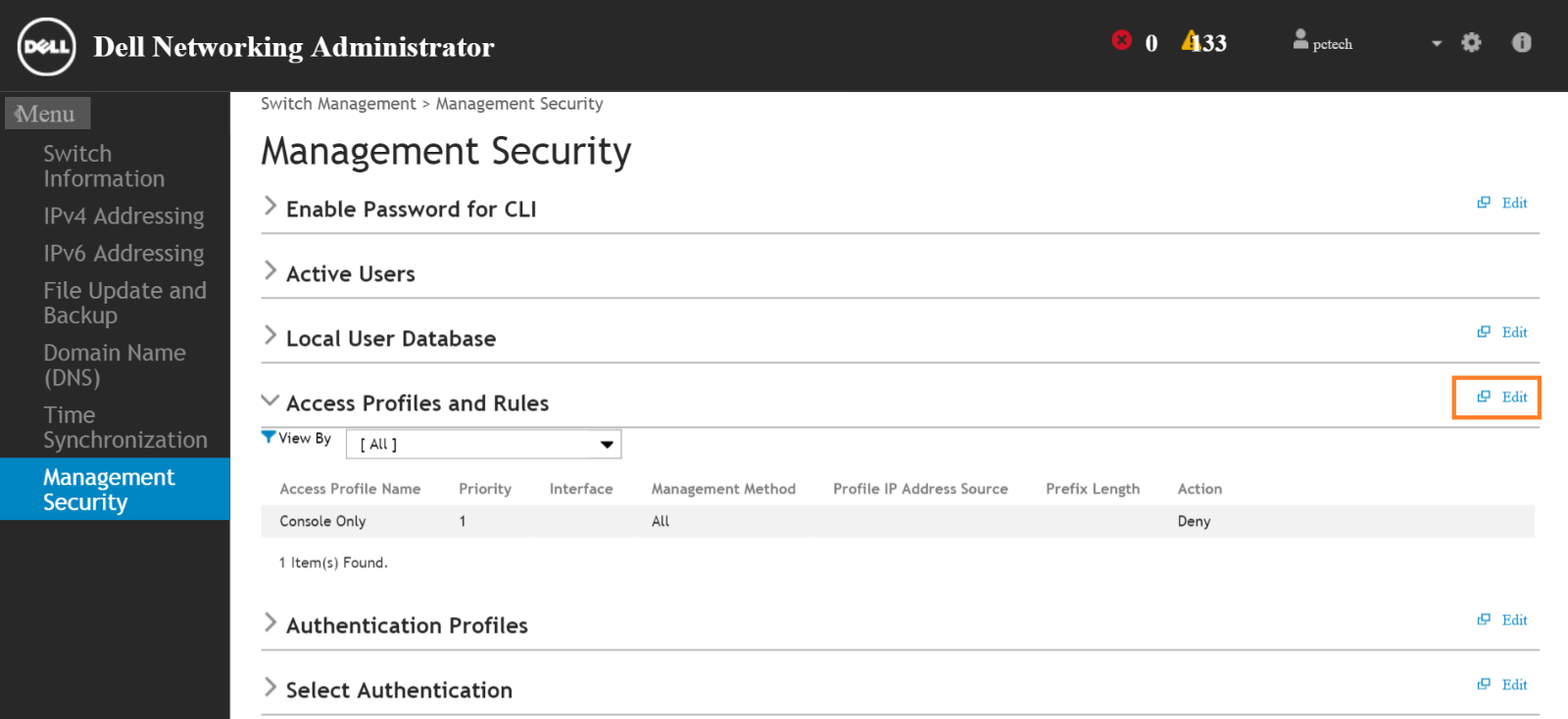
-
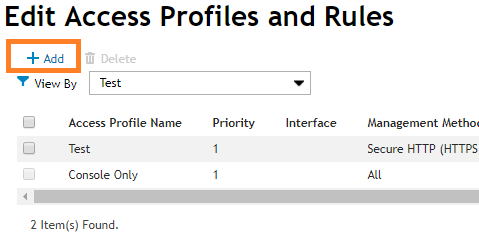
按一下編輯存取設定檔與規則下的新增
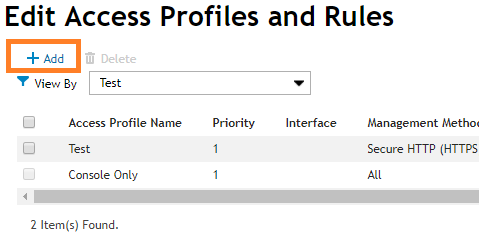
-
在新增存取設定檔和規則視窗下,選擇設定檔名稱 (測試)
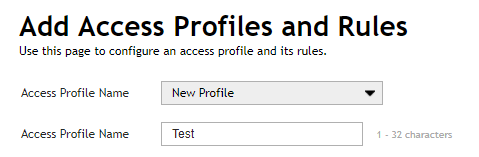
在此範例中,我們建立 HTTPS 作為第一個規則
-
在「規則優先順序名稱」方塊中輸入「1」
-
在「管理方法」方塊中,選取「Secure HTTP (HTTPS)」
除「動作」外,所有其他選項皆可保留為預設值 -
對於「操作」選項,請選擇「拒絕」
-
選取「在套用至執行組態:」方塊,然後按一下 確定 按鈕
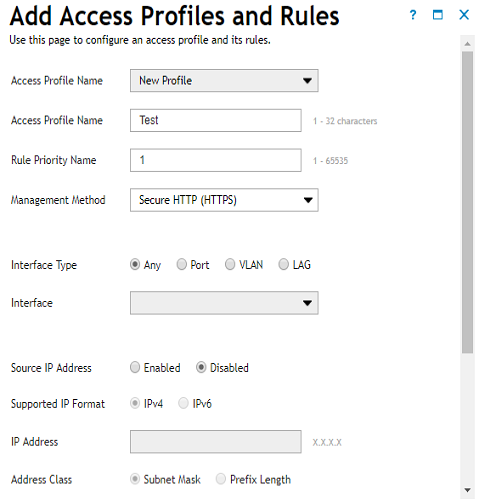

HTTPS 規則是使用拒絕操作創建的。此規則列在編輯存取設定檔與規則視窗下

-
在編輯存取設定檔與建立第二個規則 (SSH) 的規則下再次按下 新增 按鈕
-
在「新增存取設定檔與規則」視窗下,選擇相同的設定檔名稱 (測試)
-
在「規則優先順序名稱」方塊中輸入「2」
-
在「管理方法」方塊中,選取「Secure telnet (SSH)」
除「動作」之外,所有其他選項皆可保留為預設值 -
對於「操作」選項,請選擇「拒絕」
-
選取「在套用至執行組態:」方塊,然後按一下 確定 按鈕
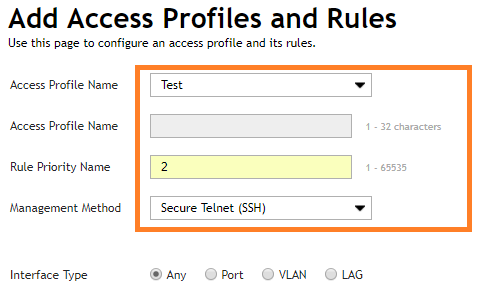
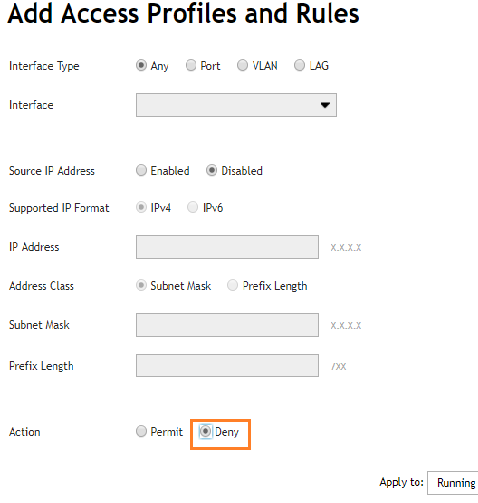
SSH 規則是使用拒絕操作創建的。此規則列在編輯存取設定檔與規則視窗下
-
在編輯存取設定檔和建立第三個規則的規則下再次 按下新增按鈕 (全部允許)
-
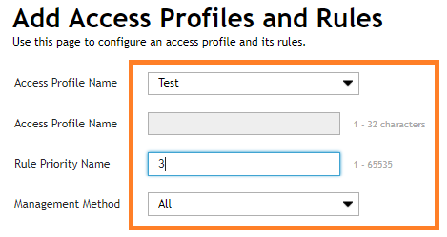
在「新增存取設定檔與規則」視窗下,選擇相同的設定檔名稱 (測試)
-
在「規則優先順序名稱」方塊中輸入「3」
-
在「管理方法」方塊中,選取「安全 telnet (全部)」
-
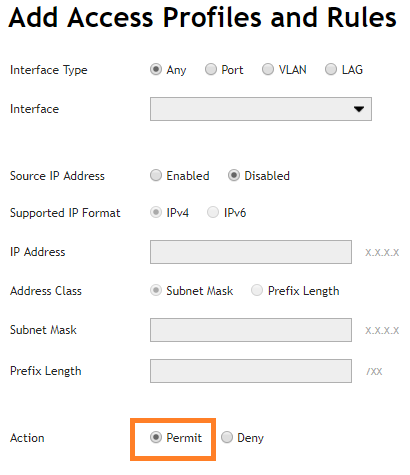
對於“操作”選項,請選擇“允許”
-
選取「在套用至執行組態:」方塊,然後按一下 確定 按鈕
所有三個規則都列在編輯存取設定檔和規則視窗下
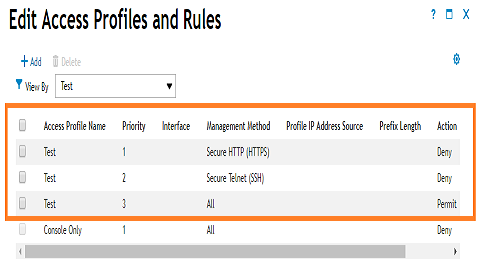
設定檔和規則現已建立
設定檔名稱為 測試
規則設定為拒絕透過 HTTPS、SSH 的存取,並允許透過其他方式
存取 為了啟動存取設定檔和規則,請選擇管理安全性,然後按一下存取設定檔和規則下 的編輯 按鈕 -
按一下「編輯存取設定檔與規則」下方最右側的齒輪圖示
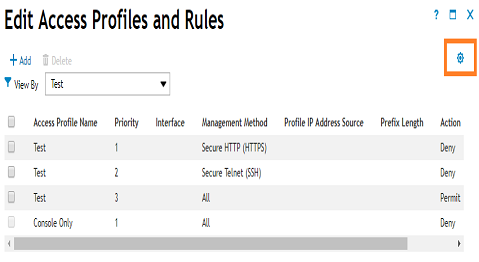
-
在存取設定檔設定視窗下選擇建立的存取設定檔 (測試)
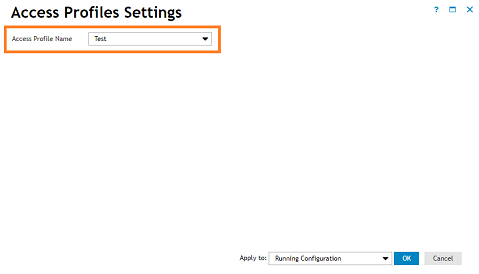
-
選取「在套用至執行組態:」方塊,然後按一下 確定 按鈕
隨即會出現具有警告訊息的快顯視窗。按一下確定,存取設定檔隨即啟動