Blockieren des Managementzugriffs über HTTPS oder SSH und Zulassen des Zugriffs für Telnet und Http in Dell Networking-Switches der X-Serie
Summary: Blockieren des Managementzugriffs über HTTPS, SSH und Zulassen des Zugriffs für Telnet und Http in Dell Networking-Switches der X-Serie.
Instructions
In diesem Artikel wird das schrittweise Verfahren zum Blockieren des Managementzugriffs über HTTPS und SSH erläutert und der Zugriff für Telnet und HTTP in Dell Networking-Switches der X-Serie ermöglicht.
Verfahren:
-
Melden Sie sich über einen Webbrowser beim Dell Switch der X-Serie an
-
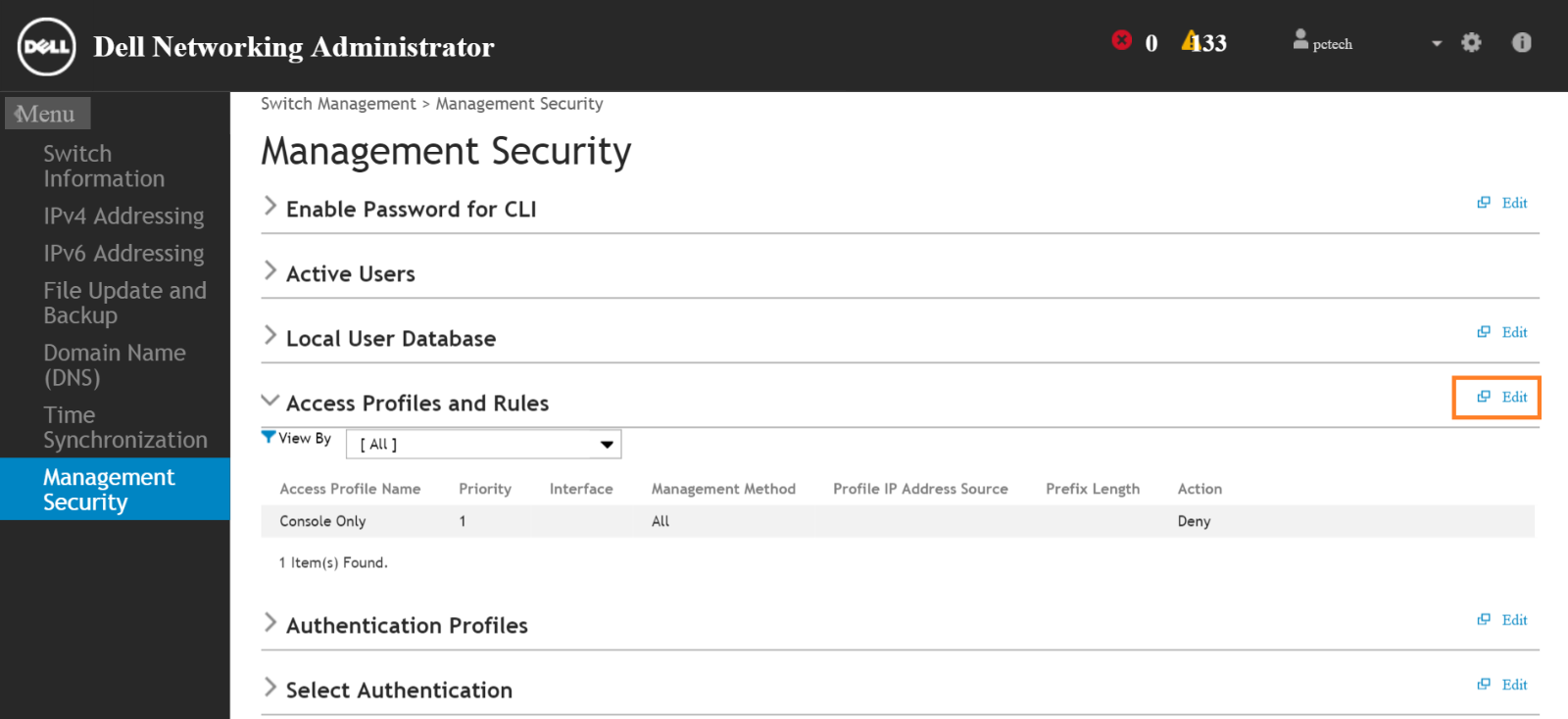
Navigieren Sie zu Switch-Management und wählen Sie Management Sicherheit aus.

-
Klicken Sie auf die Schaltfläche Bearbeiten , die sich ganz rechts neben Zugriffsprofile und Regeln befindet, wie dargestellt
-
Klicken Sie unter Zugriffsprofile und Regeln bearbeiten auf Hinzufügen .

-
Wählen Sie im Fenster Zugriffsprofile und Regeln hinzufügen einen Profilnamen aus (Test)
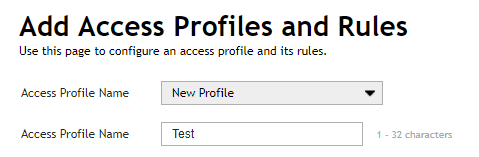
In diesem Beispiel erstellen wir HTTPS als erste Regel
-
Geben Sie "1" in das Feld "Rule Priority Name" ein
-
Wählen Sie im Feld "Management Method" die Option "Secure HTTP (HTTPS)"
aus. Alle anderen Optionen können auf der Standardeinstellung belassen werden, mit Ausnahme von "Action" -
Wählen Sie für die Option "Action" die Option "Deny" aus.
-
Wählen Sie das Feld "Running Configuration in Apply to:" aus und klicken Sie auf die Schaltfläche "OK ".
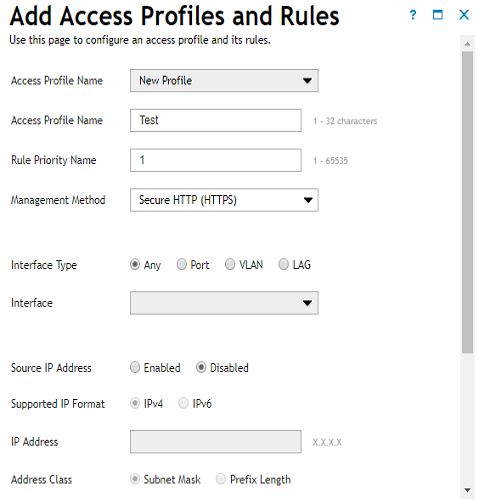
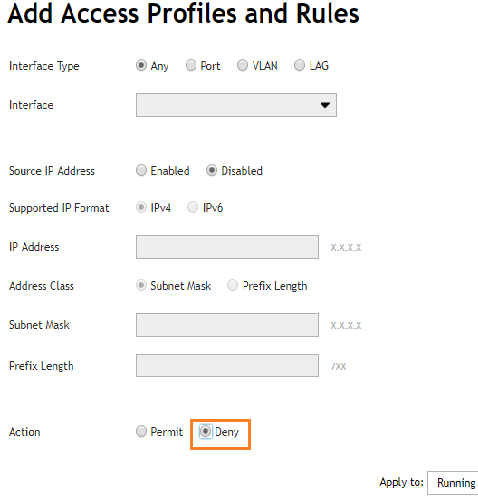
Die HTTPS-Regel wird mit der Aktion "deny" erstellt. Diese Regel wird im Fenster Zugriffsprofile und Regeln bearbeiten aufgeführt
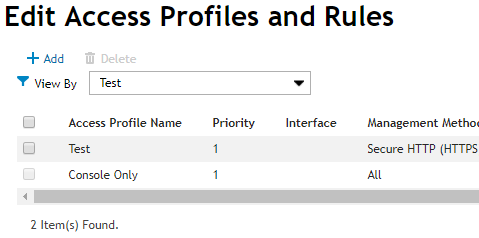
-
Klicken Sie unter Zugriffsprofile bearbeiten und Regeln zum Erstellen der zweiten Regel (SSH) erneut auf die Schaltfläche Hinzufügen .
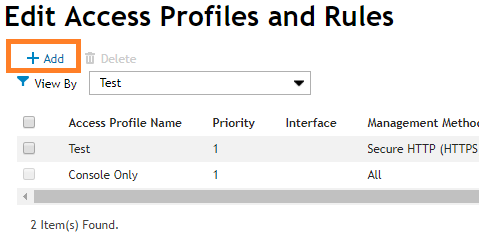
-
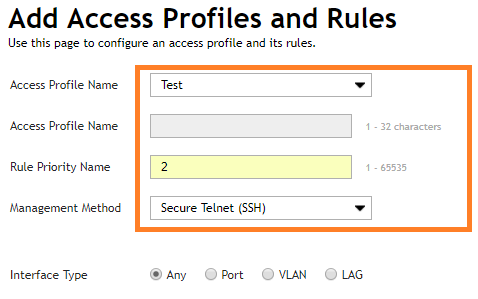
Wählen Sie im Fenster "Zugriffsprofile und Regeln hinzufügen" denselben Profilnamen aus (Test)
-
Geben Sie "2" in das Feld "Rule Priority Name" ein
-
Wählen Sie im Feld "Verwaltungsmethode" die Option "Sicheres Telnet (SSH)"
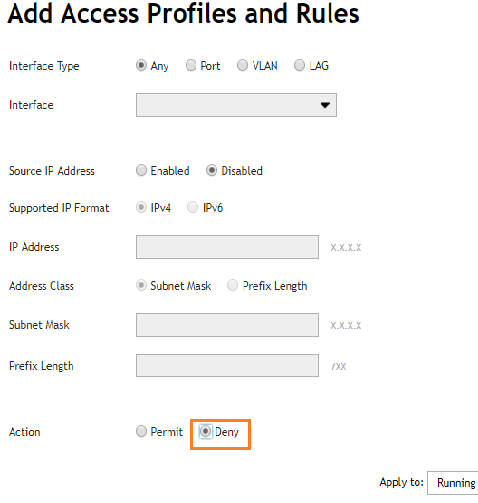
aus. Alle anderen Optionen außer "Action" können auf den Standardeinstellungen belassen werden -
Wählen Sie für die Option "Action" die Option "Deny" aus.
-
Wählen Sie das Feld "Running Configuration in Apply to:" aus und klicken Sie auf die Schaltfläche "OK ".
Die SSH-Regel wird mit der Aktion "deny" erstellt. Diese Regel wird im Fenster Zugriffsprofile und Regeln bearbeiten aufgeführt
-
Klicken Sie unter Zugriffsprofile und Regeln bearbeiten erneut auf die Schaltfläche Hinzufügen , um die dritte Regel (Alle zulassen) zu erstellen.
-
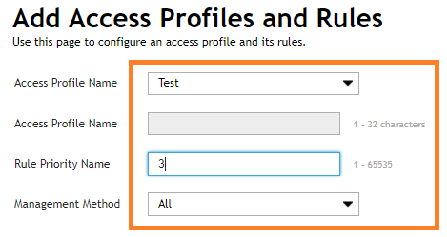
Wählen Sie im Fenster "Zugriffsprofile und Regeln hinzufügen" denselben Profilnamen aus (Test)
-
Geben Sie "3" in das Feld "Rule Priority Name" ein
-
Wählen Sie im Feld "Verwaltungsmethode" die Option "Sicheres Telnet (Alle)" aus
-
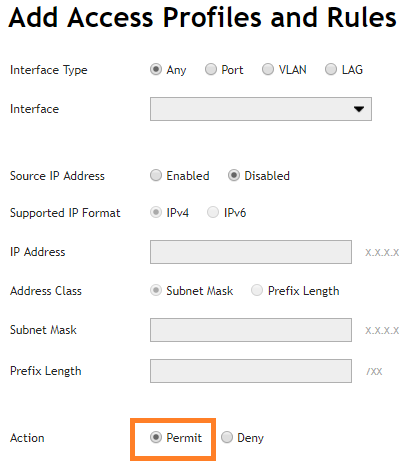
Wählen Sie für die Option "Action" die Option "Permit" aus.
-
Wählen Sie das Feld "Running Configuration in Apply to:" aus und klicken Sie auf die Schaltfläche "OK ".
Alle drei Regeln sind im Fenster Zugriffsprofile und Regeln bearbeiten aufgeführt
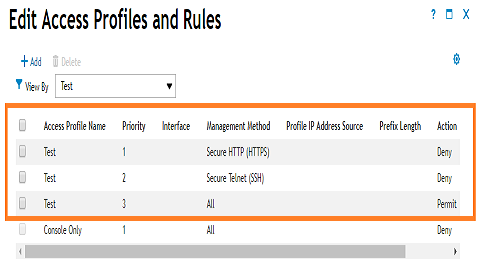
Jetzt sind das Profil und die Regeln erstellt
Profilname lautet Testregeln
sind so konfiguriert, dass sie den Zugriff über HTTPS oder SSH verweigern und den Zugriff mit anderen Mitteln
zulassen. Um das Zugriffsprofil und die Zugriffsregel zu aktivieren, wählen Sie Management Sicherheit aus und klicken Sie auf die Schaltfläche Bearbeiten unter Zugriffsprofile und Regeln -
Klicken Sie ganz rechts unter Zugriffsprofile und Regeln bearbeiten auf das Zahnradsymbol.
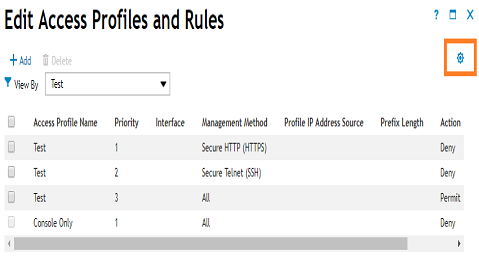
-
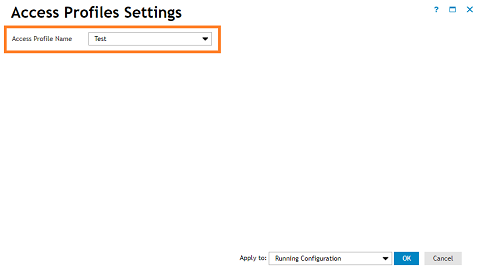
Wählen Sie das erstellte Zugriffsprofil (Test) im Fenster Zugriffsprofileinstellungen aus
-
Wählen Sie das Feld "Running Configuration in Apply to:" aus und klicken Sie auf die Schaltfläche "OK ".
Ein Pop-up-Fenster mit einer Warnmeldung wird angezeigt. Klicken Sie auf OK und das Zugriffsprofil wird aktiviert