Blokowanie dostępu administracyjnego przez protokoły HTTPS, SSH i zezwalanie na dostęp dla protokołów Telnet i Http w przełączniku Dell Networking z serii X
Summary: Blokowanie dostępu administracyjnego przez HTTPS i SSH oraz zezwalanie na dostęp dla protokołów Telnet i Http w przełącznikach Dell Networking z serii X.
Instructions
W tym artykule wyjaśniono krok po kroku procedurę blokowania dostępu do zarządzania za pośrednictwem HTTPS i SSH oraz zezwolono na dostęp dla protokołów Telnet i Http w przełącznikach Dell Networking z serii X.
Procedura:
-
Zaloguj się do przełącznika Dell z serii X przy użyciu przeglądarki internetowej
-
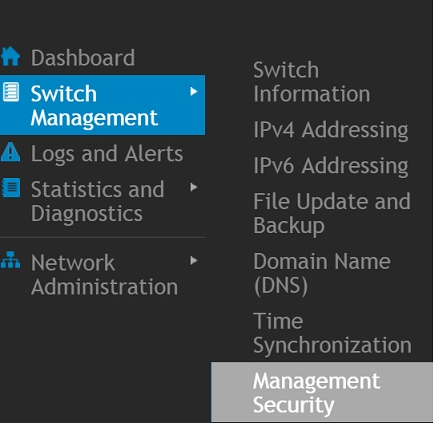
Przejdź do opcji Switch Management i wybierz pozycję Management Security.
-
Kliknij przycisk Edytuj znajdujący się po prawej stronie pozycji Profile dostępu i reguły, jak pokazano

-
Kliknij przycisk Dodaj w obszarze Edytuj profile dostępu i reguły.

-
W oknie Dodawanie profili dostępu i reguł wybierz nazwę profilu (Test)

W tym przykładzie utworzymy protokół HTTPS jako pierwszą regułę
-
Wpisz "1" w polu "Nazwa priorytetu reguły"
-
W polu Management Method wybierz opcję "Secure HTTP (HTTPS)"
Wszystkie pozostałe opcje można pozostawić domyślne, z wyjątkiem opcji "Action" -
W przypadku opcji "Action" wybierz opcję "Deny"
-
Wybierz pole "Uruchamianie konfiguracji w Zastosuj do:" i kliknij przycisk OK
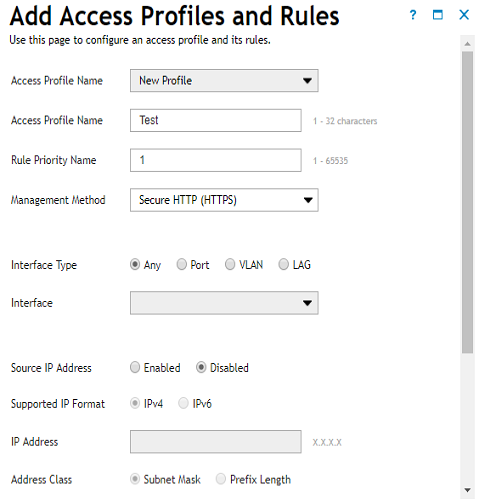
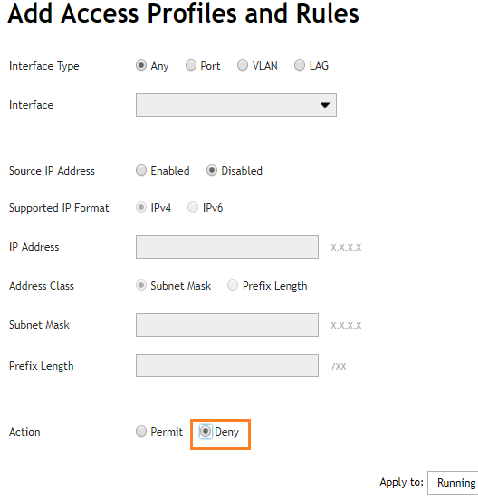
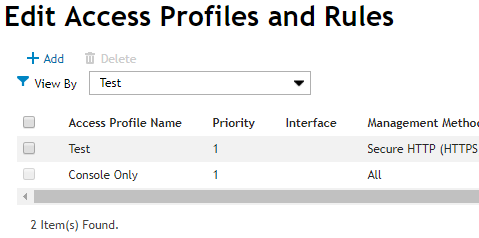
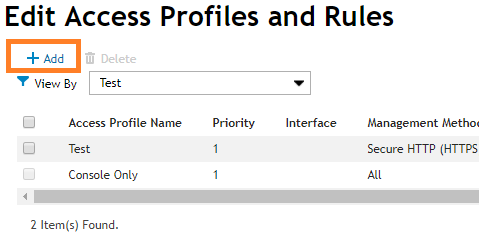
Reguła HTTPS jest tworzona z akcją odmowy. Ta reguła znajduje się w oknie Edytuj profile dostępu i reguły
-
Kliknij ponownie przycisk Dodaj w obszarze Edytuj profile dostępu i Reguły tworzenia drugiej reguły (SSH)
-
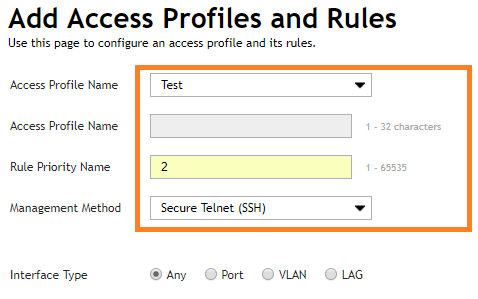
W oknie "Dodaj profile dostępu i reguły" wybierz profil o tej samej nazwie (Test)
-
Wpisz "2" w polu "Nazwa priorytetu reguły"
-
W polu Management Method wybierz opcję "Secure telnet (SSH)".
Wszystkie pozostałe opcje można pozostawić domyślne z wyjątkiem opcji "Action" -
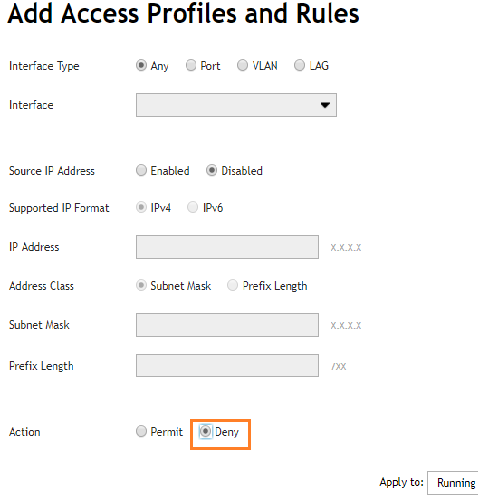
W przypadku opcji "Action" wybierz opcję "Deny"
-
Wybierz pole "Uruchamianie konfiguracji w Zastosuj do:" i kliknij przycisk OK
Reguła SSH jest tworzona z akcją odmowy. Ta reguła znajduje się w oknie Edytuj profile dostępu i reguły
-
Kliknij ponownie przycisk Dodaj w obszarze Edytuj profile dostępu i Reguły tworzenia trzeciej reguły (Zezwalaj na wszystkie)
-
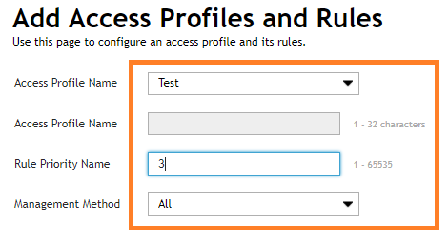
W oknie "Dodaj profile dostępu i reguły" wybierz profil o tej samej nazwie (Test)
-
Wpisz "3" w polu "Nazwa priorytetu reguły"
-
W polu Management Method wybierz opcję "Secure telnet (All)"
-
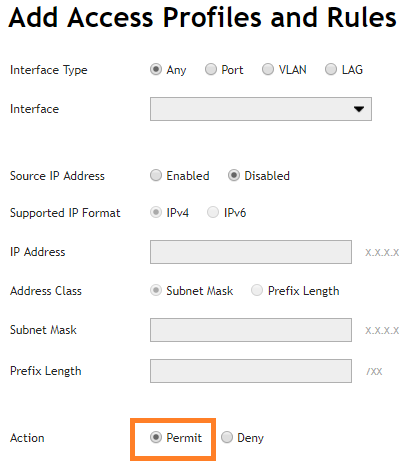
W przypadku opcji "Action" wybierz opcję "Permit"
-
Wybierz pole "Uruchamianie konfiguracji w Zastosuj do:" i kliknij przycisk OK
Wszystkie trzy reguły są wyświetlane w oknie Edytuj profile dostępu i reguły
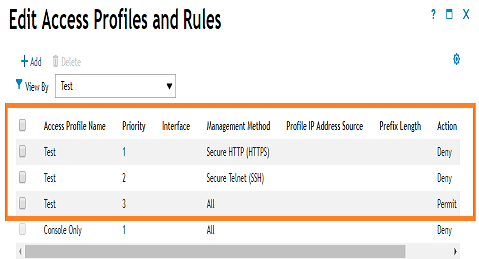
Teraz profil i reguły zostaną utworzone
Nazwa profilu to Test
Reguły są skonfigurowane tak, aby odmawiać dostępu przez HTTPS, SSH i zezwalać na dostęp w inny sposób
Aby uaktywnić profil i regułę dostępu, wybierz opcję Management Security i kliknij przycisk Edit w obszarze Access Profiles and Rules -
Kliknij ikonę koła zębatego po prawej stronie w sekcji Edytuj profile dostępu i reguły.

-
Wybierz utworzony profil dostępu (Test) w oknie Ustawienia profilów dostępu
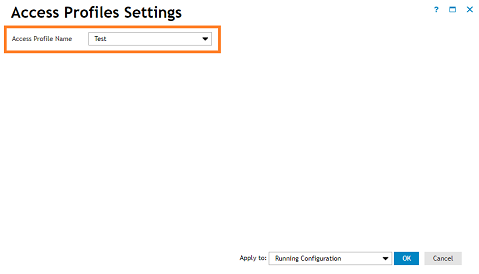
-
Wybierz pole "Uruchamianie konfiguracji w Zastosuj do:" i kliknij przycisk OK
Pojawi się wyskakujące okienko z komunikatem ostrzegawczym. Kliknij przycisk OK, a profil dostępu zostanie uaktywniony