Få åtkomst till Enhetshanteraren i Windows 10 och 11 med genvägar och CMD-kommandon
Summary: Lär dig hur du öppnar Enhetshanteraren med hjälp av genvägar, kommandon och CMD. Omfattar genväg till enhetshanteraren, enhetshanterarens kommando och hur du kommer till Enhetshanteraren i Windows 11 och Windows 10. ...
This article applies to
This article does not apply to
This article is not tied to any specific product.
Not all product versions are identified in this article.
Instructions
Notera: Microsoft avslutar supporten för Windows 10 den 14 oktober 2025. Mer information finns i vårt meddelande om att supporten för Microsoft Windows 10 upphör .
Enhetshanterarens bakgrund
Enhetshanteraren är ett panelprogram för Kontrollpanelen i Microsoft Windows som du kan använda för att visa och styra maskinvaran som är ansluten till datorn. Om drivrutiner inte är korrekt installerade kan det hända att enheten inte visas i listan Enhetshanteraren. Problem med drivrutiner kan också markeras i Enhetshanteraren.
Notera: Det finns många metoder för att komma åt Enhetshanteraren, men den här artikeln listar de enklaste metoderna.
Metod för körningsruta
Följande metod bör fungera med Windows 10 och 11.
- Öppna Enhetshanteraren. Tryck på Windows-tangenten och tangenten R samtidigt. Detta bör öppna en Run Box.

- Skriv:
devmgmt.msc - Klicka på OK eller tryck på Enter .
- Öppna Enhetshanteraren.
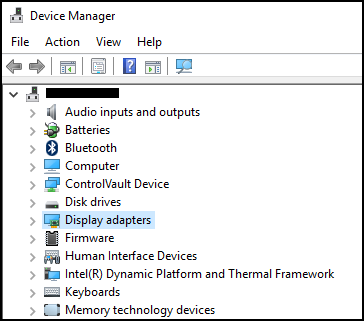
Kommandotolksmetod
Om tangentbordet inte har en Windows-tangent. Att använda kommandotolken är en alternativ metod.
- Klicka på Start-menyn eller sökfältet.
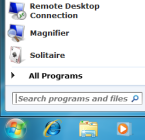

- Typ
CMDoch detta bör ta upp en kommandotolk.

- Typ
devmgmt.msc - Tryck på <Retur>.
- Öppna Enhetshanteraren.
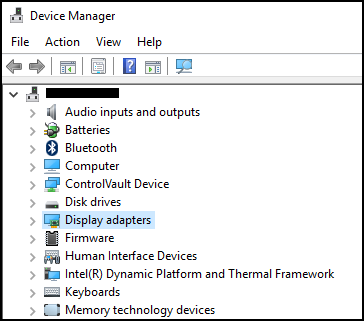
Affected Products
Alienware, Dell All-in-One, Dell Pro All-in-One, Inspiron, OptiPlex, Vostro, XPS, G Series, G Series, Alienware, Dell Plus, Dell Pro, Dell Pro Max, Dell Pro Plus, Dell Pro Premium, Inspiron, Latitude, Dell Pro Rugged, Vostro, XPS, Fixed Workstations
, Mobile Workstations
...
Article Properties
Article Number: 000123570
Article Type: How To
Last Modified: 18 Aug 2026
Version: 13
Find answers to your questions from other Dell users
Support Services
Check if your device is covered by Support Services.