O sistema não atende aos requisitos de criptografia automática de dispositivo do BitLocker
Summary: Etapas para obter manualmente o BitLocker para criptografar o disco rígido em sistemas OptiPlex 3060, 5060, 7060 e XE3 que executam o Windows 10.
Symptoms
Requisitos de criptografia automática de dispositivo do BitLocker
Os sistemas OptiPlex 3060, 5060, 7060 e XE3 que executam as edições Professional e Enterprise de 64 bits do Windows 10 não ativam automaticamente a função BitLocker.
Você poderá seguir estas etapas para verificar a função BitLocker.
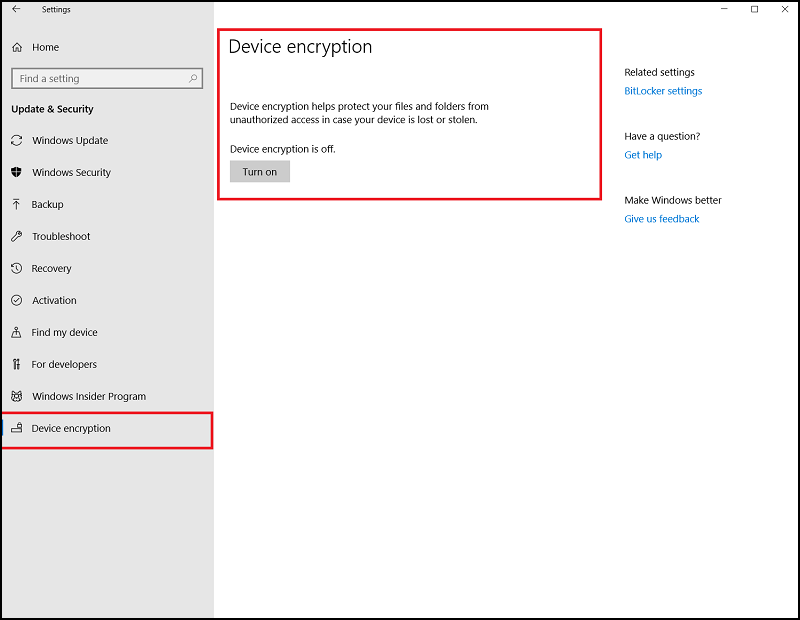
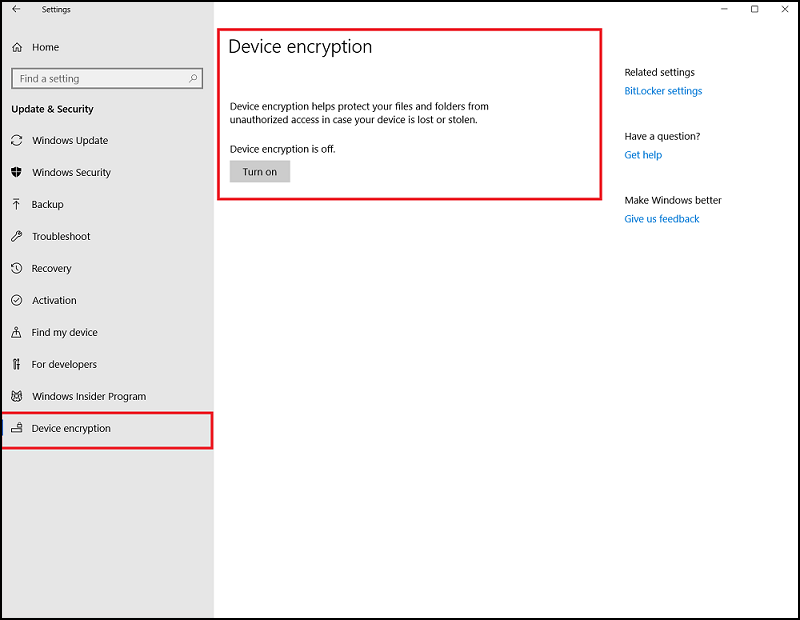
- Pressione a tecla Windows e digite Configurações.
- Selecione Atualização e Segurança.
- A tela a seguir mostra se o sistema atende aos requisitos de criptografia automática do BitLocker.
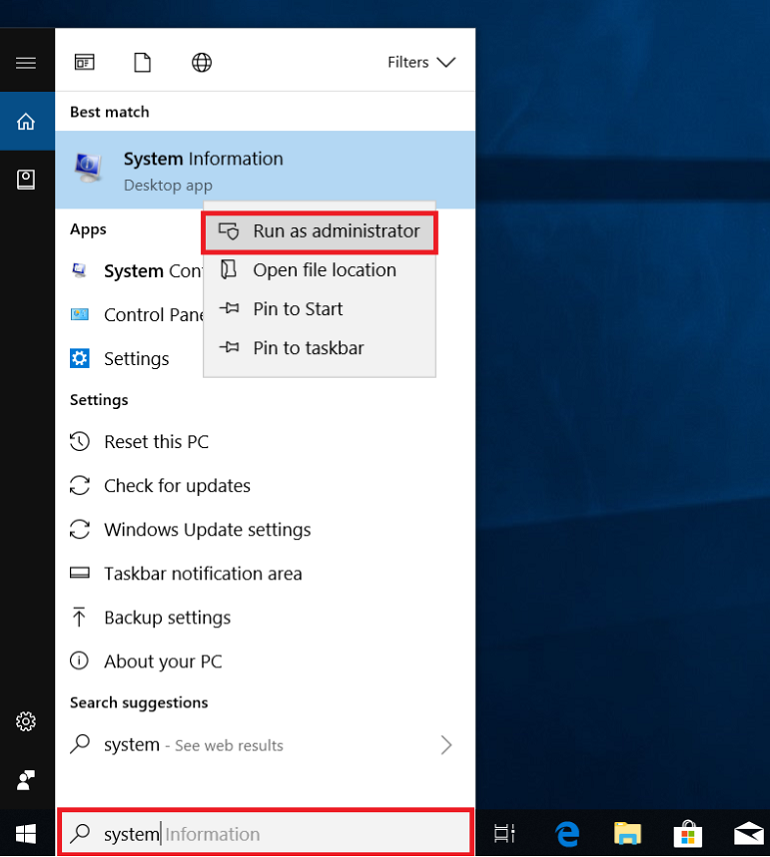
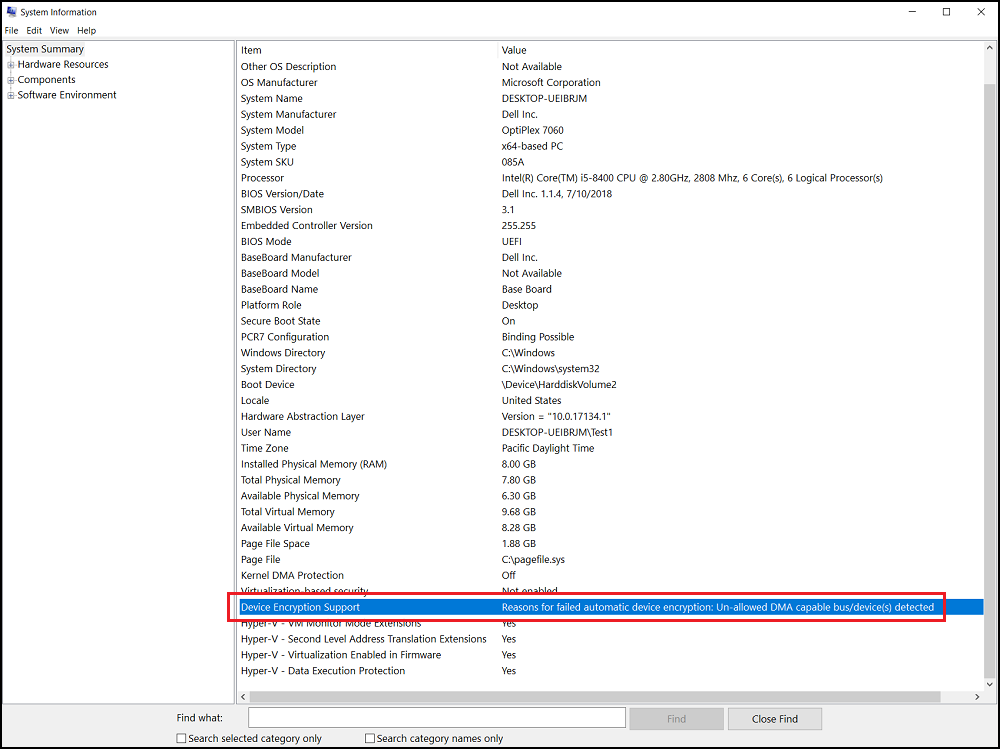
Execute as informações do sistema como administrador (clique com o botão direito) e marque o campo "Device Encryption Support". Verifique os "Motivos para a falha na criptografia automática do dispositivo: Barramentos/dispositivos compatíveis com DMA não permitidos detectados."
Cause
Nenhuma informação de causa disponível.
Resolution
Será necessário definir a criptografia de unidade BitLocker manualmente, executando as seguintes etapas.
 ou definir um ponto de restauração do sistema.
Os usuários também devem fazer backup de dados como precaução.
Deve-se adicionar um barramento ou dispositivo à lista permitida. Acesse a chave de registro:
- Execute "regedit" para abrir o Editor do Registro.
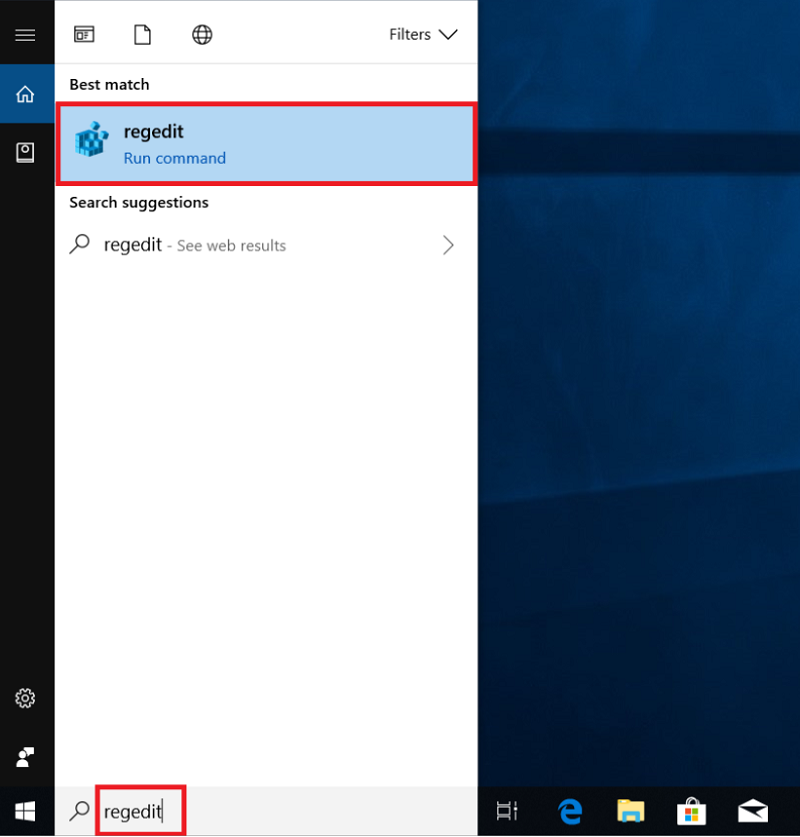
- Localize o seguinte caminho da chave de registro:
[HKEY_LOCAL_MACHINE\SYSTEM\CurrentControlSet\Control\DmaSecurity\AllowedBuses]
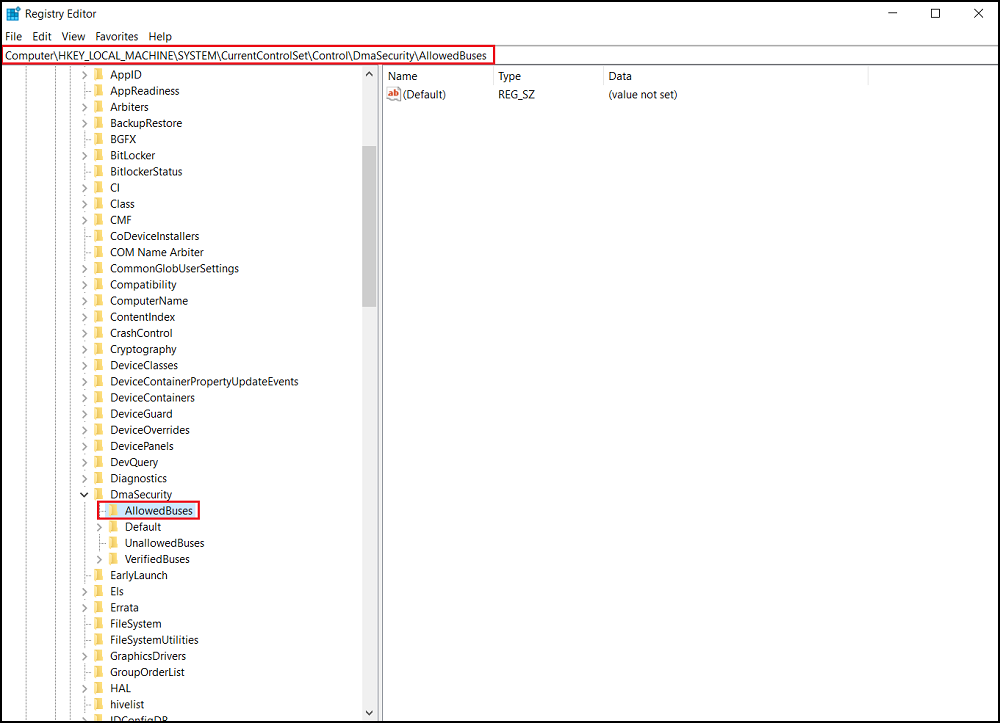
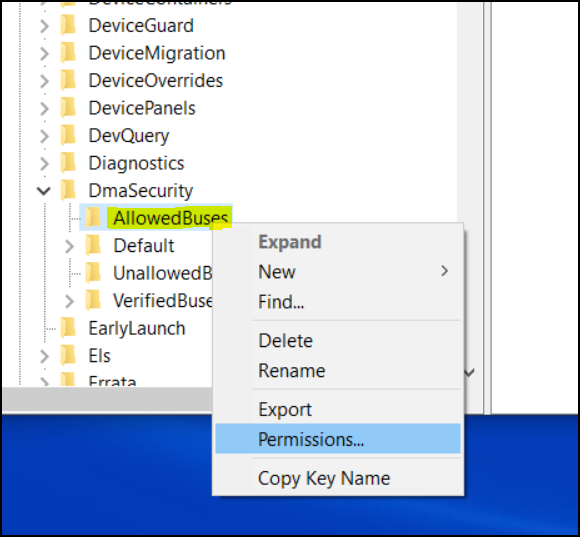
- Clique com o botão direito em "AllowedBuses" e selecione "Permissions".
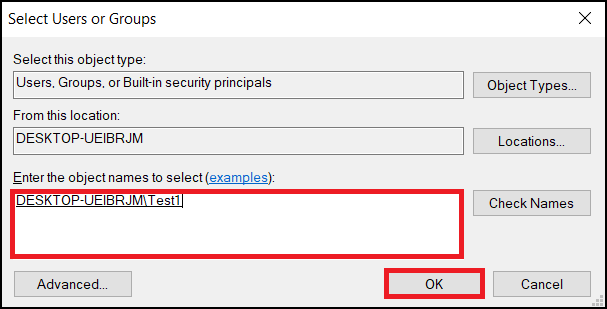
- Selecione "Adicionar..." para adicionar seus nomes de usuário na janela Permissões para AllowedBuses Digite
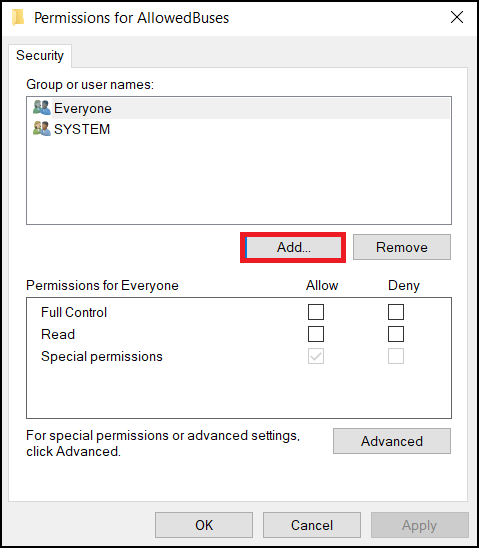
o nome da sua conta de usuário do Windows e clique em OK para concluir.
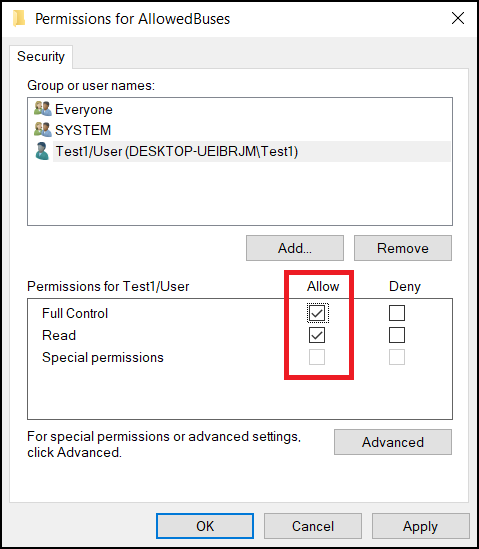
- Marque "Permitir" em "Controle total" e "Permissões de leitura" para sua conta de usuário e selecione "Aplicar" para salvar as configurações.
- Clique com o botão direito na área de trabalho do Windows e selecione Novo -> Documento de texto.
- Copie o texto a seguir e salve como Add_AllowedBuses.reg
Windows Registry Editor versão 5.00
[HKEY_LOCAL_MACHINE\SYSTEM\CurrentControlSet\Control\DmaSecurity\AllowedBuses]

 "Intel 300 Series Chipset Family LPC Controller(Q370)"="PCI\\VEN_8086&DEV_A306"

 "Intel 300 Series Chipset Family LPC Controller(H370)"="PCI\\VEN_8086&DEV_A304"

 "PCI-to-PCI Bridge#1"="PCI\\VEN_8086&DEV_1901"

 "PCI-to-PCI Bridge#2"="PCI\\VEN_104C&DEV_8240"

 "PCI Express Root Port #1"="PCI\\VEN_8086&DEV_A338"

 "PCI Express Root Port #2"="PCI\\VEN_8086&DEV_A339"

 "PCI Express Root Port #3"="PCI\\VEN_8086&DEV_A33A"

 "PCI Express Root Port #4"="PCI\\VEN_8086&DEV_A33B"

 "PCI Express Root Port #5"="PCI\\VEN_8086&DEV_A33C"

 "PCI Express Root Port #6"="PCI\\VEN_8086&DEV_A33D"

 "PCI Express Root Port #7"="PCI\\VEN_8086&DEV_A33E"

 "PCI Express Root Port #8"="PCI\\VEN_8086&DEV_A33F"

 "PCI Express Root Port #9"="PCI\\VEN_8086&DEV_A330"

 "PCI Express Root Port #10"="PCI\\VEN_8086&DEV_A331"

 "PCI Express Root Port #11"="PCI\\VEN_8086&DEV_A332"

 "PCI Express Root Port #12"="PCI\\VEN_8086&DEV_A333"

 "PCI Express Root Port #13"="PCI\\VEN_8086&DEV_A334"

 "PCI Express Root Port #14"="PCI\\VEN_8086&DEV_A335"

 "PCI Express Root Port #15"="PCI\\VEN_8086&DEV_A336"

 "PCI Express Root Port #16"="PCI\\VEN_8086&DEV_A337"

 "PCI Express Root Port #17"="PCI\\VEN_8086&DEV_A340"

 "PCI Express Root Port #18"="PCI\\VEN_8086&DEV_A341"

 "PCI Express Root Port #19"="PCI\\VEN_8086&DEV_A342"

 "PCI Express Root Port #20"="PCI\\VEN_8086&DEV_A343"

 "PCI Express Root Port #21"="PCI\\VEN_8086&DEV_A32C"

 "PCI Express Root Port #22"="PCI\\VEN_8086&DEV_A32D"

 "PCI Express Root Port #23"="PCI\\VEN_8086&DEV_A32E"

 "PCI Express Root Port #24"="PCI\\VEN_8086&DEV_A32F"
- Clique duas vezes no arquivo Add_AllowedBuses.reg para adicionar as chaves de registro.
- Pressione "Yes" para continuar a adicionar as chaves de registro
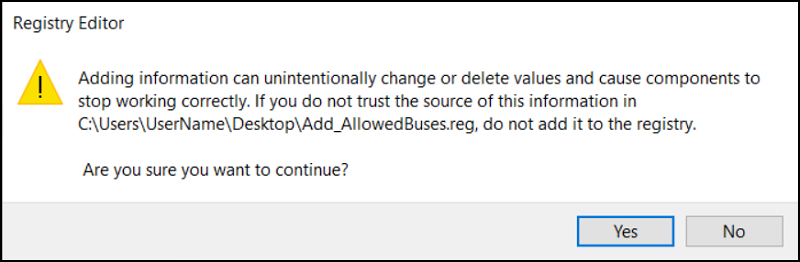
- Todos os IDs de dispositivo da porta raiz PCI Express de 8ª geração foram adicionados à chave de registro do sistema com sucesso.

- Verifique a chave de registro do sistema seguindo o caminho, todos os IDs de dispositivo da porta raiz PCI Express foram adicionados com sucesso.
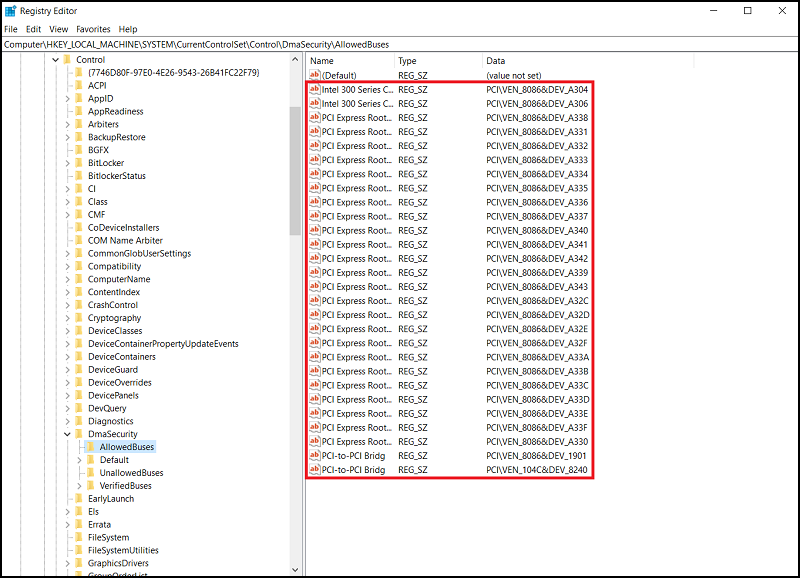
- Executar as informações do sistema como administrador (clique com o botão direito)
[Suporte à criptografia de dispositivo] —> [Atende aos requisitos]
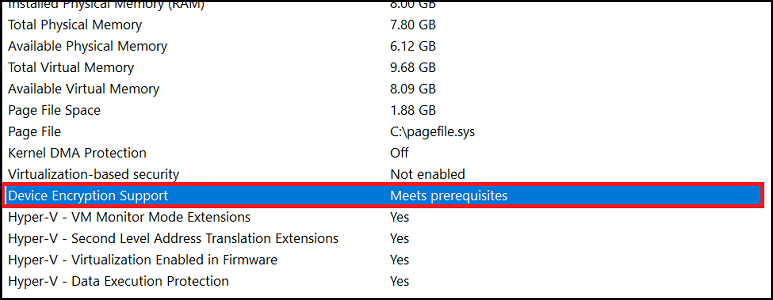
- Agora você pode clicar no botão "Ativar" para ativar a criptografia de dispositivo em [Configurações] -> [Criptografia de dispositivo]