Система не соответствует требованиям автоматического шифрования устройств BitLocker
Summary: Действия по получению шифрования жесткого диска с помощью BitLocker вручную в системах OptiPlex 3060, 5060, 7060 и XE3 под управлением Windows 10.
Symptoms
Требования автоматического шифрования устройства BitLocker
В системах OptiPlex 3060, 5060, 7060 и XE3, работающих под управлением 64-разрядных версий Windows 10 Профессиональная и Корпоративная, функция BitLocker не включается автоматически.
Для проверки работы BitLocker можно выполнить следующие действия.
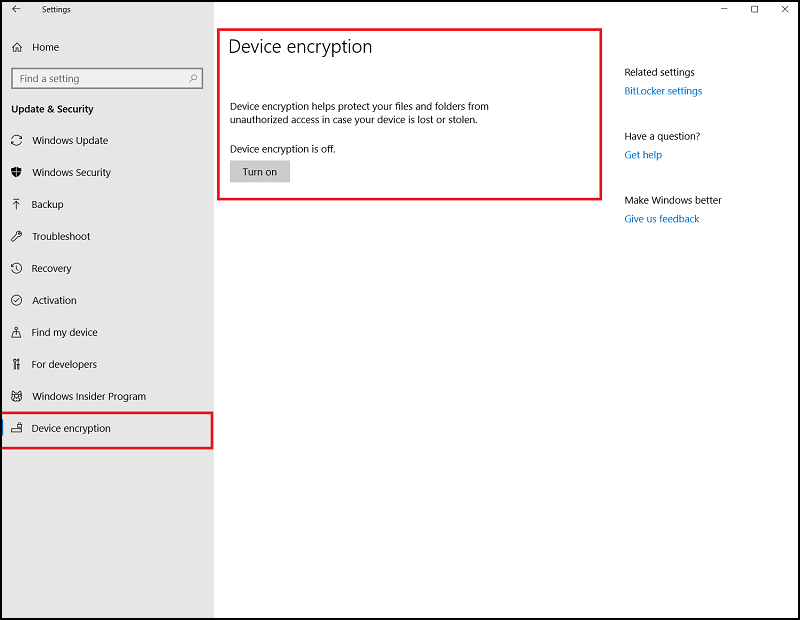
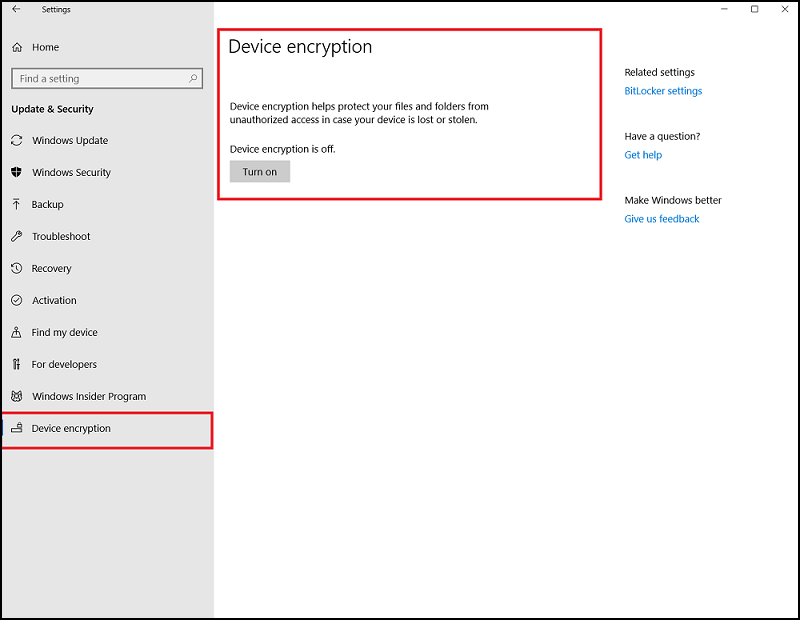
- Нажмите клавишу Windows и введите Параметры.
- Выберите Обновление и безопасность.
- На следующем экране показано, соответствует ли система требованию автоматического шифрования BitLocker.
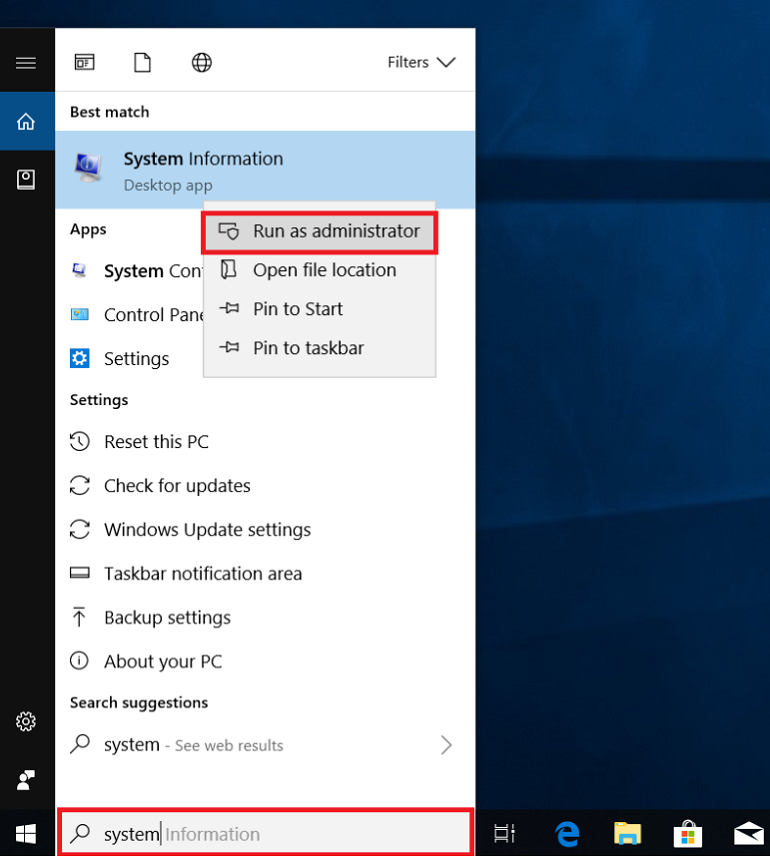
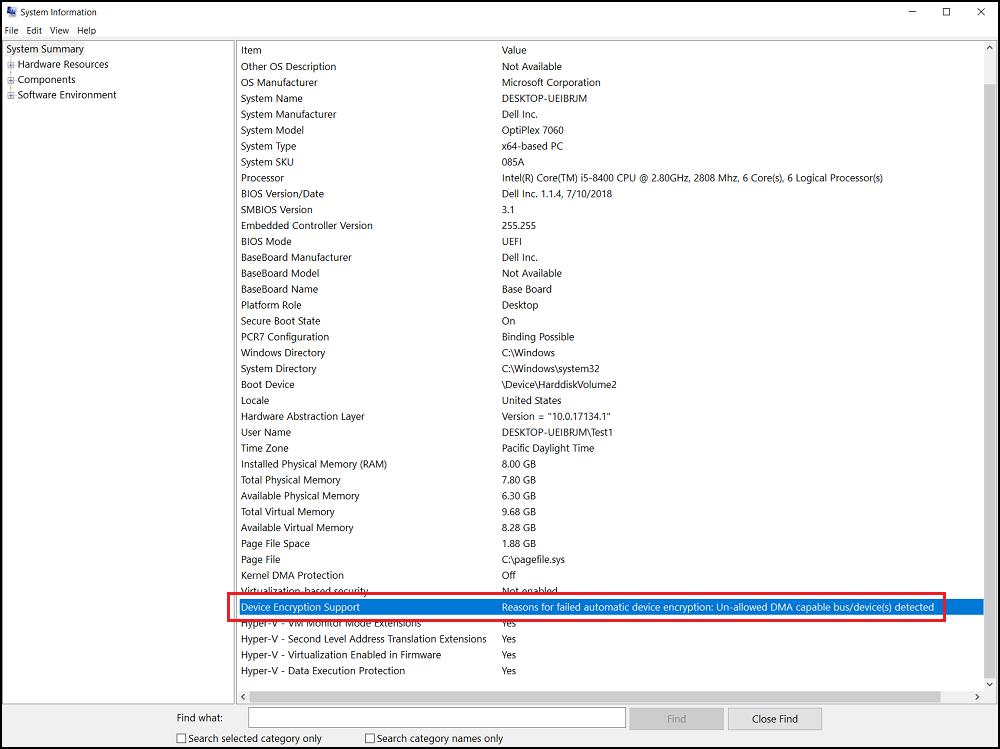
Запустите System Information от имени администратора (щелкните правой кнопкой мыши) и установите флажок в поле «Device Encryption Support». Установите флажок «Причины сбоя автоматического шифрования устройства: Обнаружена неразрешенная шина/устройство (устройства) с поддержкой DMA».
Cause
Информация о причине отсутствует.
Resolution
Для включения шифрования диска BitLocker необходимо вручную выполнить следующие действия.
 или установка точки восстановления системы.
В качестве меры предосторожности пользователям также следует создавать резервные копии данных.
Необходимо добавить шину или устройство в список разрешенных. Перейдите в раздел реестра.
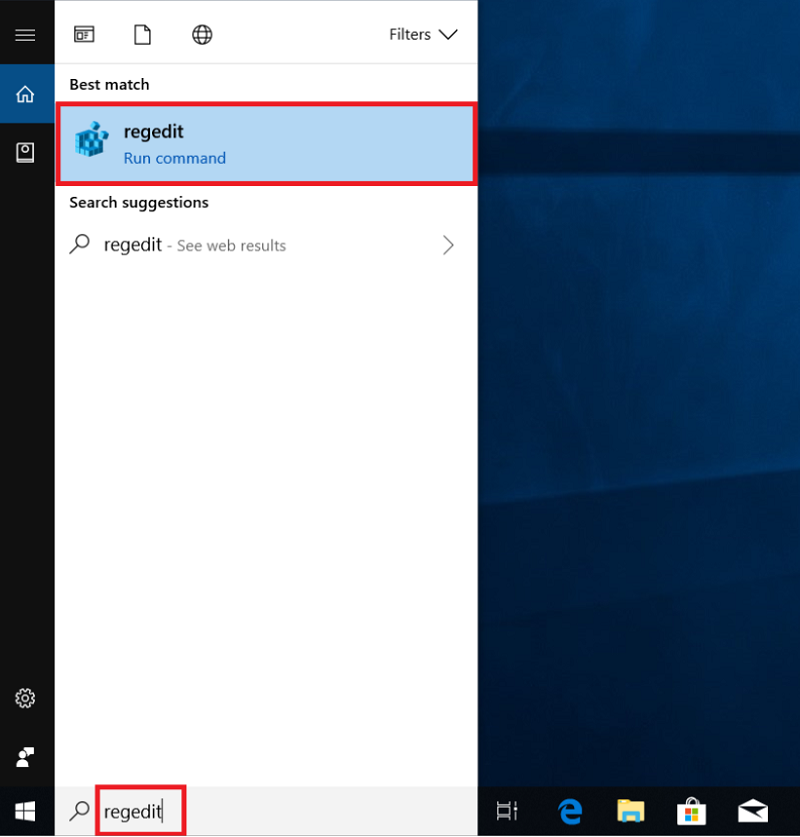
- Выполните команду «regedit», чтобы открыть редактор реестра.
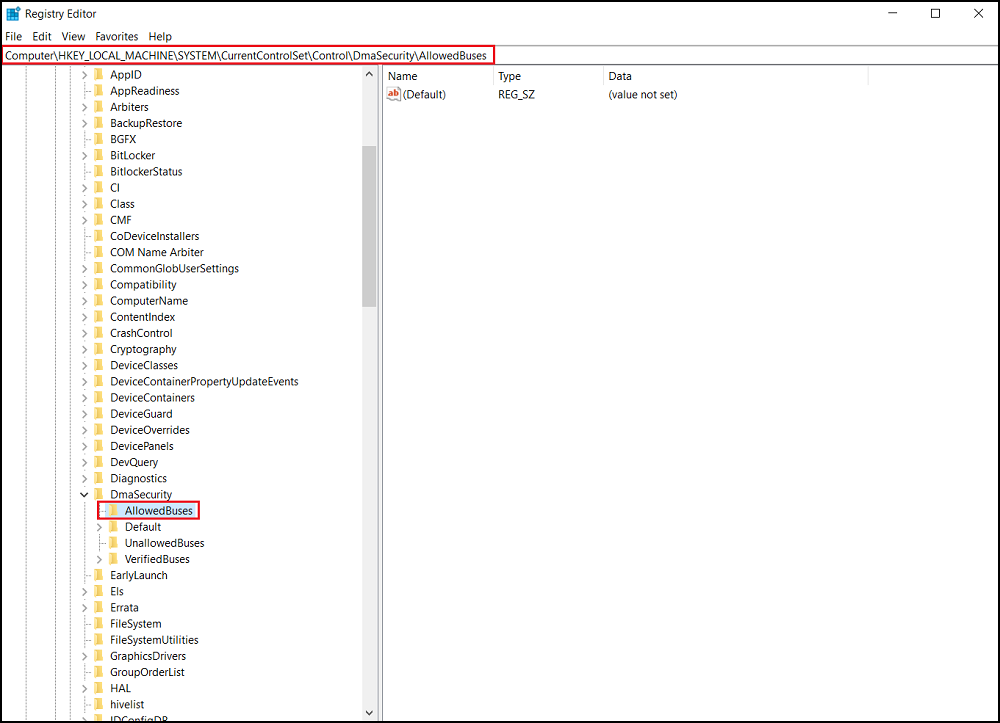
- Найдите следующий путь к разделу реестра:
[HKEY_LOCAL_MACHINE\SYSTEM\CurrentControlSet\Control\DmaSecurity\AllowedBuses]
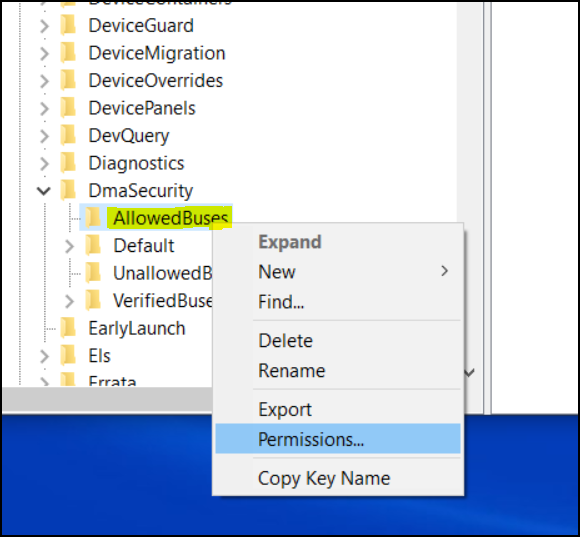
- Нажмите правой кнопкой мыши «AllowedBuses» и выберите «Permissions».
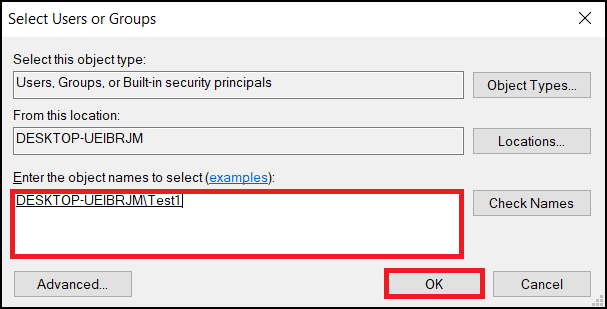
- Выберите "Добавить...", чтобы добавить свои имена пользователей в окно
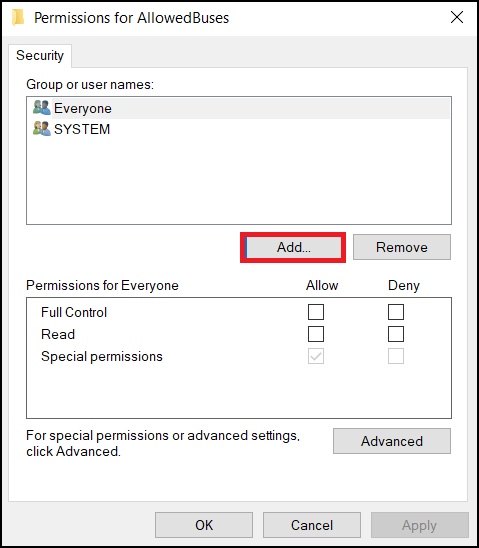
"Разрешения для AllowedBuss" Введите имя учетной записи пользователя Windows и нажмите кнопку "ОК" для завершения.
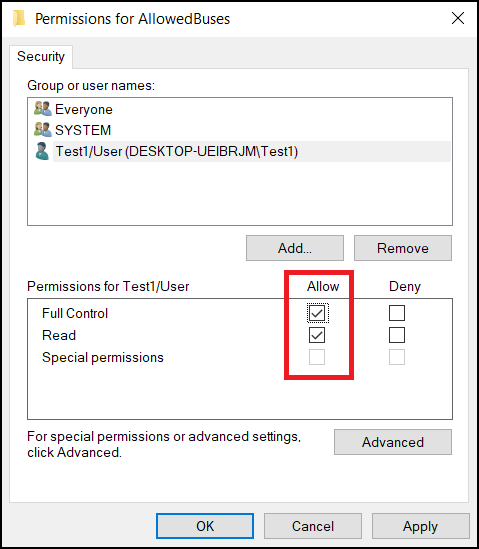
- Установите флажок «Allow» для разрешений «Full Access» и «Read» для вашей учетной записи пользователя и выберите «Apply», чтобы сохранить настройки.
- Щелкните правой кнопкой мыши на рабочем столе Windows и выберите Создать -> Текстовый документ.
- Скопируйте следующий текст и сохраните его как Add_AllowedBuses.reg
Редактор реестра Windows версии 5.00
[HKEY_LOCAL_MACHINE\SYSTEM\CurrentControlSet\Control\DmaSecurity\AllowedBuses]

 "Intel 300 Series Chipset Family LPC Controller(Q370)"="PCI\\VEN_8086&DEV_A306"

 "Intel 300 Series Chipset Family LPC Controller(H370)"="PCI\\VEN_8086&DEV_A304"

 "PCI-to-PCI Bridge#1"="PCI\\VEN_8086&DEV_1901"

 "PCI-to-PCI Bridge#2"="PCI\\VEN_104C&DEV_8240"

 "PCI Express Root Port #1"="PCI\\VEN_8086&DEV_A338"

 "PCI Express Root Port #2"="PCI\\VEN_8086&DEV_A339"

 "PCI Express Root Port #3"="PCI\\VEN_8086&DEV_A33A"

 "PCI Express Root Port #4"="PCI\\VEN_8086&DEV_A33B"

 "PCI Express Root Port #5"="PCI\\VEN_8086&DEV_A33C"

 "PCI Express Root Port #6"="PCI\\VEN_8086&DEV_A33D"

 "PCI Express Root Port #7"="PCI\\VEN_8086&DEV_A33E"

 "PCI Express Root Port #8"="PCI\\VEN_8086&DEV_A33F"

 "PCI Express Root Port #9"="PCI\\VEN_8086&DEV_A330"

 "PCI Express Root Port #10"="PCI\\VEN_8086&DEV_A331"

 "PCI Express Root Port #11"="PCI\\VEN_8086&DEV_A332"

 "PCI Express Root Port #12"="PCI\\VEN_8086&DEV_A333"

 "PCI Express Root Port #13"="PCI\\VEN_8086&DEV_A334"

 "PCI Express Root Port #14"="PCI\\VEN_8086&DEV_A335"

 "PCI Express Root Port #15"="PCI\\VEN_8086&DEV_A336"

 "PCI Express Root Port #16"="PCI\\VEN_8086&DEV_A337"

 "PCI Express Root Port #17"="PCI\\VEN_8086&DEV_A340"

 "PCI Express Root Port #18"="PCI\\VEN_8086&DEV_A341"

 "PCI Express Root Port #19"="PCI\\VEN_8086&DEV_A342"

 "PCI Express Root Port #20"="PCI\\VEN_8086&DEV_A343"

 "PCI Express Root Port #21"="PCI\\VEN_8086&DEV_A32C"

 "PCI Express Root Port #22"="PCI\\VEN_8086&DEV_A32D"

 "PCI Express Root Port #23"="PCI\\VEN_8086&DEV_A32E"

 "PCI Express Root Port #24"="PCI\\VEN_8086&DEV_A32F"
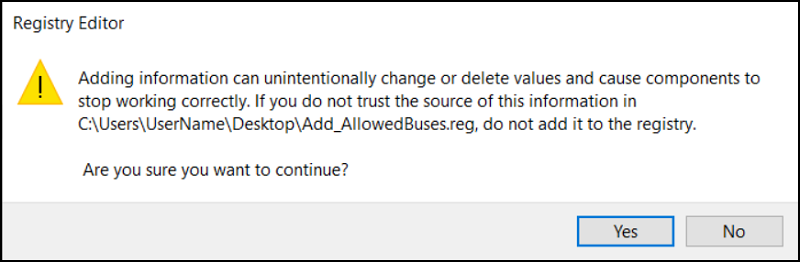
- Дважды нажмите файл Add_AllowedBuses.reg, чтобы добавить разделы реестра.
- Нажмите «Yes», чтобы продолжить добавление разделов реестра
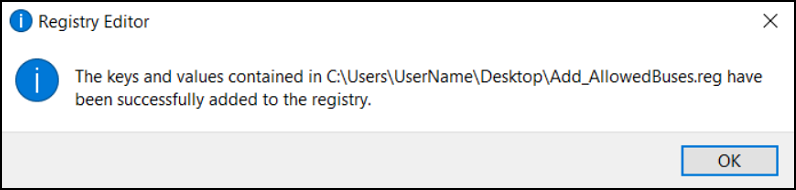
- Все идентификаторы устройств PCI Express 8-го поколения для корневого порта успешно добавлены в раздел системного реестра.
- Проверьте следующий путь входа в системный реестр. Все идентификаторы устройств корневого порта PCI Express успешно добавлены.
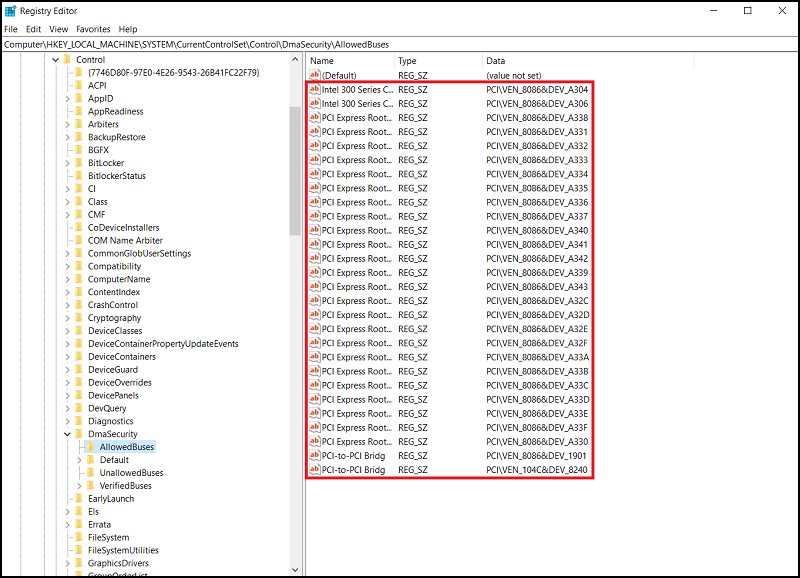
- Запуск программы «Информация о системе» от имени администратора (щелчок правой кнопкой)
[Поддержка шифрования устройства] —> [Соответствует требованиям]
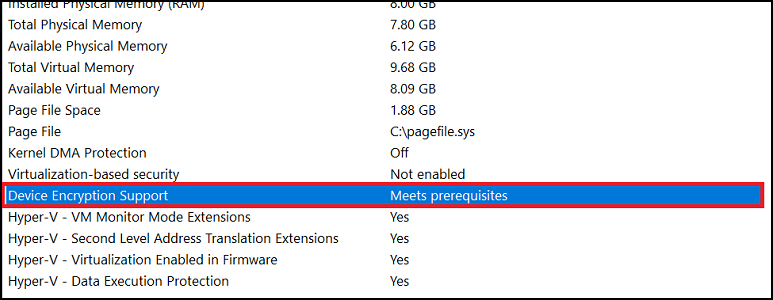
- Теперь можно нажать кнопку «Включить», чтобы включить шифрование устройства в меню [Настройки] -> [Шифрование устройства]