Dellフル ディスク暗号化のバージョンを識別する方法
Summary: 次の手順に従って、Dellフル ディスク暗号化のバージョンを確認する方法について説明します。
This article applies to
This article does not apply to
This article is not tied to any specific product.
Not all product versions are identified in this article.
Instructions
Dellフル ディスク暗号化のバージョンを知ることで、管理者は次のことが可能になります。
- 既知の問題の確認
- UIの違いの確認
- ワークフローの変更の理解
- システム要件の確認
対象製品:
- デルのフル ディスク暗号化
対象オペレーティング システム:
- Windows
バージョンは、製品のユーザー インターフェイス(UI)、または製品のインストーラーを使用して判断できます。詳細については、該当するオペレーティング システムをクリックしてください。
UI
UIを使用してバージョンを識別する前に、Dell Full Disk Encryptionをインストールする必要があります。
- Windowsのデスクトップで、[Dell Data Security Console]をダブルクリックします。
 または、Windowsのエクスプローラーを使用してでDell Data Security Consoleにアクセスできます。
%SYSTEMDRIVE%\Program Files\Dell\Dell Data Protection\Security Tools\Dell.SecurityFramework.Console.exe。 - Dell Data Security Consoleの右上隅にあるギア アイコンをクリックし、次に[About]を選択します。
![[About]オプション](https://supportkb.dell.com/img/ka0Do0000005xxSIAQ/ka0Do0000005xxSIAQ_ja_2.jpeg)
- 表示されたバージョンを記録します。
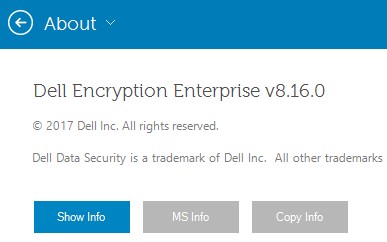 バージョンは、上記の例とは異なる場合があります。
インストーラ
インストーラーをダウンロードする方法については「Dell Encryption EnterpriseまたはDell Encryption Personalをダウンロードする方法」を参照してください。
- Dell Data Securityマスター インストーラーから子インストーラーを抽出します。
詳細については、「Dell Data Security マスターインストーラからの子インストーラの抽出方法」を参照してください。
- 抽出したマスター インストーラーのパスで、[抽出されたパス]を右クリックします
\Encryption Management Agent\EMAgent_[ビットデプス]_setup.exeをクリックし、[ プロパティ] を選択します。
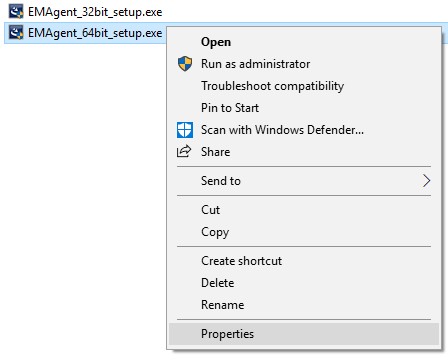
- 詳細タブをクリックします。
![[Details(詳細)]タブ](https://supportkb.dell.com/img/ka0Do0000005xxSIAQ/ka0Do0000005xxSIAQ_ja_5.jpeg)
- [製品バージョン]の最初の3個の番号を記録します。この例では、最初の3つの番号は8.16.0です。
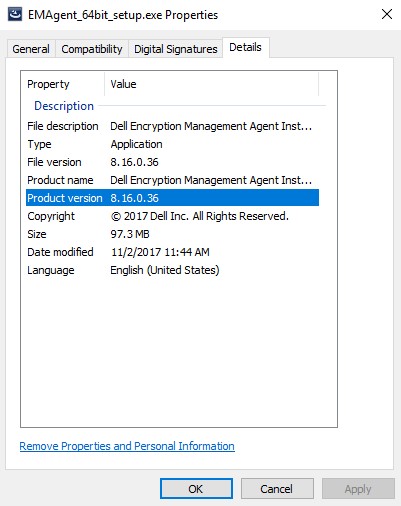 バージョンは、上記の例とは異なる場合があります。
Additional Information
Videos
Affected Products
Dell EncryptionArticle Properties
Article Number: 000124907
Article Type: How To
Last Modified: 10 Aug 2026
Version: 13
Find answers to your questions from other Dell users
Support Services
Check if your device is covered by Support Services.