Instructions relatives aux pixels de l’affichage Dell
Summary: Découvrez les instructions de résolution des écrans LCD de Dell sur nos écrans et ordinateurs portables. Nous vous expliquons ce que sont les points et les pixels, vous présentons Premium Panel Exchange et vous montrons comment repérer les pixels clairs ou morts sur votre écran. ...
Instructions
Au programme
Cet article vous aide à comprendre les points suivants :
- Définition des pixels, sous-pixels et sous-pixels partiels
- Différence entre les pixels clairs, les pixels sombres et les sous-pixels partiels
- Politique de garantie de Dell pour les problèmes d’affichage
- Recherche de problèmes de pixels sur votre écran
- Procédure à suivre si vous constatez un problème de pixels
Présentation de l’écran : pixels, sous-pixels et sous-pixels partiels
Votre écran crée des images à l’aide de millions de petits points colorés. Étudions ces éléments plus en détail, ainsi que leur fonctionnement.
Qu’est-ce qu’un pixel ?
Ce mot correspond à l’abréviation de « Picture Element » (élément d’image), soit un point de couleur unique de l’écran. Imaginez-le comme un petit carré dans une mosaïque numérique.
L’écran est divisé en lignes et colonnes de pixels. Ces pixels sont si proches les uns des autres qu’ils donnent l’impression d’une image lisse et uniforme. Chaque pixel est composé de trois parties encore plus petites appelées sous-pixels.

Qu’est-ce qu’un sous-pixel ?
Chaque pixel contient trois sous-pixels :
- Un sous-pixel rouge
- Un sous-pixel vert
- Un sous-pixel bleu
Ces trois sous-pixels fonctionnent ensemble comme une équipe. En modifiant la luminosité de chacun d’eux, ils peuvent créer des millions de couleurs différentes. Lorsque vous voyez du blanc à l’écran, les trois sous-pixels sont allumés. Lorsque vous voyez du noir, ils sont éteints.
Exemple : pour afficher du violet, les sous-pixels rouges et bleus s’allument, tandis que le vert reste éteint.

Qu’est-ce qu’un sous-pixel partiel ?
Un sous-pixel partiel est plus petit qu’un sous-pixel complet, généralement moins de la moitié de la taille d’un élément de sous-pixel complet.
Si un sous-pixel complet est comparable à un grain de riz, un sous-pixel partiel équivaut à un très petit fragment de ce grain. C’est un très petit élément sur votre écran.
À quel point sont-ils petits ?
Les sous-pixels partiels sont si petits qu’il est impossible de les distinguer d’un sous-pixel sans avoir appliqué un agrandissement approprié. Même en regardant directement votre écran à une distance de visualisation normale, vous ne pourrez pas distinguer si un petit point est un sous-pixel partiel ou un sous-pixel réel.
D’où viennent-ils ?
Lors de la fabrication des écrans LCD, des variations microscopiques dans le processus de production peuvent créer ces minuscules fragments de sous-pixels. C’est le cas sur quasiment tous les écrans LCD. Cela fait partie du processus de fabrication normal et n’est pas un signe de mauvaise qualité.
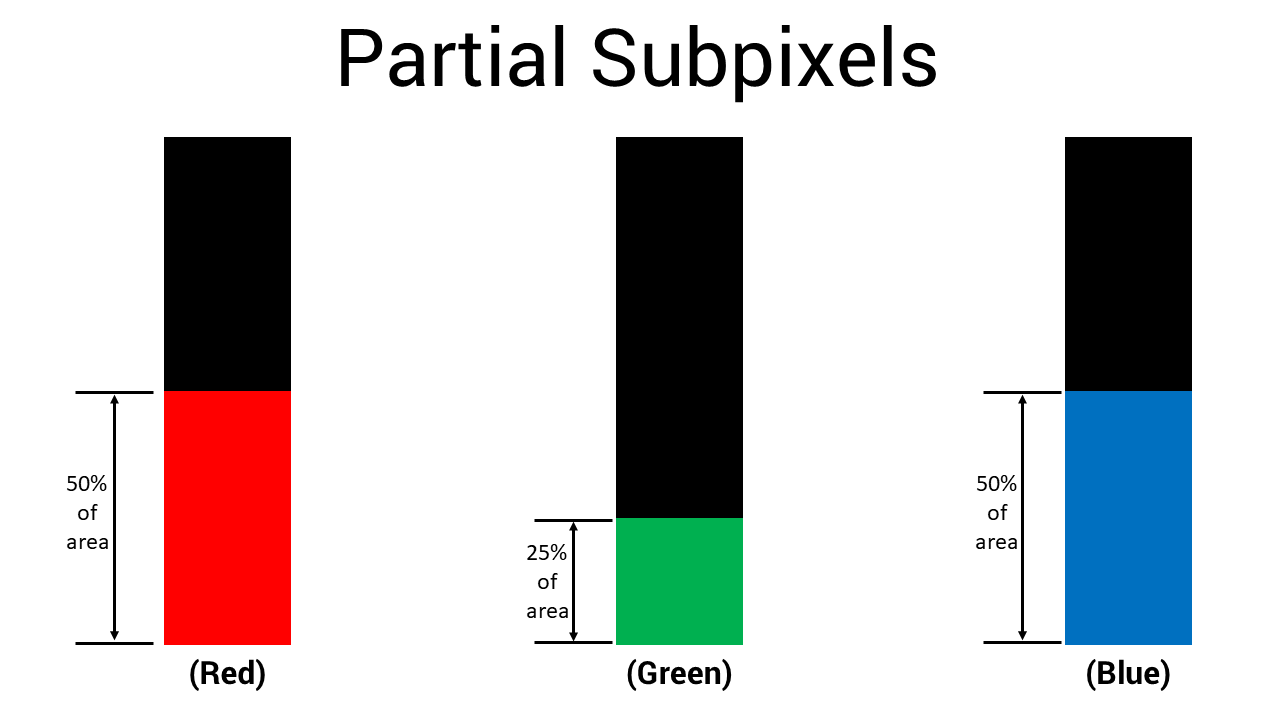
Comparaison rapide : comprendre les différences
|
Type |
Taille |
Ce que vous voyez |
S’agit-il d’un défaut ? |
|---|---|---|---|
|
Pixel |
3 sous-pixels ensemble |
Point blanc clair ou point noir |
Oui, s’il est figé |
|
Sous-pixel |
1/3 d’un pixel |
Point rouge, vert ou bleu (clair) ou point noir (foncé) |
Oui, s’il est figé |
|
Sous-pixel partiel |
Moins d’un demi-sous-pixel |
Point minuscule qui ne peut pas être distingué d’un sous-pixel sans agrandissement |
Non, c’est normal |
Types de problèmes de pixels et de sous-pixels
Parfois, les pixels ou les sous-pixels restent figés dans une position. Voici les différents types que vous pouvez voir :
Pixel clair (également appelé « pixel figé »)
- De quoi s’agit-il : les trois sous-pixels d’un pixel sont allumés en permanence.
- Ce que vous voyez : un point blanc clair toujours visible, surtout sur les arrière-plans sombres.
- Raison : le pixel est resté figé en position « allumé » lors de la fabrication.
Pixel sombre (également appelé « pixel mort »)
- De quoi s’agit-il : les trois sous-pixels d’un pixel sont éteints en permanence.
- Ce que vous voyez : un point noir que vous pouvez voir sur des arrière-plans blancs ou colorés (mais pas sur des arrière-plans noirs).
- Raison : le pixel a cessé de fonctionner et ne peut pas s’allumer.
Sous-pixel clair
- De quoi s’agit-il : un seul sous-pixel (rouge, vert ou bleu) est resté figé en position « allumé ».
- Ce que vous voyez : un petit point rouge, vert ou bleu qui reste allumé sur des arrière-plans sombres.
- Raison : l’une des trois parties de couleur est restée figée pendant la fabrication, ce qui a entraîné un dysfonctionnement.
Sous-pixel sombre
- De quoi s’agit-il : un seul sous-pixel est resté figé en position « éteint ».
- Ce que vous voyez : un petit point sombre sur des arrière-plans blancs. En fonction du sous-pixel figé, il se peut que vous observiez une couleur légèrement différente du noir pur.
- Raison : l’un des trois sous-pixels a cessé de fonctionner.
Anomalies de sous-pixels partiels (non un défaut)
- De quoi s’agit-il : un fragment de sous-pixel incomplet qui se produit lors de la fabrication normale d’un écran LCD.
- Ce que vous voyez : un minuscule point sombre qui ne peut pas être distingué d’un sous-pixel défectueux sans agrandissement.
Pourquoi il ne s’agit pas d’un défaut :
- Des anomalies de sous-pixels partiels apparaissent sur quasiment tous les écrans LCD.
- Ils sont normaux dans le processus de fabrication
- Ils sont trop petits pour affecter la qualité de l’image ou votre expérience de visualisation
- Les normes du secteur (y compris la politique relative aux pixels de Dell) ne les classent pas comme des défauts
La distance de visualisation normale (recommandée) est d’environ 35 à 50 cm, et pour les écrans grand format, elle est d’environ 100 à 150 cm.
Illustration
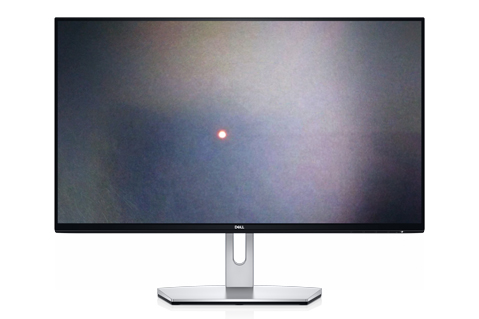
Sous-pixel clair
Un sous-pixel de couleur reste allumé, créant un point coloré sur les arrière-plans sombres.
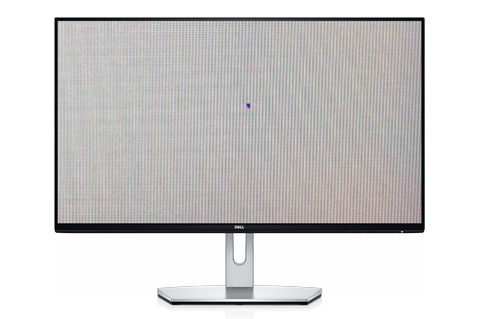
Sous-pixel sombre
Un sous-pixel de couleur reste éteint, créant un point noir sur les arrière-plans clairs.
Pouvez-vous réparer les pixels figés ou morts ?
Voici ce que vous devez savoir sur la résolution des problèmes de pixels :
Pixels figés (pixels ou sous-pixels clairs)
Vous trouverez peut-être des informations en ligne sur des logiciels de correction des pixels ou sur les méthodes impliquant l’application d’une pression sur l’écran. Nous vous recommandons vivement de ne pas essayer ces méthodes car :
- Vous risqueriez d’endommager davantage votre écran
- Elles peuvent annuler votre garantie
- Appliquer une pression peut fendre l’écran ou endommager les composants internes
- Les outils logiciels ne sont pas officiellement pris en charge par Dell et peuvent ne pas fonctionner
Pixels morts (pixels ou sous-pixels sombres)
Impossible à réparer : un pixel mort a complètement cessé de fonctionner. Aucun logiciel ou autre méthode ne peut le ramener à la vie. La seule solution consiste à remplacer le panneau d’écran.
Recommandations de Dell
Si votre écran présente des problèmes de pixels :
- Ne tentez pas de résoudre ces problèmes vous-même. Ne pas utiliser de logiciel de correction des pixels ou n’appliquez pas de pression sur l’écran
- Compter le nombre de pixels affectés (voir « Vérification de votre écran » ci-dessous)
- Comparer le nombre à la politique de garantie de Dell (voir la section « Politique relative aux pixels de Dell » ci-dessous).
- Si votre écran est éligible, contacter le support technique Dell pour obtenir un remplacement
Service d’échange premium sur les écrans plats de Dell
Nous voulons que vous profitiez de la meilleure expérience de visualisation possible. C’est pourquoi nous proposons le service Premium Panel Exchange sur certains écrans.
Qu’est-ce que le service Premium Panel Exchange ?
Cette garantie applique une tolérance zéro pour les pixels clairs sur les écrans éligibles. Si vous constatez ne serait-ce qu’un seul pixel clair pendant votre période de garantie, nous remplacerons votre écran.
Quels écrans sont couverts ?
Premium Panel Exchange s’applique aux séries d’écrans Dell suivantes :
- Écrans UltraSharp (série U)
- UltraSharp PremierColor (série UP)
- Écrans Dell Pro P (série P, sauf P1424H et P1425)
- Écrans Dell P (série S, modèles 2020 et plus récents)
- Écrans de gaming (série G et la plupart des écrans de gaming de la série S, sauf S2716DG et S2417DG)
- Écrans Alienware (série AW, sauf AW5520QF)
- Écrans de conférence série C/série P (24 à 34 pouces)
- Tous les ordinateurs portables Dell dotés d’une résolution HD+ (1600 x 900) ou supérieure
- Ordinateurs Dell tout-en-un équipés d’écrans Premium
Qu’est-ce qui est couvert ?
- Pixels clairs : aucun n’est autorisé. Nous remplaçons l’écran, même s’il ne présente qu’un seul pixel clair.
- Sous-pixels clairs : aucun n’est autorisé. Nous remplaçons l’écran, même s’il ne présente qu’un seul sous-pixel clair.
- Sous-pixels sombres : jusqu’à 5 autorisés (varie selon le modèle ; voir les tableaux des politiques ci-dessous)
Quelle est sa durée de validité ?
Premium Panel Exchange est valable pendant toute votre période de garantie :
- Garantie standard (1 an ou 3 ans)
- Garantie étendue (si vous en avez acheté une)
Politique relative aux pixels de Dell
Nous suivons les directives standard du secteur pour les défauts de pixels. Un petit nombre de pixels figés est considéré comme normal dans la fabrication des écrans LCD.
Pour les écrans Dell
Écrans avec Premium Panel Exchange
|
Type d’écran |
Pixels/sous-pixels clairs autorisés |
Sous-pixels sombres autorisés |
Nombre total de défauts combinés autorisés |
|---|---|---|---|
|
Alienware (tous les modèles sauf AW5520QF, AW3926QW, AW2726DL et AW2526HL) |
0 |
Jusqu’à 5 |
Jusqu’à 5 |
|
Alienware AW5520QF et AW3926QW |
0 |
Jusqu’à 12 |
Jusqu’à 12 |
|
Écrans de conférence série C/série P (24 à 34 pouces) |
0 |
Jusqu’à 5 |
Jusqu’à 5 |
|
Dell P (série S, 2020+) |
0 |
Jusqu’à 5 |
Jusqu’à 5 |
|
Dell Pro P (série P) |
0 |
Jusqu’à 5 |
Jusqu’à 5 |
|
Gaming (série G) |
0 |
Jusqu’à 5 |
Jusqu’à 5 |
|
UltraSharp (série U) |
0 |
Jusqu’à 5 |
Jusqu’à 5 |
|
UltraSharp PremierColor (série UP) |
0 |
Jusqu’à 5 |
Jusqu’à 5 |
Écrans standard sans Premium Panel Exchange
|
Type d’écran |
Pixels/sous-pixels clairs autorisés |
Sous-pixels sombres autorisés |
Nombre total de défauts combinés autorisés |
|---|---|---|---|
|
Alienware AW2526HL et AW2726DL |
Jusqu’à 2 |
Jusqu’à 5 |
Jusqu’à 5 |
|
Série C/Grand format (43 pouces et plus) |
Jusqu’à 5 |
Jusqu’à 12-15 |
Jusqu’à 12-15 |
|
Série D |
Jusqu’à 5 |
Jusqu’à 8 |
Jusqu’à 8 |
|
Dell (série SE) |
Jusqu’à 5 |
Jusqu’à 5 |
Jusqu’à 5 |
|
Dell série IN |
Jusqu’à 5 |
Jusqu’à 5 |
Jusqu’à 5 |
|
Dell P (S2716DG et S2417DG) |
Jusqu’à 5 |
Jusqu’à 5 |
Jusqu’à 5 |
|
Dell Pro (série E) |
Jusqu’à 5 |
Jusqu’à 5 |
Jusqu’à 5 |
Pour les ordinateurs portables Dell
|
Résolution de l’écran |
Pixels/sous-pixels clairs autorisés |
Sous-pixels sombres autorisés |
Nombre total de défauts combinés autorisés |
|---|---|---|---|
|
Résolution HD+ (1600 x 900) ou supérieure |
0 |
Jusqu’à 5 |
Jusqu’à 5 |
|
Résolution HD (1366 x 768) ou inférieure |
Jusqu’à 2 |
Jusqu’à 5 |
Jusqu’à 5 |
Pour les ordinateurs Dell tout-en-un
|
Type d’écran |
Pixels/sous-pixels clairs autorisés |
Sous-pixels sombres autorisés |
Nombre total de défauts combinés autorisés |
|---|---|---|---|
|
Écran Premium |
0 |
Jusqu’à 5 |
Jusqu’à 5 |
|
Écran standard |
Jusqu’à 5 |
Jusqu’à 5 |
Jusqu’à 5 |
Recherche de problèmes de pixels sur votre écran
Suivez ces étapes pour vérifier si des pixels sont figés ou morts sur votre écran.
Avant de commencer
Ce qu’il vous faut :
- Un chiffon propre et non pelucheux
- Votre écran
Conseil : Nettoyez d’abord votre écran. Parfois, ce qui semble être un pixel figé est en réalité de la poussière ou de la saleté qui s’est accumulée sur l’écran.
Pour les écrans Dell
- Mettez l’ordinateur et l’écran hors tension.
- Débranchez le câble vidéo de votre écran.
Il s’agit du câble reliant votre écran à votre ordinateur (VGA, DVI, HDMI, DisplayPort ou USB-C par exemple). - Nettoyez délicatement l’écran avec un chiffon non pelucheux.
- Rebranchez le câble d’alimentation à l’écran.
- Mettez l’écran sous tension.
Vous devriez voir une boîte flottante sur un fond noir. Cela signifie que votre moniteur écran mais ne reçoit aucun signal vidéo. - Observez attentivement l’écran noir.
Recherchez la présence de points lumineux (blanc, rouge, vert ou bleu). Il s’agit de pixels ou sous-pixels clairs. - Exécutez le test de diagnostic intégré pour une vérification plus approfondie.
Remarque : Les étapes de démarrage des diagnostics varient selon le modèle d’écran. Pour obtenir des instructions spécifiques à votre écran, consultez le manuel d’utilisation de votre écran. Le test de diagnostic affiche successivement différentes couleurs unies : rouge, vert, bleu, blanc et noir. - Observez attentivement l’apparition de chaque couleur.
- Noir : recherchez les points lumineux.
- Blanc : recherchez les points noirs.
- Rouge, vert, bleu : recherchez les points qui ne correspondent pas à la couleur d’arrière-plan.
- Comptez le nombre de pixels figés trouvés.
- Comparez le nombre obtenu à celui de votre modèle d’écran dans le tableau de la politique ci-dessus.
Pour les ordinateurs portables Dell
- Éteignez complètement votre ordinateur portable.
- Débranchez tous les écrans externes.
- Nettoyez délicatement l’écran de votre ordinateur portable à l’aide d’un chiffon non pelucheux.
- Allumez l’ordinateur portable.
- Exécutez le test d’écran LCD intégré :
- Redémarrez votre ordinateur portable.
- Lorsque le logo Dell s’affiche, appuyez de façon répétée sur F12.
- Dans le menu, sélectionnez Diagnostics.
- L’écran affiche successivement des couleurs unies.
- Observez attentivement l’apparition de chaque couleur.
- Noir : recherchez les points lumineux.
- Blanc : recherchez les points noirs.
- Rouge, vert, bleu : recherchez les points qui ne correspondent pas à la couleur d’arrière-plan.
- Comptez le nombre de pixels figés trouvés.
- Comparez le nombre obtenu à celui associé à la résolution de votre ordinateur portable dans le tableau de la politique ci-dessus.
Ce qu’il faut rechercher
Les pixels figés sont :
- Fixés sur un point (ils ne bougent pas)
- Toujours de la même couleur
- Visibles à l’œil nu à une distance de visualisation normale
- Visibles sans agrandissement ou en utilisant une loupe
Pixels non figés :
- Points qui disparaissent lorsque vous nettoyez l’écran (il s’agit de poussière)
- De très petits points peuvent être soit des sous-pixels partiels, soit des sous-pixels défectueux. Comptez tous les points visibles et consultez les tableaux de la politique de garantie.
- Points qui changent de couleur ou se déplacent (il pourrait s’agir d’un autre problème)
Que faire si vous constatez des problèmes de pixels
Étape 1 : comptez les pixels
Notez les informations suivantes :
- Nombre de pixels clairs ou de sous-pixels clairs visibles
- Nombre de pixels sombres ou de sous-pixels sombres visibles
- Leur emplacement sur l’écran
Étape 2 : vérifiez l’état de votre garantie
Pour les écrans : la plupart des écrans Dell sont livrés avec une garantie limitée de 1 an ou 3 ans. Les écrans achetés avec un ordinateur sont couverts par la garantie de celui-ci.
Pour les ordinateurs portables : vérifiez quand vous avez acheté votre ordinateur portable et de quelle couverture de garantie vous disposez.
Vérifiez votre garantie : rendez-vous sur le site du support Dell et saisissez l’étiquette de service ou le code de service express de votre écran pour vérifier votre couverture.
Étape 3 : comparez à la politique de Dell
Consultez les tableaux de la politique ci-dessus :
- Recherchez votre type d’affichage
- Vérifiez si le nombre de pixels dépasse le nombre de défauts autorisés
- Assurez-vous que vous disposez d’une couverture Premium Panel Exchange.
Étape 4 : contactez le support Dell (si vous êtes éligible)
Si votre écran présente un nombre de pixels figés supérieur à celui autorisé par la politique, contactez le support technique Dell
Questions fréquentes
Q : Les pixels ou sous-pixels clairs peuvent-ils s’assombrir avec le temps ?
R : Non. Un pixel figé le reste jusqu’à ce que l’écran soit remplacé. Il ne s’améliorera ni ne s’aggravera de lui-même.
Q : Je vois un minuscule point clair. Est-ce couvert ?
R : Cela dépend de votre écran :
- Avec Premium Panel Exchange : oui, même un pixel ou sous-pixel clair est couvert (les sous-pixels partiels ne sont pas couverts, car il ne s’agit pas de défauts).
- Sans Premium Panel Exchange : uniquement si le nombre de pixels/sous-pixels figés est supérieur à 5 (les sous-pixels partiels ne sont pas couverts, car il ne s’agit pas de défauts).
Pour vérifier si votre écran est couvert par Premium Panel Exchange, consultez les tableaux de la politique ci-dessus.
Q : Mon affichage a quelques minuscules points. Dois-je m’inquiéter ?
R : Les minuscules points peuvent être soit des sous-pixels partiels (normal), soit des défauts de sous-pixels (couverts par la garantie). Vous ne pouvez pas faire la différence sans agrandissement.
Q : Quelle est la différence entre un pixel figé et un pixel mort ?
R :
- Pixel figé : il s’affiche avec une couleur fixe (blanc ou couleur). Parfois appelé « pixel clair ».
- Pixel mort : il s’affiche en noir, car il est complètement éteint.
Q : J’ai constaté la présence de pixels figés après l’expiration de ma garantie. Que puis-je faire ?
R : Malheureusement, les défauts de pixels ne sont couverts que pendant la période de garantie. Après l’expiration de la garantie :
- Vous pouvez continuer à utiliser l’écran (la plupart des pixels figés n’affectent pas la capacité d’utilisation)
- Vous pouvez acheter un nouvel écran
Lors de l’achat de nouveaux écrans, pensez à nos options de garantie étendue pour étendre votre couverture.
Q : Comment puis-je éviter les pixels figés ?
R : Les pixels figés se produisent pendant la fabrication et ne sont pas causés par la manière dont vous utilisez votre écran. Vous ne pouvez pas les empêcher par une utilisation normale. Cependant:
- Manipulez votre écran avec précaution pendant la configuration
- Évitez d’appuyer fortement sur l’écran
- Faites en sorte que votre écran soit propre
- Utilisez les paramètres de luminosité appropriés
Q : La même politique de pixels s’applique-t-elle à tous les écrans Dell ?
R : Non, nos écrans Premium Panel Exchange sont soumis à des normes plus strictes (aucun pixel clair n’est autorisé). Les écrans standard sont conformes aux normes du secteur (jusqu’à 5 pixels figés autorisés). Consultez les tableaux de la politique ci-dessus pour connaître ce qui s’applique à votre modèle spécifique.
Q : Que se passe-t-il si je pense voir un pixel figé, mais que je n’en suis pas sûr ?
R : Exécutez les tests de diagnostic décrits dans la section « Vérification de votre écran » ci-dessus. Les écrans de couleur unie permettent de repérer plus facilement les pixels figés. En cas de doute, contactez notre équipe de support. Nous serons heureux de vous aider à identifier le problème.
Vous avez besoin d’aide pour résoudre d’autres problèmes d’affichage ?
Cet article se concentre sur les défauts de pixels. Si vous rencontrez d’autres problèmes d’affichage, nous proposons d’autres guides pour vous aider :
Problèmes d’affichage courants
- Résolution des problèmes d’affichage d’ordinateur portable : l’écran ne s’allume pas, clignote ou présente d’autres problèmes d’écran d’ordinateur portable
- Résolution des problèmes d’écran : l’écran externe ne s’affiche pas, problèmes de couleur ou problèmes de connexion
- Configuration de plusieurs écrans : configurez deux ou trois écrans pour votre espace de travail
- Connexion d’un écran à votre ordinateur : instructions détaillées de connexion
- Résolution des problèmes d’écran tactile : l’écran tactile ne répond pas ou ne fonctionne pas correctement
Symptômes qui ne sont pas des défauts de pixels
Si vous constatez l’un de ces problèmes, consultez plutôt les liens ci-dessus :
- Écran noir ou vide
- Lignes horizontales ou verticales sur l’écran
- Couleurs globalement fades ou incorrectes
- Image floue ou déformée
- Scintillement ou clignotement de l’écran
- Image étirée ou déformée
- Lumière provenant des bords de l’écran
- Taches claires ou sombres (plus d’un pixel)
Additional Information
Questions fréquentes
Réponses aux questions fréquentes sur les sous-pixels défectueux dans les écrans LCD d’écrans ou d’ordinateurs portables Dell.
Un sous-pixel clair est un sous-pixel qui n’affiche pas la couleur correcte en sortie. Il peut s’afficher sous la forme d’un petit point noir ou blanc. Lorsqu’un sous-pixel reste allumé en continu, on parle de sous-pixel clair.
Non. Un sous-pixel défectueux reste allumé en permanence jusqu’à ce que l’écran soit éteint.
Quels types de sous-pixels défectueux sont-ils couverts par le service Dell Premium Panel Exchange ?
Le service Dell Premium Panel Exchange s’applique aux écrans Dell Consumer, Professional, UltraSharp et Gaming (y compris Alienware) comportant des sous-pixels défectueux clairs uniquement. Il ne couvre pas les écrans comportant des sous-pixels morts ou sombres.
Le service Dell Premium Panel Exchange s’applique à tous les écrans Dell Consumer, Professional, UltraSharp et Gaming (y compris Alienware) achetés directement auprès de Dell et dans les boutiques.
- Mettez l’ordinateur et l’écran hors tension.
- Déconnectez le câble vidéo (VGA, DVI, HDMI ou DisplayPort) de l’écran.
- Nettoyez l’écran avec un chiffon non pelucheux, car le
point que vous voyez
est peut-être de la poussière. - Reliez le câble d’alimentation à l’écran et allumez l’écran.
- Une boîte flottante sur un arrière-plan noir s’affiche.
- Inspectez les sous-pixels clairs sur l’écran. Ces sous-pixels sont allumés et apparaissent sous la forme d’un point blanc, rouge, vert ou bleu sur un fond noir. Vous pouvez également envisager d’exécuter un test de diagnostic. Consultez l’article de la base de connaissances Dell intitulé Procédure d’exécution des diagnostics sur un écran Dell ou Procédure d’exécution de l’auto-test intégré de l’écran LCD sur un ordinateur portable Dell.
- Inspectez l’écran à la recherche de points ou sous-pixels clairs ou de tout autre type de distorsion sur l’écran.
- Si vous remarquez un défaut, contactez le support technique Dell pour connaître les options de remplacement dans votre zone géographique.
- Mettez l’ordinateur et l’écran hors tension.
- Déconnectez le câble vidéo (VGA, DVI, HDMI ou DisplayPort) de l’écran.
- Nettoyez l’écran avec un chiffon non pelucheux, car le
point que vous voyez
est peut-être de la poussière. - Reliez le câble d’alimentation à l’écran et allumez l’écran.
- Exécutez un test de diagnostic. Consultez l’article de la base de connaissances Dell intitulé Procédure d’exécution des diagnostics intégrés sur un écran Dell ou Procédure d’exécution de l’auto-test intégré de l’écran LCD sur un ordinateur portable Dell.
- L’écran doit afficher plusieurs couleurs en alternance (blanc, rouge, vert, bleu et noir).
- Inspectez l’écran à la recherche de points ou sous-pixels clairs ou de tout autre type de distorsion sur l’écran.
- Si vous remarquez un défaut, contactez le support technique Dell pour connaître les options de remplacement dans votre zone géographique.
la garantie matérielle limitée de Dell couvre les unités défectueuses ou les défauts de fabrication de l’écran. Si vous constatez un problème de pièce défectueuse pendant la période de garantie matérielle limitée, contactez le support technique de Dell pour obtenir un dépannage. Si, après le dépannage, le problème s’avère être un sous-pixel clair, Dell envoie une unité de remplacement le jour ouvré suivant.
Pendant la durée de la garantie matérielle limitée, les écrans Dell bénéficient de tous les avantages du support technique gratuit de Dell accessible 24 h/24, 7 j/7 et de son service d’échange avancé.
Alors que la plupart des fabricants proposent une garantie Zéro sous-pixel clair de 30 jours, le service Dell Premium Panel Exchange est valide pour toute la durée de la garantie matérielle limitée de 1 an ou 3 ans, ainsi que pendant la durée de la garantie étendue de 4 ou 5 ans.
La garantie matérielle limitée des écrans Dell, achetés indépendamment de l’ordinateur, est valable pendant la période indiquée sur le bordereau de livraison, la facture ou le reçu. Les écrans Dell achetés avec un ordinateur sont couverts par la garantie matérielle limitée de l’ordinateur.
Les problèmes d’affichage sur un ordinateur portable Dell ou sur un écran plat sont provoqués par l’écran LCD, la carte vidéo (GPU) ou les paramètres d’affichage. Certains symptômes indiquant un problème d’affichage ou vidéo sont les suivants :
- Écran noir ou vide
- Lignes horizontales ou verticales
- Disparition de la couleur
- Image floue ou indistincte
- Image déformée ou étirée
- Distorsion géométrique
- Infiltration ou étalement de la lumière
- Scintillement
- Correctifs clairs ou sombres
- Pixels clairs ou morts
Si vous êtes confronté à d’autres problèmes, comme la connexion d’un nouvel écran, la résolution de problèmes d’affichage courants, le dysfonctionnement de l’écran d’un ordinateur portable, la configuration de plusieurs écrans ou le dépannage de problèmes d’écran tactile, consultez nos autres guides utiles.