VMware Carbon Black Cloud Endpointin asentaminen
Summary: Lisätietoja VMware Carbon Black Cloud Endpoint -tunnistimen asentamisesta tietokoneeseen näiden Windows-, Mac- ja Linux-ohjeiden avulla.
This article applies to
This article does not apply to
This article is not tied to any specific product.
Not all product versions are identified in this article.
Instructions
Tässä artikkelissa käsitellään VMware Carbon Black Cloud Endpoint -anturin asentamista.
Tuotteet, joita asia koskee:
- VMware Carbon Black Cloud Endpoint
Käyttöjärjestelmät, joita asia koskee:
- Windows
- Mac
- Linux
Huomautus: Varmista ennen asennusta, että järjestelmävaatimukset on vahvistettu. Lisätietoja on VMware Carbon Black Cloud Endpoint Sensor -järjestelmävaatimuksissa.
VMware Carbon Blackin käyttöönottosarjan osa 2: Järjestelmävaatimukset, lataaminen ja asentaminen
Kesto: 03.00
Tekstitys: Saatavilla useilla kielillä
Aloita VMware Carbon Black Cloud Endpointin asennus valitsemalla Windows, Mac tai Linux.
Windows
VMware Carbon Black Cloud Endpoint voidaan asentaa Windowsiin seuraavilla tavoilla:
Katso lisätietoja valitsemalla haluamasi tapa.
Käyttöliittymä
- Kaksoisnapsauta
installer_vista_win7_win8_<BIT>_<VERSION>.msi.
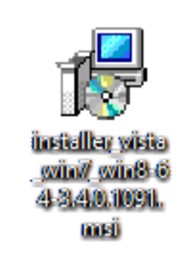 Huomautus:
<BIT>= 32- tai 64-bittinen- Esimerkkinäyttökuvissa käytetään 64-bittistä asennusohjelmaa.
<VERSION>= VMware Carbon Black Cloud Endpoint -tunnistimen versio- pikanäppäimellä
<VERSION>Näyttökuvassa voi olla erilainen ympäristö.
- pikanäppäimellä
- Lisätietoja asennusohjelman hankkimisesta on kohdassa VMware Carbon Black Cloud Endpoint Sensor -tunnistimen lataaminen.
- Valitse asennuskäyttöliittymässä Next.
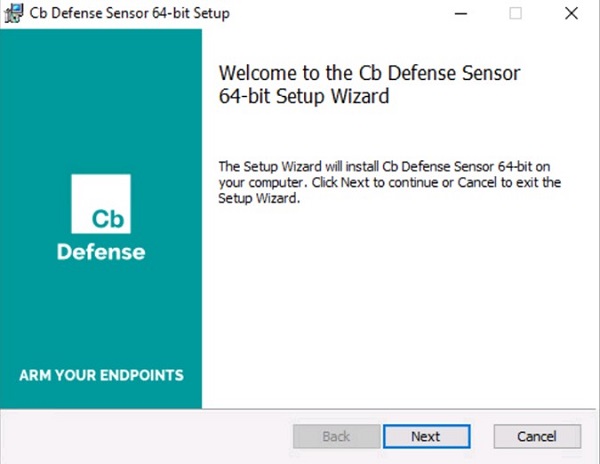
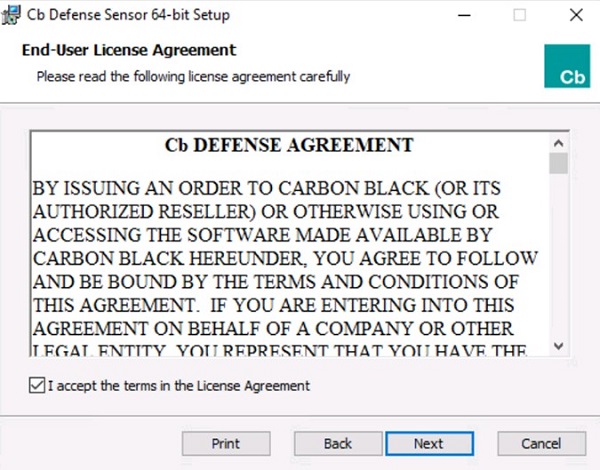
- Hyväksy käyttöoikeussopimuksen ehdot ja valitse Next.
- Kirjoita aktivointikoodi ja valitse Install.
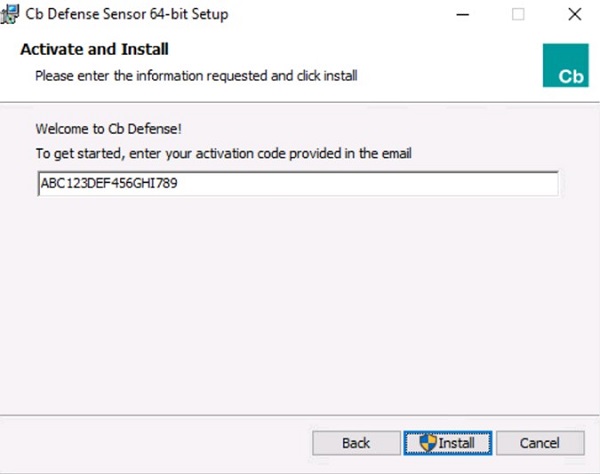 Huomautus:
- Lisätietoja on kohdassa VMware Carbon Black Cloud Endpoint -aktivointikoodin hankkiminen.
- Aktivointikoodi vaihtelee ympäristön mukaan.
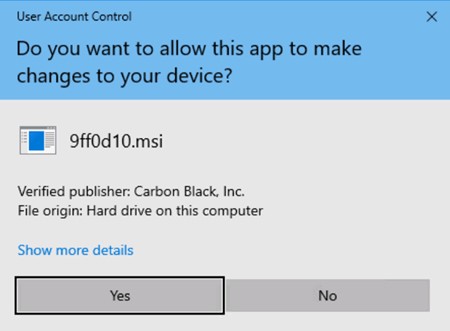
- Jos Käyttäjätilien valvonta on käytössä, valitse Kyllä. Siirry muutoin vaiheeseen 6.
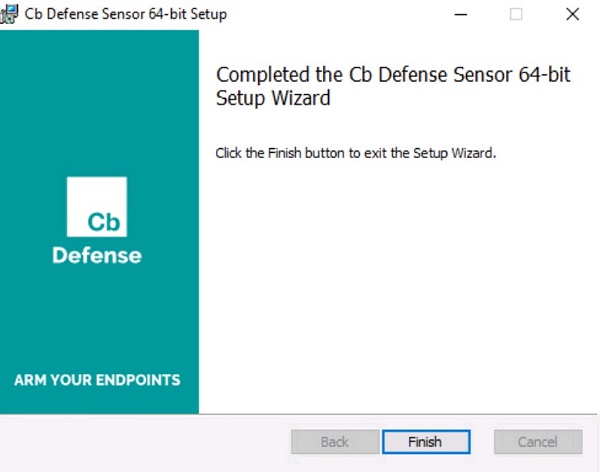
- Valitse Finish (Valmis).
Komentorivikäyttöliittymä
Huomautus:
- Asennukseen komentorivikäyttöliittymässä tarvitaan:
- VMware Carbon Black Cloud -yritystunnus. Lisätietoja on kohdassa VMware Carbon Black Cloud Endpoint Company Coden hankkiminen.
- asennusohjelma. Lisätietoja on kohdassa VMware Carbon Black Cloud Endpoint Sensor -tunnistimen lataaminen.
| Valitsin | Pakollinen | Tarkoitus |
|---|---|---|
/i |
Kyllä | Asentaa tuotteen. |
/passive |
Ei | Asennusohjelma näyttää minimaalisen käyttöliittymän ilman kehotteita. |
/q |
Kyllä | Kutistaa käyttöliittymän ja kehotteet. |
/L* |
Ei | Luo MSI-asennuslokitiedoston. |
/L*vx |
Ei | Luo yksityiskohtaisen MSI-asennuksen lokitiedoston. Tätä suositellaan yli /L* vianmääritykseen. |
| Parametri | Arvo | Pakollinen | Tarkoitus |
|---|---|---|---|
AUTO_UPDATE= |
0 | Ei | Poistaa automaattisen päivityksen käytöstä. |
AUTO_UPDATE= |
1 (oletus) | Ei | Ottaa käyttöön automaattisen päivityksen VMware Carbon Black Cloudista. |
BACKGROUND_SCAN= |
0 | Ei | Poistaa taustatarkistuksen käytöstä laitteessa. |
BACKGROUND_SCAN= |
1 (oletus) | Ei | Ottaa taustatarkistuksen käyttöön laitteessa. |
BASE_IMAGE= |
0 (oletus) | Ei | Perusasennuksen oletustoiminto. |
BASE_IMAGE= |
1 | Ei | Käytetään perusnäköistiedostojen luontiin kloonausta varten. Tätä asetusta ei tueta VDI:ssä. |
BYPASS= |
0 (oletus) | Ei | Lähettää aktiivisen tiedonsiirron pilveen. |
BYPASS= |
1 | Ei | Asettaa anturin ohitustilaan. Ohitustila ei lähetä tietoja pilveen. Käytetään yhteensopivuustestaukseen. |
CBLR_KILL= |
0 (oletus) | Ei | Ottaa Live Response -toiminnon käyttöön. |
CBLR_KILL= |
1 | Ei | Poistaa Live Response -toiminnon käytöstä. |
CLI_USERS= |
Katso esimerkkejä | Ei | Tunnistaa isäntänimeen liittyvän aktivointikoodin. Käytetään vain Directory-käyttäjien integroinnissa. |
COMPANY_CODE= |
Katso esimerkkejä | Kyllä | Yhdistää anturin VMware Carbon Black Cloud -konsoliin. Kirjoita tunnus lainausmerkkeihin. |
CONNECT_LIMIT= |
Katso esimerkkejä | Ei | Rajoittaa yhteyksien määrää tunnissa. Oletusarvo on rajaton. |
DELAY_SIG_DOWNLOAD= |
0 | Ei | Lataa tunnistekuvaukset välittömästi. |
DELAY_SIG_DOWNLOAD= |
1 (oletus) | Ei | Viivyttää tunnistekuvausten lataamista. Suositellaan käytettäväksi tuotannossa. |
FILE_UPLOAD_LIMIT= |
Katso esimerkkejä | Ei | 4-tavuinen kokonaisluku, joka edustaa megatavuja. Esimerkki: Arvo 3 on raja 3 * 1024 * 1024 tavua. Oletusarvo on 5. |
GROUP_NAME= |
Katso esimerkkejä | Ei | Menetelmä, jolla laite määritetään tiettyyn käytäntöön automaattisen määrityksen sijaan. Kirjoita lainausmerkkeihin, jos käytännön nimessä on välilyöntejä. |
HIDE_COMMAND_LINES= |
0 (oletus) | Ei | Näyttää komentorivisyötteet. |
HIDE_COMMAND_LINES= |
1 | Ei | Hämärtää komentorivisyötteet. |
LAST_ATTEMPT_PROXY_SERVER= |
Katso esimerkkejä | Ei | Tunnistin yrittää käyttää pilvipalvelua käyttämällä tätä arvoa vikasietoisena, kun kaikki muut tavat epäonnistuvat. |
LEARNING_MODE= |
Katso esimerkkejä | Ei | Arvo on anturin asennuksen jälkeinen tuntimäärä, jonka aikana tapahtumatyyppejä rajoitetaan. Tämä parametri vähentää taustajärjestelmän kuormitusta ja vähentää raportointia. |
PROXY_PASSWD= |
Katso esimerkkejä | Ei | Salasana, jota käytetään PROXY_USER. |
PROXY_SERVER= |
Katso esimerkkejä | Ei | Välityspalvelimen IP-osoite tai FQDN. Muoto: Server.domain.com:PortNumber |
PROXY_USER= |
Katso esimerkkejä | Ei | Tunnistetiedot: PROXY_SERVER. |
QUEUE_SIZE= |
Katso esimerkkejä | Ei | Rajoittaa tapahtumajonoa megatavuina. Oletusarvo on 100 Mt. Tämä asetus ei sisällä SSL-tietoja. |
RATE_LIMIT= |
Katso esimerkkejä | Ei | Rajoittaa tiedonsiirtomäärää (Kt) tunnissa. Oletusarvo on rajaton. |
VDI= |
0 (oletus) | Ei | Normaali käyttöönottomenetelmä. |
VDI= |
1 | Ei | Pakollinen VDI-käyttöönotoissa. |
USER_EMAIL= |
Katso esimerkkejä | Ei | Tiettyyn tunnistimeen sidottu sähköpostiosoite. |
Esimerkkejä asennuksesta komentorivikäyttöliittymässä:
Huomautus: Esimerkit voivat vaihdella ympäristön mukaan.
Esimerkki 1
msiexec /q /i installer_vista_win7_win8-64-3.4.0.1091.msi /L* COMPANY_CODE="ABCD1234#EFGH56789@IJKLM" AUTO_UPDATE=0 GROUP_NAME=Accounting BASE_IMAGE=1Esimerkin 1 sisältö:
- Asentaja =
installer_vista_win7_win8-64-3.4.0.1091.msi - Bittisyys = 64-bittinen
- Versio = 3.4.0.1091
- MSI-loki = kyllä
- MSI-sijainti=
%Temp%- Oletusarvo, koska ei määritetty
- Yritystunnus = ABCD1234#EFGH56789@IJKLM
- Automaattinen päivitys käytössä = ei
- Perusnäköistiedosto = kyllä
- Ohitustila = ei
- Oletusarvo, koska ei määritetty
- Määritetty ryhmä = Accounting
- Välityspalvelin = ei
- Oletusarvo, koska ei määritetty
- Live Response -toiminto = käytössä
- Oletusarvo, koska ei määritetty
- Oppimistila = ei
- Oletusarvo, koska ei määritetty
- Tiedonsiirtorajoitus = ei rajoitusta
- Oletusarvo, koska ei määritetty
- Tiedostojen lähetysrajoitus = 5,2 Mt
- Oletusarvo, koska ei määritetty
Esimerkki 2
msiexec /q /i installer_vista_win7_win8-32-3.4.0.1091.msi /L*vx "C:\CBInstall.txt" COMPANY_CODE="ABCD1234#EFGH56789@IJKLM" BYPASS=1 PROXY_Server="server.domain.com" PROXY_USER=example@domain.com PROXY_PASSWD="P@55w0rd" LEARNING_MODE=48 CBLR_KILL=1 RATE_LIMIT=2088Esimerkin 2 sisältö:
- Asentaja =
installer_vista_win7_win8-64-3.4.0.1091.msi - Bittisyys = 64-bittinen
- Versio = 3.4.0.1091
- MSI-loki = kyllä, yksityiskohtainen
- MSI-sijainti=
C:\CBInstall.txt - Yritystunnus = ABCD1234#EFGH56789@IJKLM
- Automaattinen päivitys käytössä = kyllä
- Oletusarvo, koska ei määritetty
- Perusnäköistiedosto = ei
- Oletusarvo, koska ei määritetty
- Ohitustila = ei
- Oletusarvo, koska ei määritetty
- Määritetty ryhmä = ei määritetty.
- Oletusarvo, koska ei määritetty
- Laite määritetään automaattisen määrityksen pilviasetusten perusteella.
- Välityspalvelin = server.domain.com
- Välityspalvelimen käyttäjä = example@domain.com
- Välityspalvelimen käyttäjän salasana = P@55w0rd
- Live Response -toiminto = ei käytössä
- Oppimistila = 48 tuntia
- Tiedonsiirtorajoitus = 2 088 Kt (2 Mt) / tunti.
- Tiedostojen lähetysrajoitus = 5,2 Mt
- Oletusarvo, koska ei määritetty
Mac
- Kaksoisnapsauta
confer_installer_mac-<VERSION>.dmg.
 Huomautus:
<VERSION>= VMware Carbon Black Cloud Endpoint -tunnistimen versio- Näyttökuvan versio voi vaihdella ympäristön mukaan.
- Lisätietoja levytiedoston hankkimisesta on kohdassa VMware Carbon Black Cloud Endpoint Sensor -tunnistimen lataaminen.
- Kaksoisnapsauta
CbDefenseInstall.pkg.

- Napsauta Jatka.
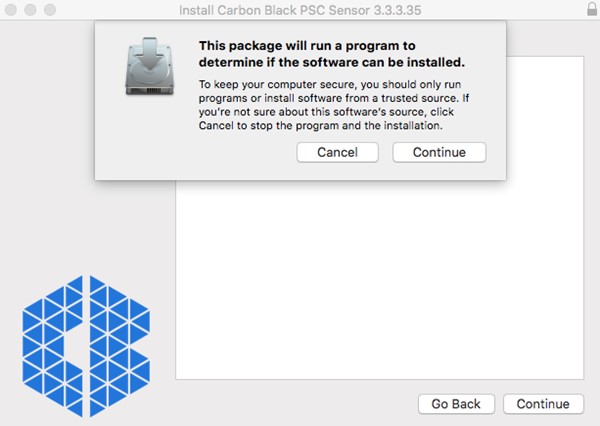
- Napsauta Jatka.
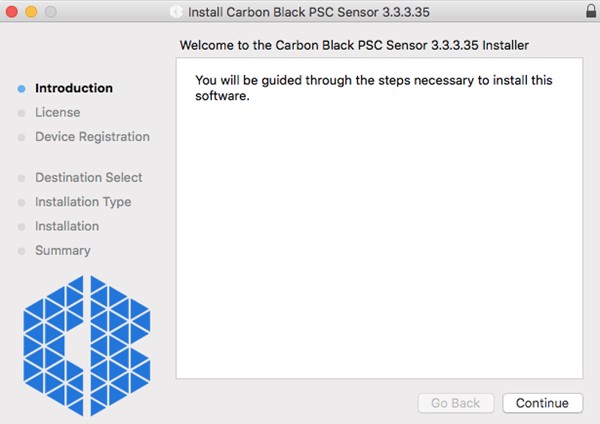
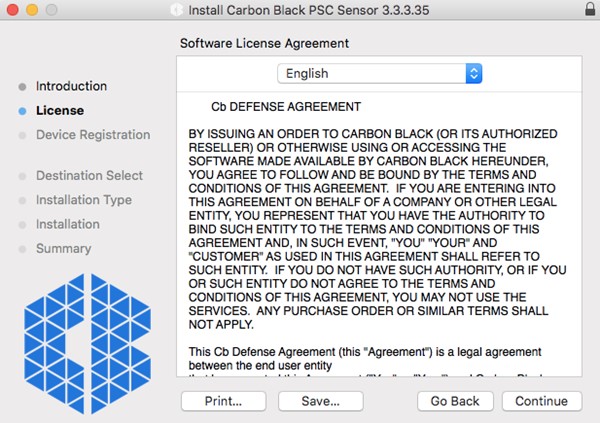
- Lue käyttöoikeussopimus ja valitse Continue.
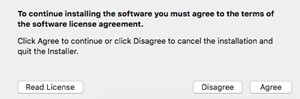
- Hyväksy käyttöoikeussopimus.
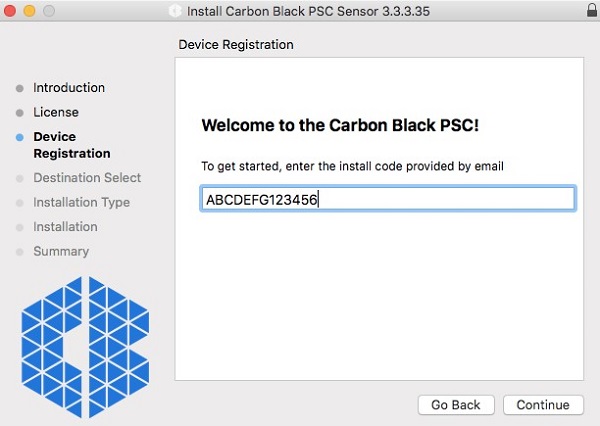
- Kirjoita asennuskoodi ja valitse Continue.
 Huomautus:
- Lisätietoja on kohdassa VMware Carbon Black Cloud Endpoint -aktivointikoodin hankkiminen.
- Asennuskoodi vaihtelee ympäristön mukaan.
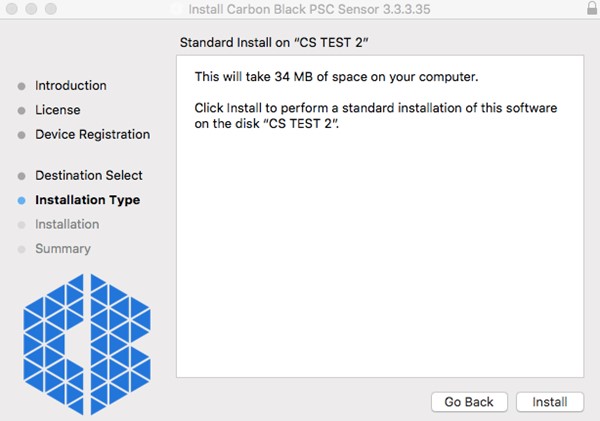
- Valitse Asenna.
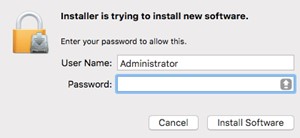
- Kirjoita järjestelmänvalvojan käyttäjätunnus ja salasana. Valitse sen jälkeen Install Software.
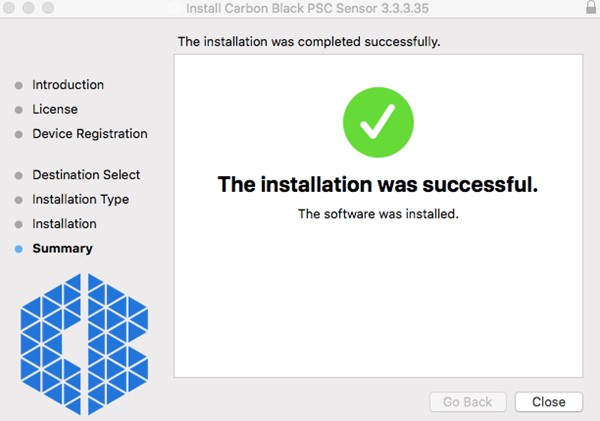
- Valitse Sulje , kun asennus on valmis.
 Varoitus:
- macOS 10.13 (High Sierra) -käyttöjärjestelmään tai uudempaan asennetut VMware Carbon Black Cloud Endpoint -tunnistimet tarvitsevat asennuksen jälkeen KEXT-hyväksynnän. Lisätietoja on kohdassa Dell Data Security -kernellaajennusten salliminen macOS:ssä.
- macOS 10.14.5 (Mojave) -käyttöjärjestelmään tai uudempaan asennetut VMware Carbon Black Cloud Endpoint -tunnistimet edellyttävät asennuksen jälkeen täysiä levyn käyttöoikeuksia. Lisätietoja on kohdassa Koko levyn käyttöoikeuden myöntäminen VMware Carbon Black Cloud Endpointille.
Linux
- Avaa pääte.

- Kirjoita Päätteeseen seuraava komento ja paina sitten Enter-näppäintä.
sudo tar –xvf'/FilePathA/cb-psc-sensor.tgz ' –C /FilePathB Huomautus:
- Esimerkissä:
FilePathAon polku, jossa tar.gz on olemassa.FilePathAesimerkki =/home/administrator/Downloads/
FilePathBon polku, jolla tar.gz puretaan.FilePathBesimerkki =/home/administrator/Desktop/cb
- Saadaksesi
cb-psc-sensor.tgz, katso kohta VMware Carbon Black Cloud Endpoint Sensorin lataaminen. - Komentojen kirjainkoko on merkitsevä.
- Esimerkkipolut voivat vaihdella ympäristön mukaan.
- Esimerkissä:
- Kirjoita käytettävän tilin salasana ja paina Enter-näppäintä.

- Kirjoita seuraava komento Päätteeseen ja paina sitten Enter-näppäintä.
sudo 'filepath/install.sh' <COMPANYCODE> Huomautus:
<COMPANYCODE>= VMware Carbon Black Cloud -vuokraajan koodi. Lisätietoja on kohdassa VMware Carbon Black Cloud Endpoint Company Coden hankkiminen.<COMPANYCODE>kirjainkoolla ei ole merkitystä.<COMPANYCODE>vaihtelevat ympäristösi mukaan.
- Kirjoita käytettävän tilin salasana ja paina Enter-näppäintä.

- Kirjoita seuraava komento ja paina sitten Enter-näppäintä.
exit
Additional Information
Videos
Affected Products
VMware Carbon BlackArticle Properties
Article Number: 000126331
Article Type: How To
Last Modified: 23 Jul 2026
Version: 17
Find answers to your questions from other Dell users
Support Services
Check if your device is covered by Support Services.