Installatiehandleiding drivers voor Dell Dockingstation WD22TB4, WD19TB, WD19DC, WD19, WD19TBS, WD19DCS en WD19S
Summary: Dit artikel bevat informatie over het downloaden en installeren van drivers voor Dell Dockingstations WD19 en WD22 serie dockingstations. De meeste problemen met dockingstations worden opgelost door de nieuwste drivers te installeren. ...
Instructions
Ontbrekende of verouderde drivers kunnen problemen veroorzaken zoals het dock niet gedetecteerd, geen beeld, flikkerend beeld, onderbroken netwerkverbinding, poorten die niet werken of beperkte ondersteuning voor meerdere beeldschermen.
Betreffende producten:
- WD22TB4
- WD19TB
- WD19DC
- WD19
- WD19TBS
- WD19DCS
- WD19S
Docks uit de Dell WD-serie vereisen de nieuwste drivers, firmware-, BIOS- en Windows-updates om optimaal te kunnen functioneren.
Dell Technologies raadt u aan het dockingstation te resetten, de nieuwste Windows-updates te installeren en de drivers voor de computer en het dockingstation bij te werken bij het oplossen van een probleem met het dockingstation.
Afbeelding 1:
Procedure voor het opnieuw instellen van het dockingstation
- Koppel de USB-C- of Thunderbolt-kabel los van de computer.
- Koppel de voedingskabel los van het dockingstation.
- Voer eventuele resterende stroom naar het dockingstation af door de aan/uit-knop 30 seconden ingedrukt te houden.
- Sluit de netvoeding aan op het dockingstation.
- Het LED-lampje van het dockingstation op de aan/uit-knop knippert drie (3) keer.
- Sluit de USB-C- of Thunderbolt-kabel aan op de computer.
Windows-besturingssysteem- en Dell driverupdates
- Download en werk de dockfirmware handmatig bij vanaf de Dell Support website.
- Het dock moet tijdens de update op het systeem zijn aangesloten.
- Schakel het dock uit en weer in nadat de firmware is bijgewerkt. (Zie de instructies voor de bovenstaande resetprocedure)
- Voer Windows Update uit om ervoor te zorgen dat het besturingssysteem up-to-date is.
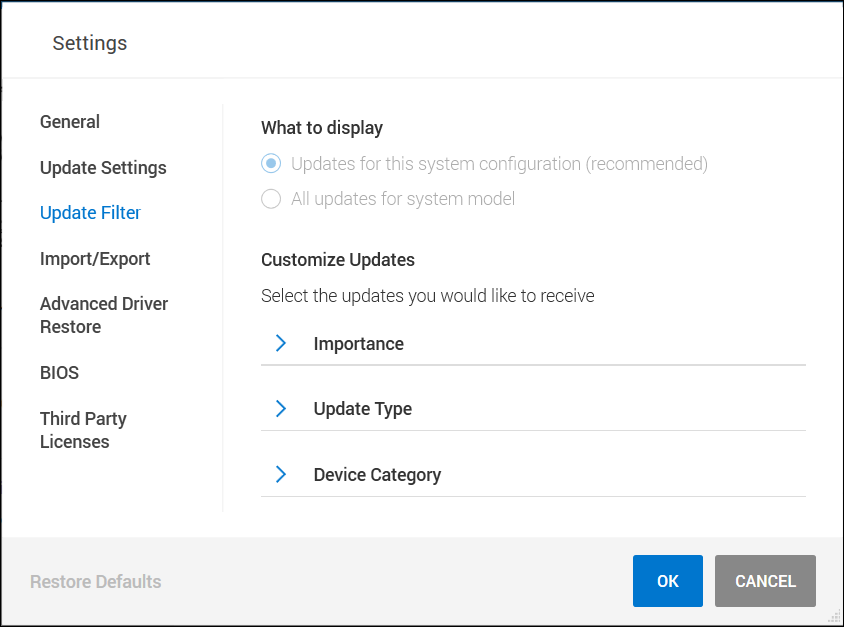
- Voer SupportAssist (alle modellen) of Dell Command Update (Precision, XPS en Latitude) of Dell Update (Vostro, Inspiron en G-serie) uit om het BIOS en de Dvande computer bij te werken voor zowel de computer als het dockingstation. Drivers kunnen ook handmatig worden gedownload en geïnstalleerd (Tabel 1). Dit computer-BIOS (de computer wordt opnieuw opgestart bij het uitvoeren van de BIOS-update), drivers en de drivers voor het dock kunnen worden gedownload van de Dell Support website. (De USB-audioaansluitingsdriver is alleen van toepassing op dockingstations met 3,5 mm-aansluitingen.)
- Het dockingstation moet tijdens het updateproces op de computer zijn aangesloten om de firmware van het dock te detecteren en te installeren.
- Schakel het dock uit en weer in nadat de firmware is bijgewerkt. (Zie de instructies voor de bovenstaande resetprocedure)
- Test het dockingstation om te zien of de problemen zijn opgelost.
| Dockingstationdrivers en firmware | Opmerkingen |
|---|---|
| Realtek USB Audio | Niet gebruikt door WD19S, WD19TBS, WD19DCS of WD22TB4 |
| Driver voor Realtek USB GBE Ethernet Controller | |
| Dell Dock WD19 serie firmware-updatehulpprogramma | |
| Systeemdrivers en firmware | |
| Intel Thunderbolt Controller firmware-updatehulpprogramma |
|
| Driver voor Intel Thunderbolt Controller |
|
| Grafische driver voor Intel UHD | Vereist, zelfs als de computer een aparte grafische kaart heeft. |
| BIOS | |
| Windows-besturingssysteemupdates | Voer Windows Update uit. |
Zie deze Dell Knowledge Base-artikelen voor gerelateerde informatie:
Additional Information
Aanbevolen artikelen
Hier zijn enkele aanbevolen artikelen met betrekking tot dit onderwerp die voor u interessant kunnen zijn.