BIOS-Überprüfung mit Dell Trusted Device durchführen
Summary: Erfahren Sie, wie Sie die BIOS-Verifizierung mit Dell Trusted-Device auf Ihrem Computer ausführen. Erfahren Sie, wie Sie die Ergebnisse der BIOS-Überprüfung von Dell Trusted-Device interpretieren können. ...
Instructions
Dell Trusted Device (früher Dell BIOS Verification) wird verwendet, um sicherzustellen, dass ein BIOS nicht kompromittiert oder beschädigt wurde. In diesem Handbuch wird beschrieben, wie Sie die BIOS-Verifizierung in Dell Trusted Device durchführen.
Betroffene Produkte:
- Dell Trusted Device
- Dell BIOS Verification
Betroffene Versionen:
- v1.0 bis 6,0
Dell.SecurityCenter.Agent.Console.exe ist in Version 6.1 veraltet. Weitere Informationen zur BIOS-Überprüfung als Teil der Sicherheitsbewertung in Dell Trusted Device 6.1 und höher finden Sie unter Verwendung der lokalen Konsole für Dell Trusted Device.
Betroffene Plattformen:
- Latitude
- OptiPlex
- Precision
- XPS
Betroffene Betriebssysteme:
- Windows
Die Dell Trusted Device BIOS-Verifizierung muss zuerst ausgeführt werden, dann müssen die Ergebnisse überprüft werden. Klicken Sie für weitere Informationen auf die entsprechende Funktion.
Führen Sie
Der Prozess der BIOS-Verifizierung variiert je nach Version. Weitere Informationen darüber, wie Sie die Produktversion feststellen, finden Sie unter So stellen Sie die Version von Dell Trusted Device / Dell BIOS Verification fest.
v2.1 bis 6,0
Die BIOS-Verifizierung von Dell Trusted Device kann über die Benutzeroberfläche (UI) oder über die Befehlszeilenschnittstelle (CLI) ausgeführt werden. Klicken Sie auf die entsprechende Methode für weitere Informationen.
- Doppelklick
Dell.SecurityCenter.Agent.Console.exeAuf dem Desktop des Geräts oder innerhalbC:\Program Files\Dell\TrustedDevice\. - Die BIOS-Ergebnisse werden in einem Browserfenster angezeigt.
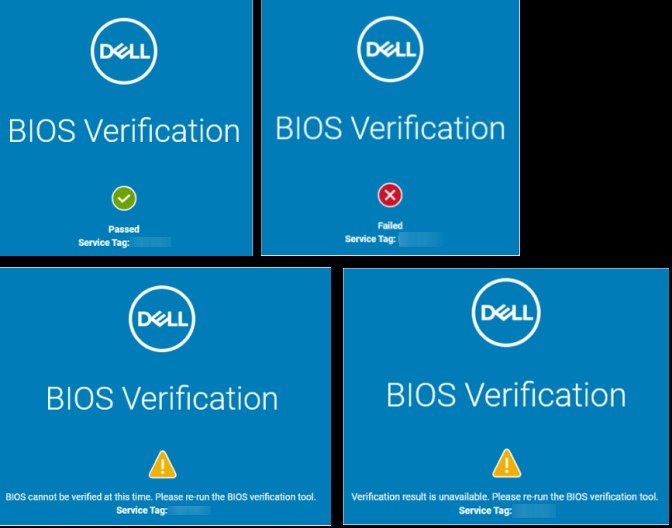 Wenn ein Fehler auftritt, wird eine Fehlermeldung und ein Fehlercode angezeigt.
- Klicken Sie mit der rechten Maustaste auf das Startmenü von Windows und wählen Sie Ausführen aus.

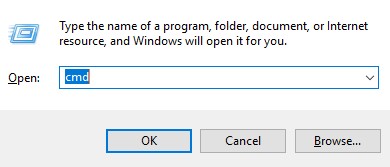
- Geben Sie in der Run UI (Benutzeroberfläche) Folgendes ein:
cmdein und drücken Sie dann STRG + UMSCHALT + EINGABETASTE, um die Eingabeaufforderung als Administrator auszuführen.
- Wechseln Sie in das Verzeichnis, das Dell.SecurityCenter.Agent.Console.exe enthält.
Dell.SecurityCenter.Agent.Console.exe.
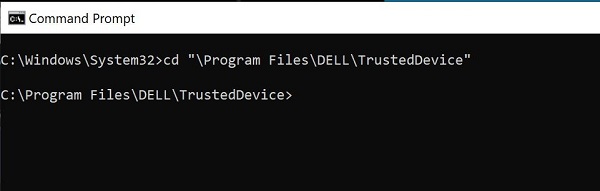 Hinweis: Das Standardverzeichnis ist
C:\Program Files\Dell\TrustedDevice\. - Geben Sie
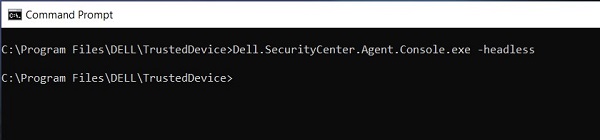
Dell.SecurityCenter.Agent.Console.exe -headlessaus und drücken Sie anschließend die Eingabetaste.

- Die BIOS-Ergebnisse werden in der Eingabeaufforderung angezeigt.
 Hinweis:
- Wenn kein Fehler auftritt, wird kein Ergebnis angezeigt.
- Wenn ein Fehler auftritt, wird eine Fehlermeldung und ein Fehlercode angezeigt.
- Die BIOS-Ergebnisse werden bei jeder Ausführung des Dienstprogramms in den folgenden Registrierungspfad geschrieben:
HKEY_LOCAL_MACHINE\Software\Dell\BIOSVerification. - Die BIOS-Ergebnisse werden bei jeder Ausführung des Dienstprogramms in den folgenden Ordner geschrieben:
C:\ProgramData\Dell\BiosVerification\. - Die BIOS-Ergebnisse werden bei jeder Ausführung des Dienstprogramms in die Windows-Ereignisanzeige geschrieben: Die Ergebnisse werden in Ereignisanzeige (lokal) – Anwendungs- und Dienstprotokolle – Dell geschrieben.
- Die Tasten
%ERRORLEVEL%Die Umgebungsvariable %ERRORLEVEL% wird aktualisiert. Sie kann abgefragt werden, um Ergebnisse zur automatischen Erfassung des BIOS-Status zentral zu automatisieren.
v1.0 bis 1,7
Dell BIOS Verification kann über die Benutzeroberfläche (UI) oder über die Befehlszeilenschnittstelle (CLI) ausgeführt werden. Klicken Sie auf die entsprechende Methode für weitere Informationen.
- Doppelklick
Dell.SecurityCenter.Agent.Console.exeAuf dem Desktop des Geräts oder innerhalbC:\Program Files\Dell\BIOS Verification\. - Die BIOS-Ergebnisse werden in einem Browserfenster angezeigt.
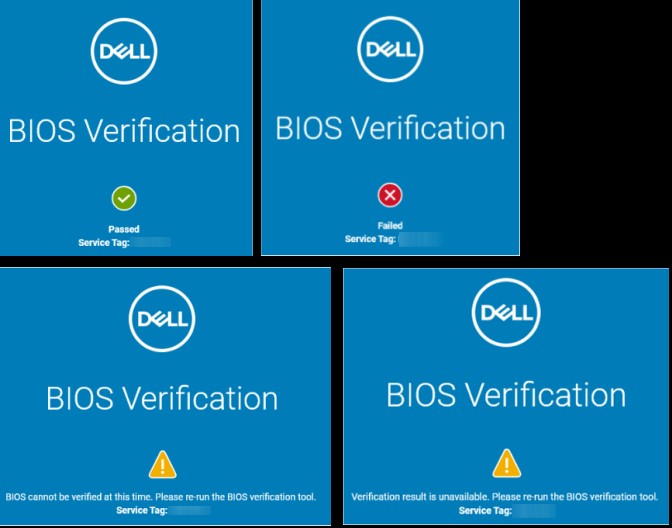 Wenn ein Fehler auftritt, wird eine Fehlermeldung und ein Fehlercode angezeigt.
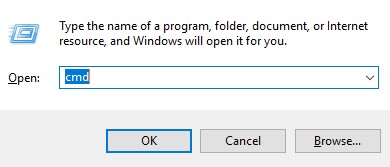
- Klicken Sie mit der rechten Maustaste auf das Startmenü von Windows und wählen Sie Ausführen aus.

- Geben Sie in der Run UI (Benutzeroberfläche) Folgendes ein:
cmdein und drücken Sie dann STRG + UMSCHALT + EINGABETASTE, um die Eingabeaufforderung als Administrator auszuführen.
- Wechseln Sie in das Verzeichnis, das Dell.SecurityCenter.Agent.Console.exe enthält.
Dell.SecurityCenter.Agent.Console.exe.
 Hinweis: Das Standardverzeichnis ist
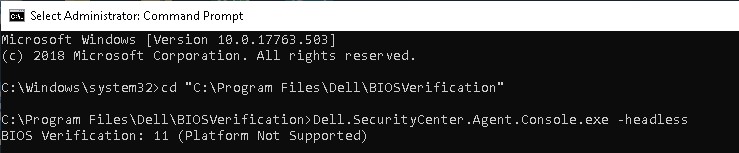
C:\Program Files\Dell\BIOSVerification\. - Geben Sie
Dell.SecurityCenter.Agent.Console.exe -headlessaus und drücken Sie anschließend die Eingabetaste.

- Die BIOS-Ergebnisse werden in der Eingabeaufforderung angezeigt.
 Hinweis:
- Wenn kein Fehler auftritt, wird kein Ergebnis angezeigt.
- Wenn ein Fehler auftritt, wird eine Fehlermeldung und ein Fehlercode angezeigt.
- Die BIOS-Ergebnisse werden bei jeder Ausführung des Dienstprogramms in den folgenden Registrierungspfad geschrieben:
HKEY_LOCAL_MACHINE\Software\Dell\BIOSVerification. - Die BIOS-Ergebnisse werden bei jeder Ausführung des Dienstprogramms in den folgenden Ordner geschrieben:
C:\ProgramData\Dell\BiosVerification\. - Die BIOS-Ergebnisse werden bei jeder Ausführung des Dienstprogramms in die Windows-Ereignisanzeige geschrieben: Die Ergebnisse werden in Ereignisanzeige (lokal) – Anwendungs- und Dienstprotokolle – Dell geschrieben.
- Die Tasten
%ERRORLEVEL%Die Umgebungsvariable %ERRORLEVEL% wird aktualisiert. Sie kann abgefragt werden, um Ergebnisse zur automatischen Erfassung des BIOS-Status zentral zu automatisieren.
Ergebnisse
Die Dell Trusted Device BIOS-Verifizierung verwendet Rückgabecodes, um jedes mögliche Ergebnis darzustellen.
| Rückgabecode | Bedeutung | Zusätzliche Informationen |
|---|---|---|
| 0 | BIOS-Image fehlerfrei. | Verifizierung des lokalen BIOS gegen ein bekannt gutes Dell BIOS erfolgreich. |
| 1 | BIOS-Image fehlerhaft. | Verifizierung des lokalen BIOS gegen ein bekannt gutes Dell BIOS nicht erfolgreich. |
| 2 | Das Verifizierungsergebnis ist manipuliert. | Das Verifizierungsergebnis ist manipuliert. Stellen Sie sicher, dass die lokale BIOS-Version aktualisiert wird, und führen Sie BIOS Verification erneut aus. Wenn dieser Fehler weiterhin besteht, wenden Sie sich an Dell Support. |
| 3 | Ein unbekannter Fehler ist aufgetreten. | Abruf der BIOS-Verifizierungsinformationen fehlgeschlagen. Führen Sie die Dell Trusted Device BIOS-Verifizierung erneut durch. Wenn dieser Fehler weiterhin besteht, wenden Sie sich an Dell Support. |
| 4 | Es wurde ein ungültiges Befehlszeilenargument angegeben. | Eine an die BIOS-Verifizierung übergebene Befehlszeilenvariable wird nicht unterstützt. Siehe die unterstützte Befehlszeilensyntax für die Dell Trusted Device BIOS-Verifizierung. |
| 5 | Das Dienstprogramm wird mit unzureichenden Berechtigungen ausgeführt. | Für die Ausführung der Dell Trusted Device BIOS-Verifizierung sind lokale Administratorrechte erforderlich. |
| 6 | Ein interner Fehler ist aufgetreten. | Auf dem lokalen Gerät ist ein Fehler aufgetreten, wodurch die BIOS-Verifizierung nicht ordnungsgemäß durchgeführt werden konnte. Führen Sie die Dell Trusted Device BIOS-Verifizierung erneut durch. Wenn dieser Fehler weiterhin besteht, wenden Sie sich an Dell Support. |
| 7 | Der Server antwortete mit einem Fehler oder ist nicht verfügbar | Der Dell Trusted Device BIOS-Verifizierungsserver ist nicht verfügbar. Validieren Sie die Netzwerkverbindung und dass die webbasierten Standorte vom Gerät aus zugänglich sind. |
| 8 | Es ist ein Problem mit dem Treiber aufgetreten. | Der Treiber des Dell Trusted Device konnte nicht geladen werden. Führen Sie die Dell Trusted Device BIOS-Verifizierung erneut durch. Wenn dieser Fehler weiterhin besteht, starten Sie das Gerät neu, und versuchen Sie es erneut, oder wenden Sie sich an Dell Support. |
| 9 | Ein Fehler ist aufgetreten, weil die zum Durchführen der Verifizierung verwendeten BIOS-Daten ungültig sind. | Dieses lokale BIOS wird von der Dell Trusted Device BIOS-Verifizierung nicht unterstützt. Stellen Sie sicher, dass die lokale BIOS-Version aktualisiert ist, und führen Sie die Dell Trusted Device BIOS-Verifizierung erneut durch. |
| 10 | Dies wird zurückgegeben, wenn das Befehlszeilenargument -help angegeben wird. | Die Dell Trusted Device BIOS-Verifizierung wurde mit dem Argument -help ausgeführt. -help hinzu. |
| 11 | Dieser Wert wird zurückgegeben, wenn die Plattform oder das BIOS-Image nicht unterstützt wird. | Die Dell Trusted Device BIOS-Verifizierung unterstützt dieses Gerät nicht. Wenn Sie glauben, dass dieses Gerät unterstützt wird, aktualisieren Sie die BIOS-Version. Wenn dieser Fehler weiterhin besteht, wenden Sie sich an Dell Support. |
| 13 | Fehler bei der Netzwerkkonnektivität | Die Dell Trusted Device BIOS-Verifizierung kann die Back-End-Infrastruktur nicht ordnungsgemäß erreichen. Dell Trusted Device nutzt das Stiften von Zertifikaten sowie die Validierung von Proxy- und Deep Packet Inspection-/SSL-Inspektionsausnahmen für Ihre Version. |
Additional Information
Empfohlene Artikel
Hier sind einige empfohlene Artikel zu diesem Thema, die für Sie von Interesse sein könnten.