PowerEdge: Importere en iDRAC-lisens ved hjelp av USB-disken ved hjelp av livssykluskontrolleren
Summary: Denne artikkelen forklarer hvordan du bruker funksjonen Importer serverlisens til å importere en iDRAC-lisens fra brukergrensesnittet for Lifecycle Controller.
This article applies to
This article does not apply to
This article is not tied to any specific product.
Not all product versions are identified in this article.
Instructions
Bruk funksjonen Importer serverlisens til å importere en iDRAC-lisens fra Lifecycle Controller-brukergrensesnittet. Scenariene der du kanskje vil importere en lisens, er når du konfigurerer en ny server som leveres fra fabrikken mens du oppgraderer en Express-lisens til en Enterprise-lisens, og så videre. Du kan også bruke iDRAC-grensesnittet til å administrere iDRAC-lisensen.
PowerEdge: Hvordan administrerer jeg en iDRAC-lisens ved hjelp av webgrensesnittet?
Innholdsfortegnelse
Forhåndskrav
Før du importerer en serverlisens, må du kontrollere at følgende forutsetninger er oppfylt:
- Antall lisenser som allerede er installert på serveren, må ikke være mer enn 16.
- Lisensen som importeres, er ikke utløpt.
- Lisensen som importeres er ikke av evigvarende type, som har en unik identifikator eller service-ID tilknyttet en annen server.
- Lisensen som importeres er en riktig komprimert fil og ikke en ødelagt fil.
- Lisensen som importeres, må ikke allerede være installert på samme server.
- Hvis du importerer en leid lisens, må importdatoen være en dato etter at leiedatoen er aktivert.
Importere en serverlisens fra en USB-stasjon
- Start livsstilskontrolleren (For å starte livsstilskontrolleren må du starte systemet på nytt, og trykke på <F10> under POST for å velge livsstilskontrolleren fra listen som vises. Når livsstilskontrolleren startes for første gang, vises innstillingsveiviseren som gjør det mulig å konfigurere foretrukket språk og nettverksinnstillinger).
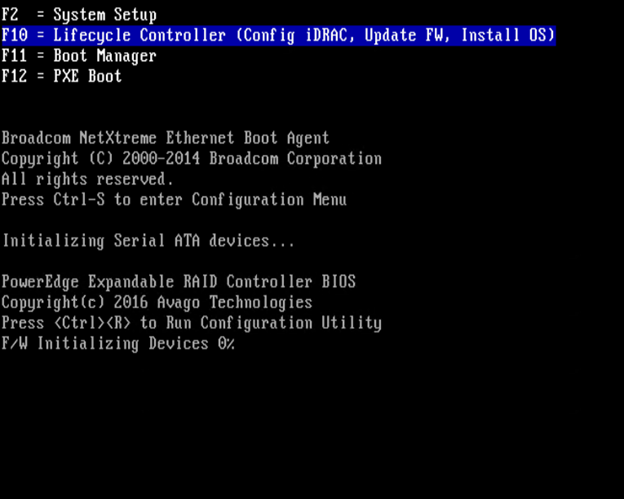
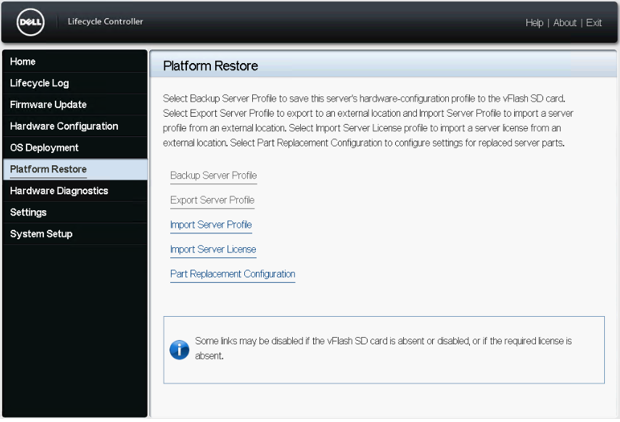
- Klikk på Platform Restorei i ruten til venstre.
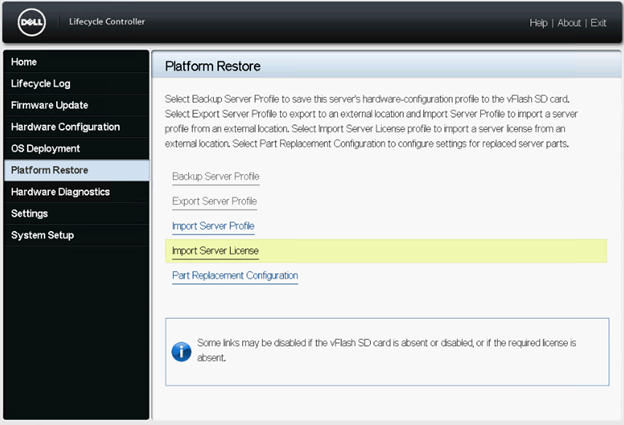
- Klikk på Importer serverlisens i ruten til høyre.
- På siden Importer serverlisens klikker du på USB-disk , og fra rullegardinmenyen Velg enhet velger du den vedlagte USB-stasjonen.
 Merk: Hvis en USB-stasjon ikke er koblet til, vises følgende melding: Sett inn medie.
 - I Filbane-feltet skriver du inn banen til mappen eller underkatalogen (for eksempel
\iDRAC8_Enterprise\iDRAC8.xml), der lisensens XML-fil er lagret på den valgte enheten og klikker på Fullfør. Lisensen importeres, installeres, og følgende melding vises: Lisensen er importert.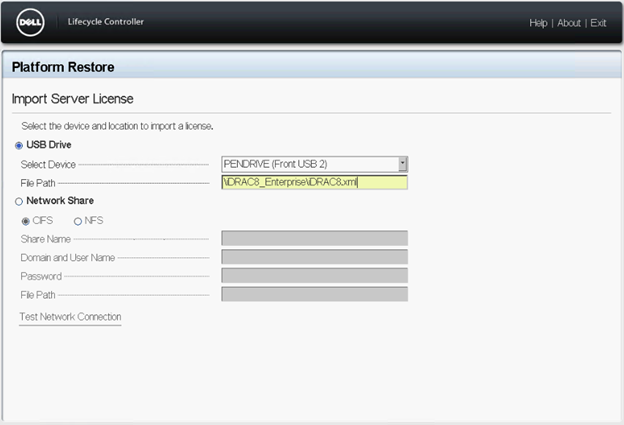
Additional Information
Slik importerer du serverprofil ved hjelp av USB-disk ved hjelp av Dell Lifecycle Controller.
Varighet: 00:03:00 (hh:mm:ss)
Når språkinnstillingene for teksting (undertekster) er tilgjengelige, kan du velge ved hjelp av CC-ikonet på denne videospilleren.
Affected Products
C Series, Rack Servers, Tower Servers, iDRAC7, iDRAC8, iDRAC9Article Properties
Article Number: 000139682
Article Type: How To
Last Modified: 10 Dec 2024
Version: 8
Find answers to your questions from other Dell users
Support Services
Check if your device is covered by Support Services.