PowerEdge: Importera en iDRAC-licens med USB-enhet med Lifecycle Controller
Summary: I den här artikeln beskrivs hur du använder funktionen Importera serverlicens för att importera en iDRAC-licens från Lifecycle Controller-användargränssnittet.
This article applies to
This article does not apply to
This article is not tied to any specific product.
Not all product versions are identified in this article.
Instructions
Använd funktionen Importera serverlicens för att importera en iDRAC-licens från Lifecycle Controller-användargränssnittet. De scenarier där du kanske vill importera en licens är när du konfigurerar en ny server som levereras från fabriken när du uppgraderar en Express-licens till en Enterprise-licens och så vidare. Du kan även använda iDRAC-gränssnittet för att hantera iDRAC-licensen.
PowerEdge: Hur hanterar jag en iDRAC-licens via webbgränssnittet?
Innehållsförteckning
Förutsättningar
Innan du importerar en serverlicens ska du se till att följande förutsättningar är uppfyllda:
- Antalet licenser som redan är installerade på servern får inte vara fler än 16.
- Licensen som importeras har inte upphört att gälla.
- Licensen som importeras är inte av den permanenta typen, som har en unik identifierare eller service tag-nummer som är associerad med en annan server.
- Licensen som importeras är en korrekt komprimerad fil och inte en skadad fil.
- Licensen som importeras får inte redan vara installerad på samma server.
- Om du importerar en leasad licens måste importdatumet vara ett datum efter att leasingdatumet har aktiverats.
Importera en serverlicens från en USB-enhet
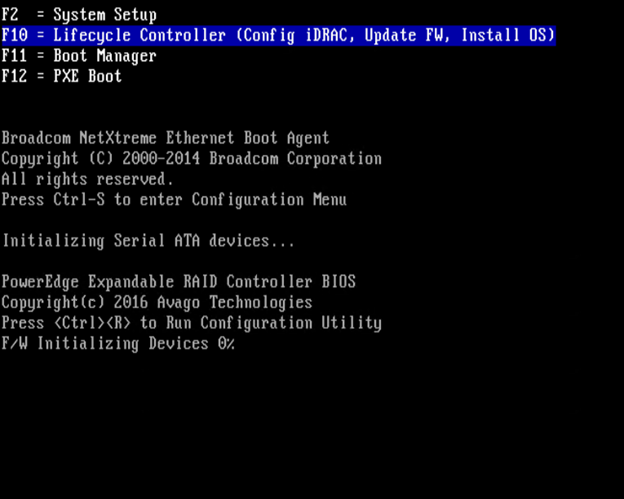
- Starta Lifecycle Controller (starta Lifecycle Controller genom att starta systemet och trycka på <F10> under POST för att välja Lifecycle Controller i listan som visas. När Lifecycle Controller startas för första gången visas guiden Inställningar där du kan konfigurera språk- och nätverksinställningar.
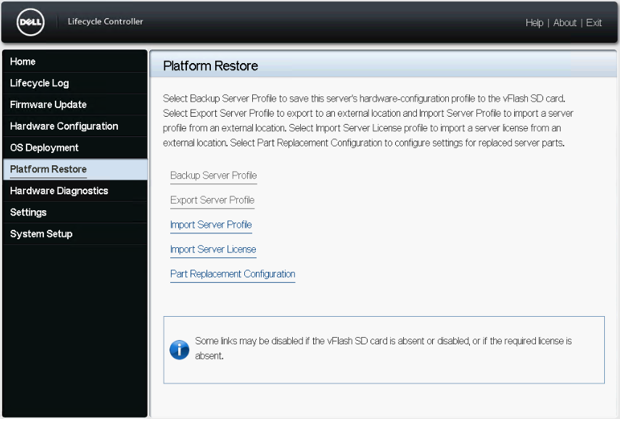
- I den vänstra rutan klickar du på Plattformsåterställning.
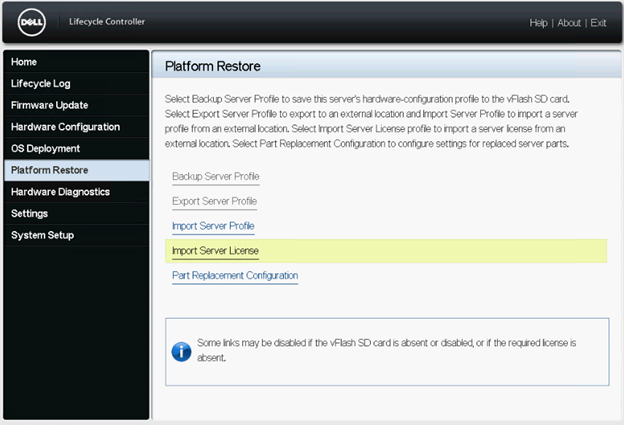
- I den högra rutan klickar du på Importera serverlicens.
- På sidan Import Server License klickar du på USB-enhet och väljer den anslutna USB-enheten i listrutan Välj enhet .
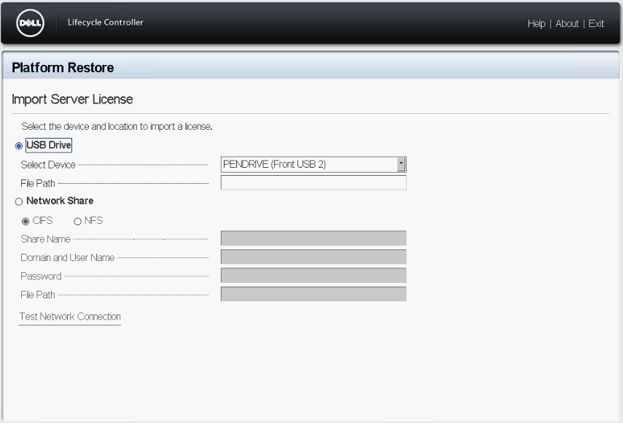 Obs! Om en USB-enhet inte är ansluten visas följande meddelande: Sätt i media.
 - I fältet Filsökväg anger du sökvägen till katalogen eller underkatalogen (t.ex.
\iDRAC8_Enterprise\iDRAC8.xml), där XML-filen för licensen lagras på den valda enheten och klicka på Slutför. Licensen importeras, installeras och följande meddelande visas: Licensen har importerats.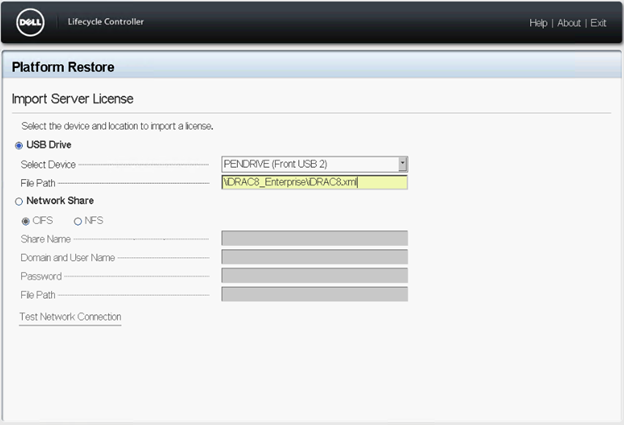
Additional Information
Importera serverprofil med USB-enhet med Dell Lifecycle Controller.
Längd: 00:03:00 (hh:mm:ss)
Om det är möjligt kan du välja språkinställningar för dold textning (undertexter) med hjälp av CC-ikonen i den här videospelaren.
Affected Products
C Series, Rack Servers, Tower Servers, iDRAC7, iDRAC8, iDRAC9Article Properties
Article Number: 000139682
Article Type: How To
Last Modified: 10 Dec 2024
Version: 8
Find answers to your questions from other Dell users
Support Services
Check if your device is covered by Support Services.