ECS: Chyba GeoDrive 12175 – V aplikaci došlo k interní chybě při načítání knihoven SSL
Summary: GeoDrive – Chyba z ECS – 12175 – Chyba při načítání knihoven SSL | V aplikaci došlo k interní chybě při načítání knihoven SSL | Chybí instalace.
Symptoms
Zákazník nahlásil 12175 – V aplikaci došlo k interní chybě při načítání knihoven SSL.
Řešení je uvedeno v uživatelské příručce Dell EMC® GeoDrive™ pro systém Windows verze 2.0 POZNÁMKA:
Před zahájením jakéhokoli šetření ověřte "Allowed HTTPS Protocols" V části Upřesnit nastavení připojení hostitelů.
Někdy se zobrazí stejná chybová zpráva "The application experienced an internal error loading the SSL libraries" je zobrazeno. K tomu může dojít, když "SSL 2.0" a "SSL 3.0" jsou zaškrtnuty v části Upřesnit nastavení připojení hostitelů.
Tato nastavení nejsou ve výchozím nastavení povolena, ale mohou být omylem povolena.
Postup ověření nastavení:
- Klikněte na "Hosts" v horní liště
- Vyber hostitele a klikni na "Upravit"
- Vyberte kartu "Upřesnit"
Na níže uvedeném obrázku je zobrazeno výchozí nastavení pro "SSL 2.0" a "SSL 3.0" jako nezaškrtnuté .
Pokud je zaškrtnuto, zkuste zakázat "SSL 2.0" a "SSL 3.0" Zrušte zaškrtnutí a znovu otestujte připojení.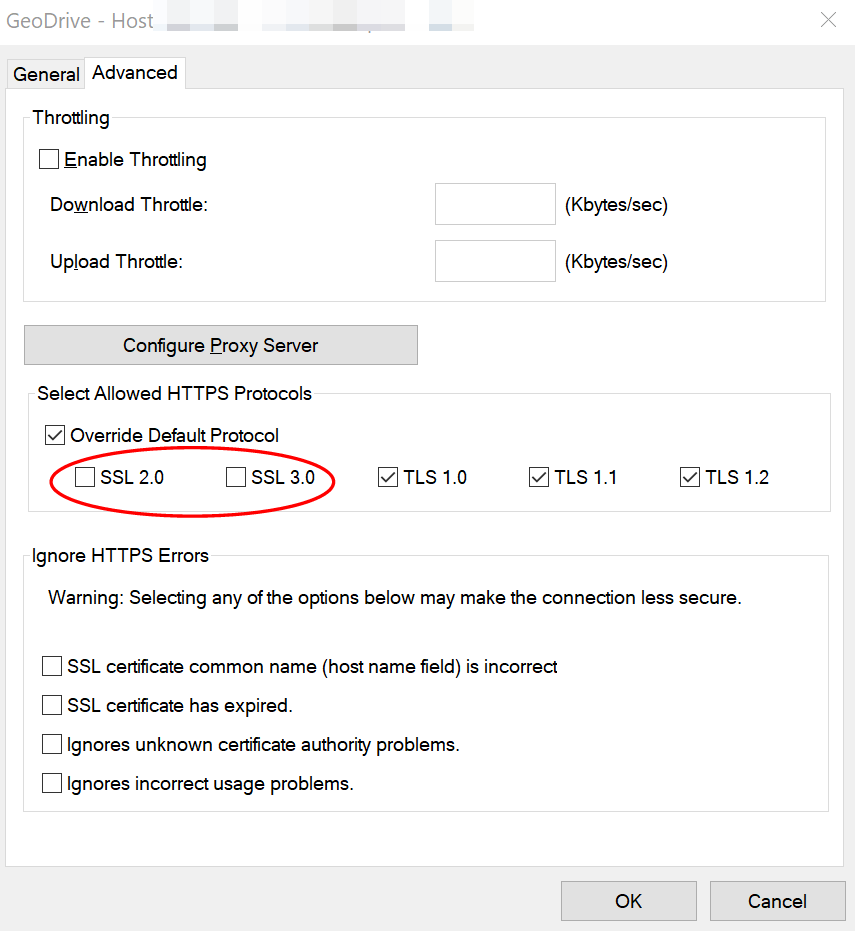
Instalace certifikátu
cloudového serveruJe-li 12175-security Zobrazí se chybová zpráva, která uvádí: "The function is unfamiliar with the Certificate Authority that generated the server's certificate", nainstalujte certifikát serveru do klienta GeoDrive následujícím způsobem:
1. Po kliknutí na "Test" zobrazí služba GeoDrive zprávu s chybou zabezpečení, která obsahuje také podrobnosti o certifikátu.
2. Ověřte, zda se název hostitele shoduje s názvem poskytnutým poskytovatelem služeb. Také to, že pole hostitel/IP se zadává během konfigurace serveru (viz tabulka 3 na straně 11). Pokud ne, potvrďte správné jméno u svého poskytovatele služeb, než budete pokračovat. V případě potřeby odstraňte nesprávný název hostitele, zadejte správný název do pole Host/IP, klikněte na "Add" a poté na "Test".
3. Pokud se zobrazí dialogové okno o úspěchu, postup je dokončen. Připojení ke cloudu je na hlavní stránce služby GeoDrive označeno zelenou ikonou.
4. Pokud se stejná chybová zpráva zobrazí znovu, klikněte na tlačítko Instalovat. Služba GeoDrive nainstaluje certifikát SSL do místního počítače a zobrazí se zpráva o úspěchu.
5. Klikněte na tlačítko OK. Zabezpečené připojení k serveru je na hlavní stránce služby GeoDrive označeno zelenou ikonou.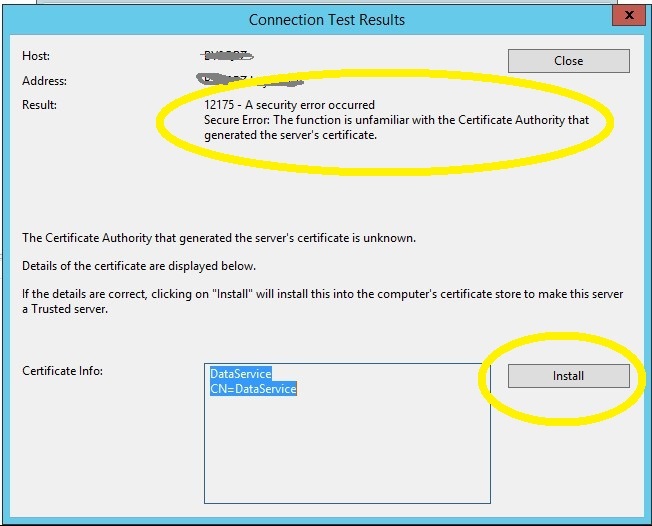
V systému Windows 2016 Server se nezobrazuje možnost instalace kliknutím: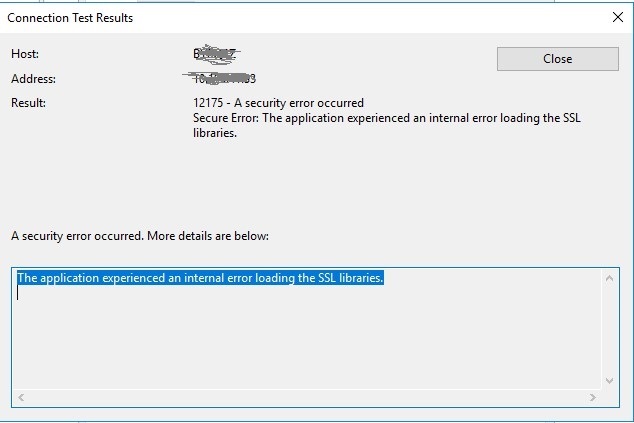
Cause
V systému Windows 2016 se v registru nastaveném na adrese nachází funkce posílení zabezpečení serveru:HKEY_LOCAL_MACHINE\SOFTWARE\Policies\Microsoft\Cryptography\Configuration\SSL\00010002
Vzhledem k již existujícímu záznamu si software vyžádá instalaci "dalšího" klíče. Protože už tam je: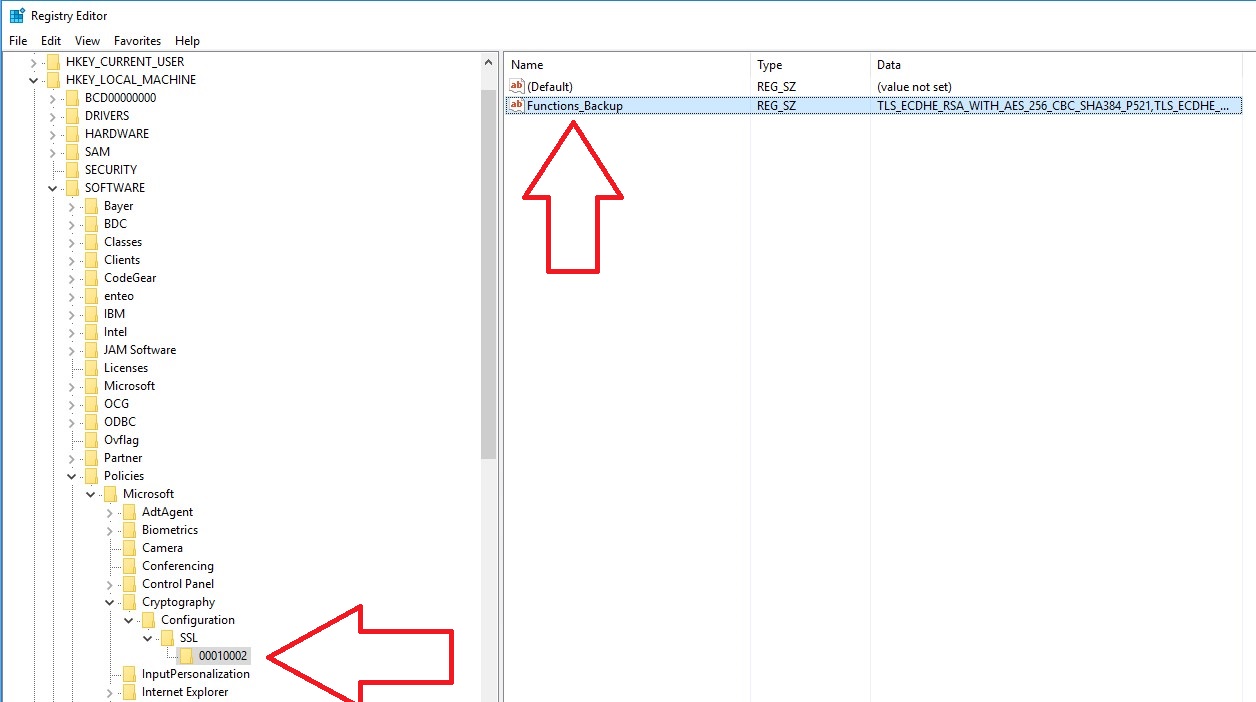
Resolution
V běžných instalacích není klíč registru ve funkci posílení zabezpečení serveru k dispozici: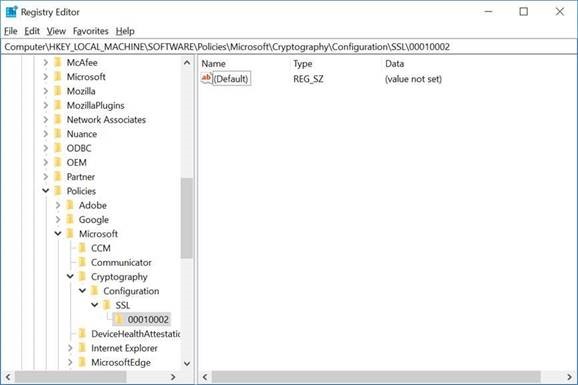
Řešením je proto najít v registru níže uvedený klíč:"HKEY_LOCAL_MACHINE\SOFTWARE\Policies\Microsoft\Cryptography\Configuration\SSL\00010002" a smazat (nebo přejmenovat). Tím se problém vyřeší. Certifikát lze nyní nainstalovat na dotčený server pomocí certifikátu SSL: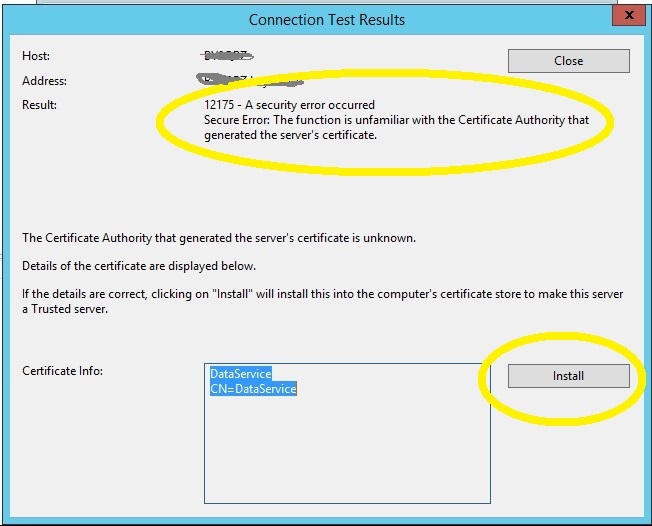
Additional Information
Pokud to nefunguje, je k dispozici další protokolování pro Windows. Poskytněte jej při následné komunikaci s podporou.
Viz: Zachytávání protokolů
WinHTTPProtokoly WinHTTP je možné použít k řešení potíží s aplikacemi WSDAPI. To je užitečné, když se nezdaří výměna metadat nebo selže vyjednávání SSL/TLS.
Tento postup ukazuje, jak zachytit protokoly WinHTTP v klientském počítači. Klientská aplikace založená na WSDAPI nesmí být spuštěná, pokud je povoleno protokolování. Pokud je klientská aplikace spuštěná, když je povolené protokolování, musí být klient a počítač restartovány před WS-Discovery. V protokolech WinHTTP se zobrazuje provoz výměny metadat.
Zachytávání protokolů WinHTTP.

- V klientském počítači otevřete okno příkazového řádku se zvýšenými oprávněními.
- Zadejte následující příkaz:
netsh winhttp set tracing trace-file-prefix="C:\Temp\dpws" level=verbose format=ansi state=enabled max-trace-file-size=1073741824 - Tento příkaz umožňuje protokolování WinHTTP. Všechny soubory protokolu jsou uloženy v adresáři
C:\Tempa názvy souborů začínají předponou DPWS. Uloží se maximálně 1 GB souborů protokolu. - Pokud je proces, který v klientovi používá WinHTTP, již spuštěn, restartujte počítač. Pokud se například používají rozhraní API pro zjišťování funkcí, musí být počítač restartován. Rozhraní API pro zjišťování funkcí volají WinHTTP z hostitele služby, který už mohl být spuštěn při povolení trasování.
- Spusťte klientskou aplikaci založenou na WSDAPI. Probíhá ladění aplikace nebo lze použít WSD Debug Client.
- Reprodukujte selhání aplikace.
- Ukončete klientskou aplikaci založenou na WSDAPI.
- Pokud proces používající WinHTTP není ukončen klientskou aplikací, restartujte počítač. Pokud se například používají rozhraní API pro zjišťování funkcí, musí být počítač restartován.
- Spusťte následující příkaz: netsh winhttp set tracing state=disabled
- Tento příkaz zakáže protokolování WinHTTP.
- Zkontrolujte protokoly DPWS v části C:\Temp a ověřte, že se odeslaly požadované požadavky a zprávy.
- Pokud používáte komunikaci HTTPS (Secure Channel), zkontrolujte, zda nedošlo k selhání SSL/TLS.
Pro získání protokolů je nutné restartovat server.
Po zachycení protokolů WinHTTP je možné protokoly prozkoumat a vyhledat příčinu selhání aplikace WSDAPI. Textový editor použitý k zobrazení těchto protokolů musí být spuštěn jako správce. Další informace naleznete v tématu Použití protokolování WinHTTP k ověření provozu Get Traffic.