ECS: GeoDrive-fejl 12175 - Programmet oplevede en intern fejl under indlæsning af SSL-bibliotekerne
Summary: GeoDrive - Fejl fra ECS - 12175 - fejl ved indlæsning af SSL-biblioteker | Programmet oplevede en intern fejl under indlæsning af SSL-bibliotekerne | Installer mangler.
Symptoms
Kunde rapporterede 12175 - Der opstod en intern fejl under indlæsning af SSL-bibliotekerne.
Løsningen rapporteres i brugervejledningen til Dell EMC® GeoDrive™ til Windows version 2.0
BEMÆRK:
Før du påbegynder en undersøgelse, skal du kontrollere "Allowed HTTPS Protocols" under Avancerede indstillinger for værttilslutning.
Nogle gange den samme fejlmeddelelse "The application experienced an internal error loading the SSL libraries" vises. Dette kan ske, når "SSL 2.0" og "SSL 3.0" er markeret i værternes avancerede forbindelsesindstillinger.
Disse indstillinger er ikke aktiveret som standard, men kan være aktiveret ved en fejl.
Sådan kontrolleres indstillingerne:
- Klik på "Værter" i øverste bjælke
- Vælg din vært, og klik på "Rediger"
- Vælg fanen "Avanceret"
Figuren nedenfor viser standardindstillingen for "SSL 2.0" og "SSL 3.0" som ikke afkrydset.
Hvis det er markeret, skal du prøve at deaktivere "SSL 2.0" og "SSL 3.0" ved at fjerne markeringen og teste forbindelsen igen.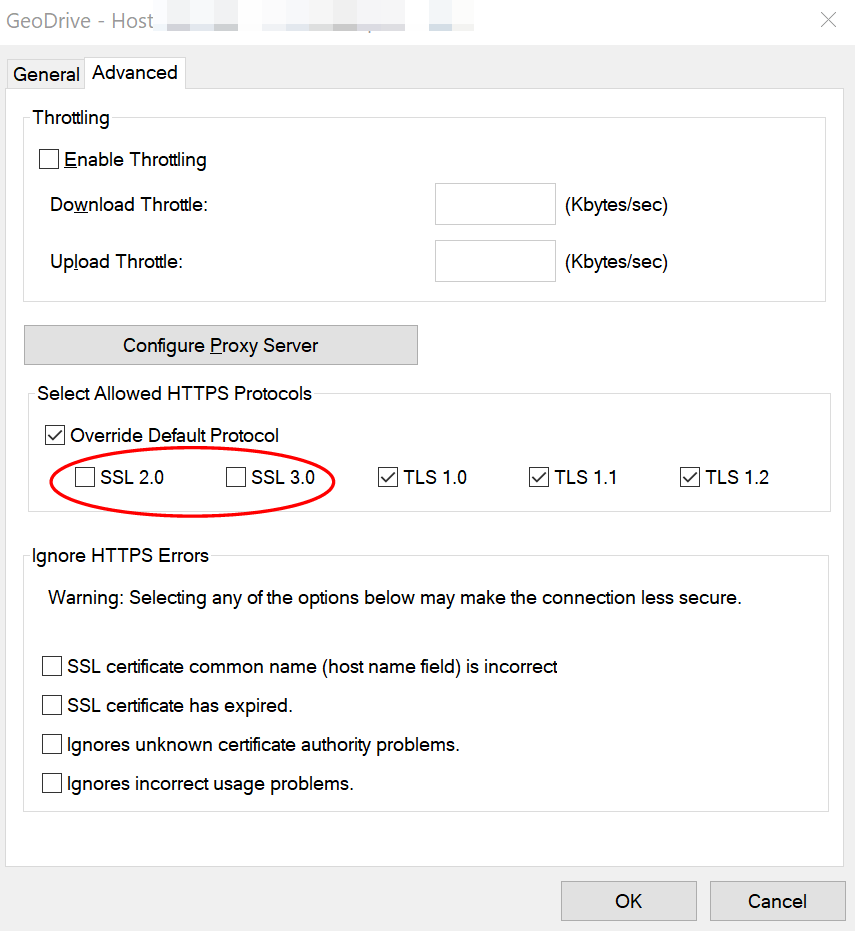
Installation af cloudservercertifikatet
Hvis en 12175-security Der modtages en fejlmeddelelse, hvori der står: "The function is unfamiliar with the Certificate Authority that generated the server's certificate", installeres serverens certifikat på GeoDrive-klienten på følgende måde:
1. Når du har klikket på "Test", viser GeoDrive en sikkerhedsfejlmeddelelse, der også indeholder certifikatoplysningerne.
2. Kontroller, at værtsnavnet er det samme som det navn, der er angivet af tjenesteudbyderen. Også at host/IP-feltet indtastes under serverkonfigurationen (se tabel 3 på side 11). Hvis ikke, skal du bekræfte det korrekte navn hos din tjenesteudbyder, før du fortsætter. Hvis det er nødvendigt, skal du slette det forkerte værtsnavn, indtaste det korrekte navn i feltet Host/IP, klikke på "Tilføj" og derefter klikke på "Test".
3. Hvis der vises en dialogboks med succes, er denne procedure fuldført. Forbindelsen til skyen er angivet med et grønt ikon på GeoDrive-hovedsiden.
4. Hvis den samme fejlmeddelelse modtages igen, skal du klikke på Installer. GeoDrive installerer SSL-certifikatet på din lokale computer, og der vises en meddelelse om, at det er gennemført.
5. Klik på OK. En sikker forbindelse til serveren er angivet med et grønt ikon på GeoDrive-hovedsiden.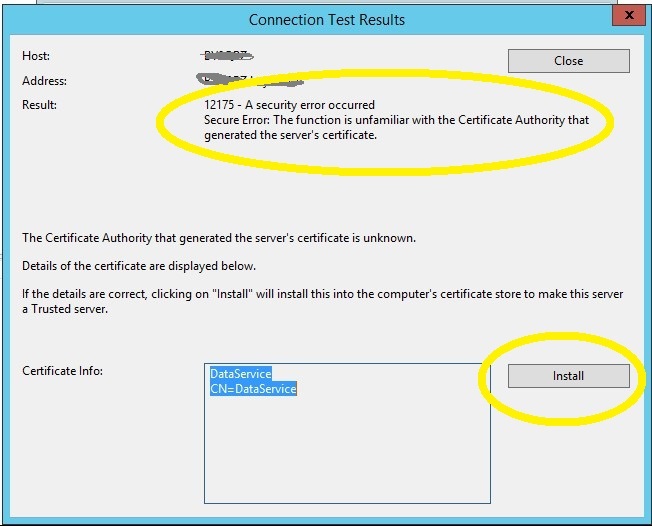
På en Windows 2016-server vises ingen mulighed for installation af klik: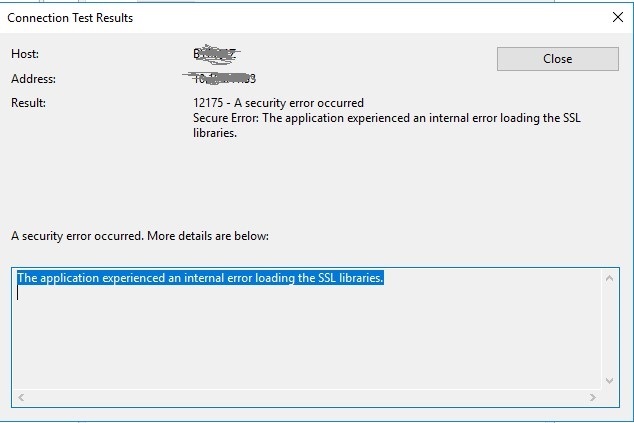
Cause
På Windows 2016 findes det, at serverhærdningsfunktionen i registreringsdatabasen er indstillet til:HKEY_LOCAL_MACHINE\SOFTWARE\Policies\Microsoft\Cryptography\Configuration\SSL\00010002
På grund af en allerede eksisterende post beder softwaren om "en anden" nøgleinstallation. Fordi det allerede er der: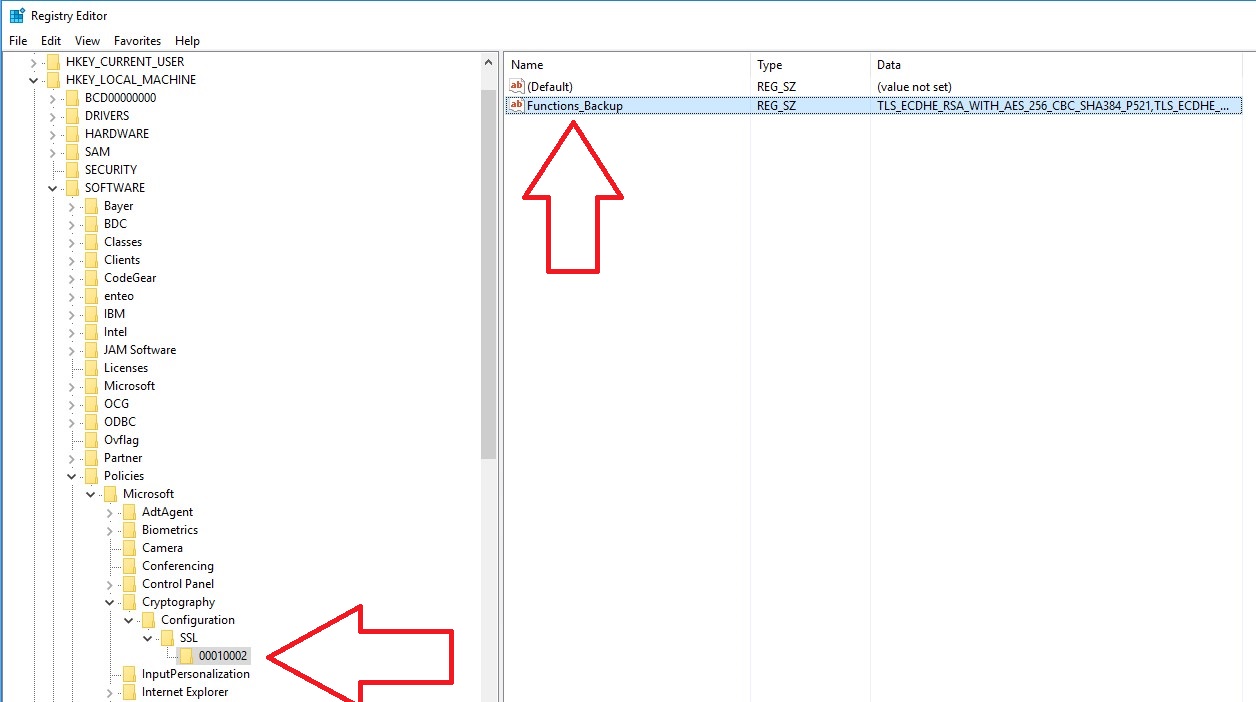
Resolution
På almindelige installationer er registreringsdatabasenøglen i serverhærdningsfunktionen ikke der: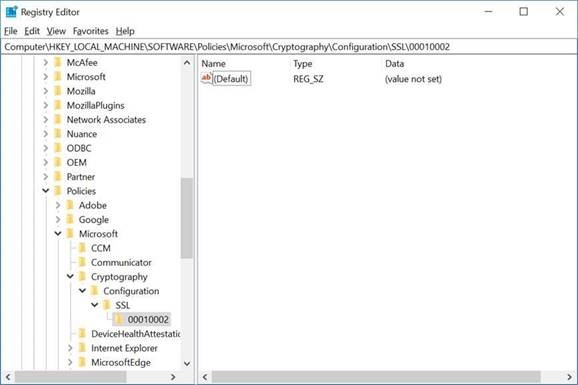
Derfor er løsningen at finde nedenstående nøgle i registreringsdatabasen:"HKEY_LOCAL_MACHINE\SOFTWARE\Policies\Microsoft\Cryptography\Configuration\SSL\00010002" og slette (eller omdøbe) det. Dette løser problemet. Certifikatet kan nu installeres på den berørte server ved hjælp af SSL-certifikat: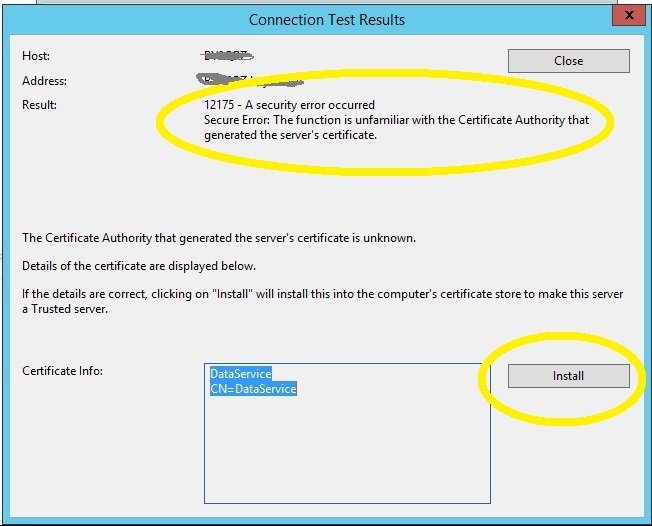
Additional Information
Hvis dette ikke virker, er der en ekstra logning til Windows. Giv det, når du følger op med Support.
Se: Registrering af WinHTTP-logfiler
WinHTTP-logfiler kan bruges til fejlfinding af WSDAPI-programmer. Dette er nyttigt, når udveksling af metadata mislykkes, eller når SSL/TLS-forhandling mislykkes.
Denne procedure viser, hvordan du henter WinHTTP-logfiler på klientcomputeren. Det WSDAPI-baserede klientprogram må ikke køre, når logføring er aktiveret. Hvis klientprogrammet kører, når logføring er aktiveret, skal klienten og computeren genstartes inden WS-Discovery. Trafik til udveksling af metadata vises i WinHTTP-logfilerne.
Sådan hentes WinHTTP-logfiler.

- Åbn et forhøjet kommandopromptvindue på klientcomputeren.
- Kør følgende kommando:
netsh winhttp set tracing trace-file-prefix="C:\Temp\dpws" level=verbose format=ansi state=enabled max-trace-file-size=1073741824 - Denne kommando aktiverer WinHTTP-logføring. Alle logfiler gemmes i
C:\Tempbibliotek, og filnavnene begynder med DPWS-præfikset. Der gemmes højst 1 GB logfiler. - Hvis processen med WinHTTP på klienten allerede kører, skal du genstarte computeren. Hvis API'erne til funktionsregistrering f.eks. bruges, skal computeren genstartes. API'erne til funktionsregistrering kalder WinHTTP inde fra en tjenestevært, som muligvis allerede er startet, da sporing blev aktiveret.
- Start det WSDAPI-baserede klientprogram. Programmet er fejlrettet, eller WSD Debug Client kan bruges.
- Genskab programfejlen.
- Afslut det WSDAPI-baserede klientprogram.
- Hvis processen med WinHTTP ikke afsluttes med klientprogrammet, skal du genstarte computeren. Hvis API'erne til funktionsregistrering f.eks. bruges, skal computeren genstartes.
- Kør følgende kommando: netsh winhttp set tracing state=disabled
- Denne kommando deaktiverer WinHTTP-logføring.
- Undersøg DPWS-logfilerne i C:\Temp, og kontroller, at de nødvendige anmodninger og meddelelser blev sendt.
- Hvis der bruges sikker kanal (HTTPS), skal du kontrollere, om der er SSL/TLS-fejl.
Serveren skal genstartes for at hente logfilerne.
Når WinHTTP-logfiler er blevet registreret, kan logfilerne undersøges for at finde årsagen til en WSDAPI-programfejl. Den teksteditor, der bruges til at få vist disse logfiler, skal køres som administrator. Du kan finde flere oplysninger under Brug af WinHTTP-logføring til at bekræfte hentning af trafik.