ECS: GeoDrive 오류 12175 - 애플리케이션에서 SSL 라이브러리를 로드하는 동안 내부 오류가 발생했습니다
Summary: GeoDrive - ECS 오류 - 12175 - SSL 라이브러리 로드 오류 | 애플리케이션에 SSL 라이브러리를 로드하는 동안 내부 오류가 발생했습니다. 설치가 누락되었습니다.
Symptoms
고객 신고 12175 - 애플리케이션에서 SSL 라이브러리를 로드하는 동안 내부 오류가 발생했습니다.
해결 방법은 Windows용 Dell EMC® GeoDrive™ 버전 2.0 사용자 가이드에 보고되어 있습니다
. 참고:
조사를 시작하기 전에 "Allowed HTTPS Protocols" Advanced Hosts Connection Settings에서
때때로 동일한 오류 메시지가 나타납니다. "The application experienced an internal error loading the SSL libraries" 가 표시됩니다. 이 문제는 다음과 같은 경우에 발생할 수 있습니다. "SSL 2.0" 및 "SSL 3.0" 호스트 고급 연결 설정에서 선택되어 있는지 확인합니다.
이러한 설정은 기본적으로 활성화되어 있지 않지만 잘못 활성화되었을 수 있습니다.
설정을 확인하려면 다음을 수행합니다.
- 상단 표시줄의 "Hosts"를 클릭합니다.
- 호스트를 선택하고 "편집"을 클릭하십시오.
- "고급" 탭을 선택합니다.
아래 그림은 다음에 대한 기본 설정을 보여줍니다. "SSL 2.0" 및 "SSL 3.0" 체크 표시 가 되어 있지 않습니다 .
체크 표시가 되어 있으면 "를 비활성화해 보십시오.SSL 2.0" 및 "SSL 3.0" 선택을 취소하고 연결을 다시 테스트합니다.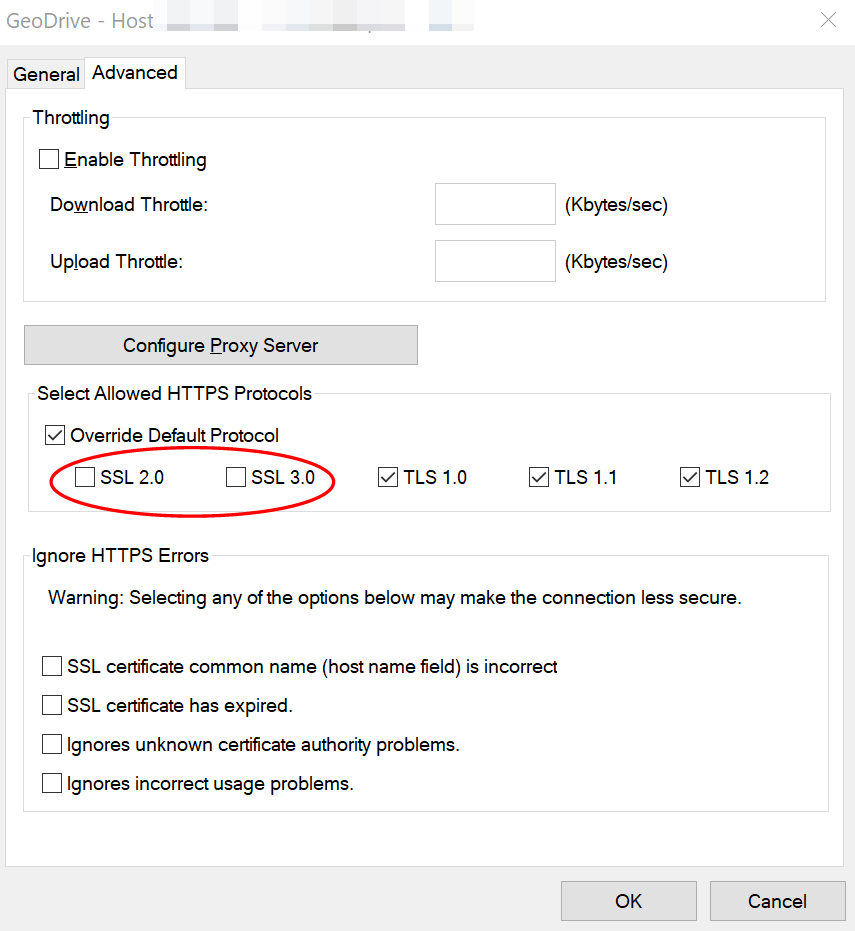
클라우드 서버 인증서
설치만약에 12175-security 다음과 같은 오류 메시지가 수신됩니다. "The function is unfamiliar with the Certificate Authority that generated the server's certificate", 다음과 같이 GeoDrive 클라이언트에 서버의 인증서를 설치합니다.
1. "Test"를 클릭하면 GeoDrive에 인증서 세부 정보가 포함된 보안 오류 메시지가 표시됩니다.
2. 호스트 이름이 서비스 공급업체에서 제공한 이름과 같은지 확인합니다. 또한 호스트 / IP 필드는 서버 구성 중에 입력됩니다 (3 페이지의 표 11 참조). 그렇지 않은 경우 계속하기 전에 서비스 공급업체에 문의하여 올바른 이름을 확인합니다. 필요한 경우 잘못된 호스트 이름을 삭제하고 호스트/IP 필드에 올바른 이름을 입력하고 "Add"를 클릭한 다음 "Test"를 클릭합니다.
3. 성공 대화 상자가 나타나면 이 절차가 완료된 것입니다. 클라우드와의 연결성은 GeoDrive 기본 페이지에 녹색 아이콘으로 표시됩니다.
4. 동일한 오류 메시지가 다시 나타나면 설치를 클릭합니다. GeoDrive는 로컬 컴퓨터에 SSL 인증서를 설치하고 성공 메시지가 표시됩니다.
5. OK를 클릭합니다. 서버와의 보안 연결은 GeoDrive 기본 페이지에 녹색 아이콘으로 표시됩니다.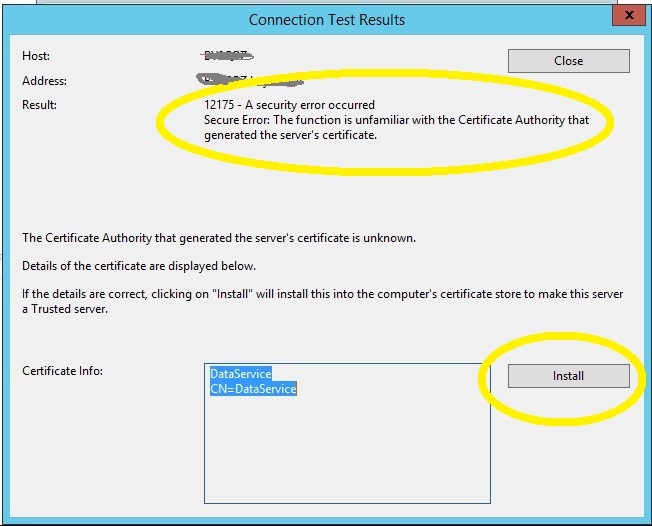
Windows 2016 Server에서는 클릭 설치 옵션이 표시되지 않습니다.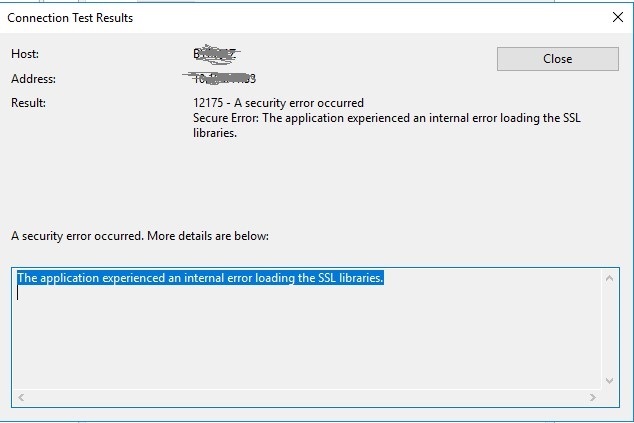
Cause
Windows 2016에서는 다음에 설정된 레지스트리에서 서버 강화 기능을 찾을 수 있습니다.HKEY_LOCAL_MACHINE\SOFTWARE\Policies\Microsoft\Cryptography\Configuration\SSL\00010002
이미 존재하는 항목으로 인해 소프트웨어에서 "다른" 키 설치를 요청합니다. 이미 거기에 있기 때문에 :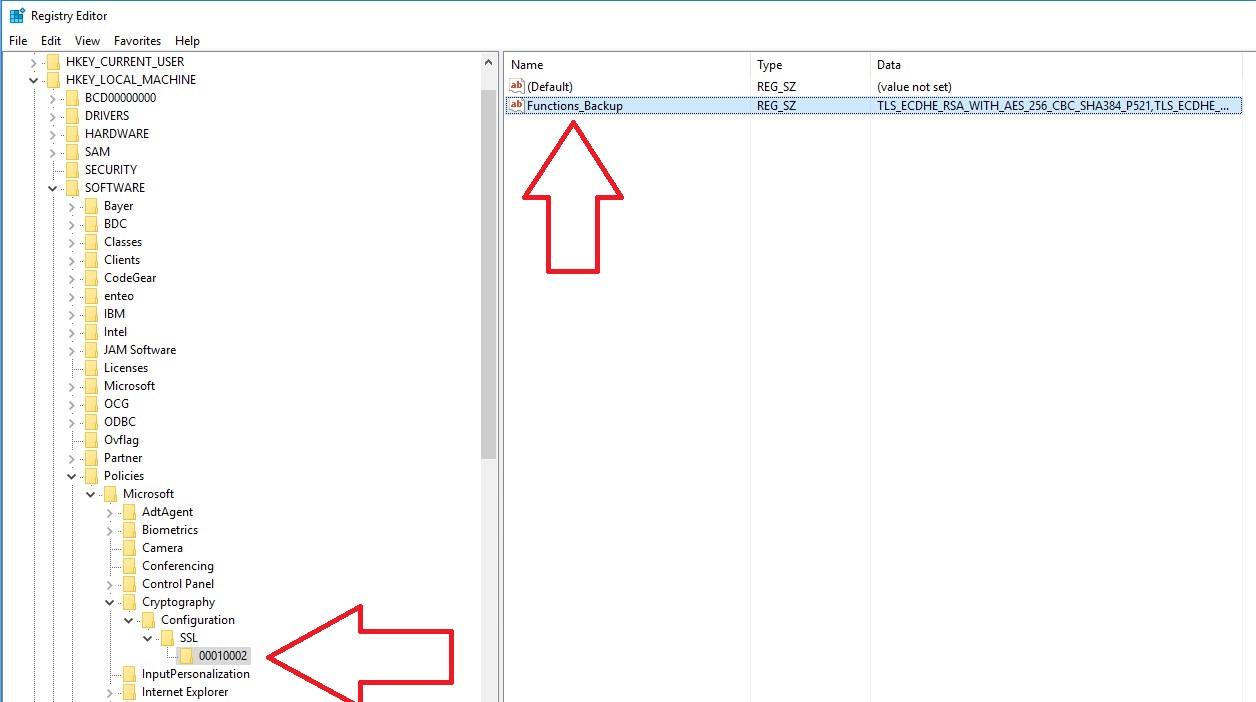
Resolution
일반 설치의 경우 서버 강화 기능의 레지스트리 키가 없습니다.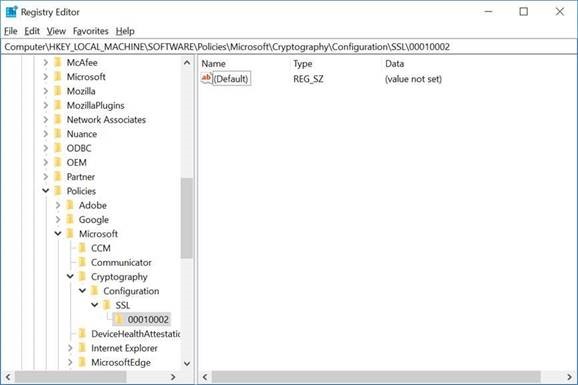
따라서 해결책은 레지스트리에서 아래 키를 찾는 것입니다."HKEY_LOCAL_MACHINE\SOFTWARE\Policies\Microsoft\Cryptography\Configuration\SSL\00010002" 삭제(또는 이름 변경)하십시오. 이렇게 하면 문제가 해결됩니다. 이제 SSL 인증서를 사용하여 영향을 받는 서버에 인증서를 설치할 수 있습니다.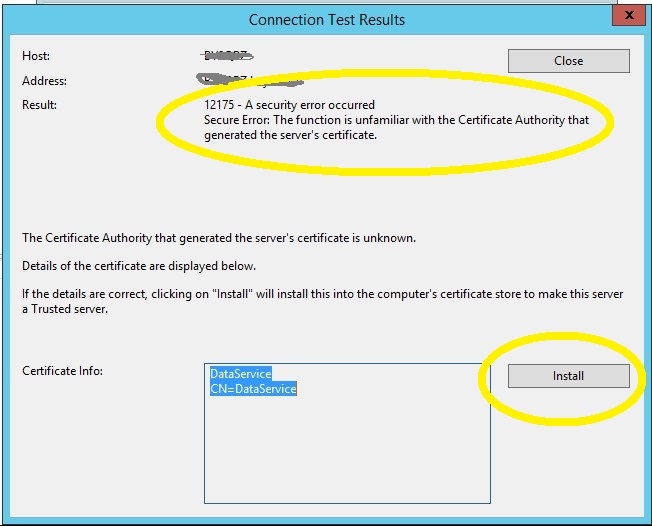
Additional Information
이것이 작동하지 않는 경우 Windows에 대한 추가 로깅이 있습니다. 지원팀에 후속 조치를 취할 때 제공하십시오.
참조: WinHTTP 로그
캡처WinHTTP 로그는 WSDAPI 애플리케이션 문제를 해결하는 데 사용할 수 있습니다. 이는 메타데이터 교환이 실패하거나 SSL/TLS 협상이 실패할 때 유용합니다.
이 절차에서는 클라이언트 컴퓨터에서 WinHTTP 로그를 캡처하는 방법을 보여 줍니다. 로깅을 사용할 때 WSDAPI 기반 클라이언트 애플리케이션이 실행되고 있지 않아야 합니다. 로깅을 사용할 때 클라이언트 응용 프로그램이 실행 중인 경우 WS-Discovery 전에 클라이언트와 컴퓨터를 다시 시작해야 합니다. 메타데이터 교환 트래픽이 WinHTTP 로그에 표시됩니다.
WinHTTP 로그를 캡처합니다.

- 클라이언트 컴퓨터에서 관리자 권한 명령 프롬프트 창을 엽니다.
- 다음 명령을 실행합니다.
netsh winhttp set tracing trace-file-prefix="C:\Temp\dpws" level=verbose format=ansi state=enabled max-trace-file-size=1073741824 - 이 명령은 WinHTTP 로깅을 사용하도록 설정합니다. 모든 로그 파일은
C:\Temp디렉토리에 저장되고, 파일 이름은 dpws 접두사로 시작합니다. 최대 1GB의 로그 파일이 저장됩니다. - 클라이언트에서 WinHTTP를 사용하는 프로세스가 이미 실행 중인 경우 컴퓨터를 다시 시작합니다. 예를 들어 함수 검색 API를 사용하는 경우 컴퓨터를 다시 시작해야 합니다. 함수 검색 API는 추적을 사용하도록 설정했을 때 이미 시작되었을 수 있는 서비스 호스트 내에서 WinHTTP를 호출합니다.
- WSDAPI 기반 클라이언트 애플리케이션을 시작합니다. 디버깅 중인 애플리케이션 또는 WSD 디버그 클라이언트를 사용할 수 있습니다.
- 응용 프로그램 오류를 재현합니다.
- WSDAPI 기반 클라이언트 애플리케이션을 종료합니다.
- WinHTTP를 사용하는 프로세스가 클라이언트 응용 프로그램에서 종료되지 않으면 컴퓨터를 다시 시작합니다. 예를 들어 함수 검색 API를 사용하는 경우 컴퓨터를 다시 시작해야 합니다.
- 다음 명령을 실행합니다. netsh winhttp set tracing state=disabled
- 이 명령은 WinHTTP 로깅을 사용하지 않도록 설정합니다.
- C:\Temp에서 DPWS 로그를 검사하고 필요한 요청 및 메시지가 전송되었는지 확인합니다.
- 보안 채널(HTTPS) 통신을 사용하는 경우 SSL/TLS 오류를 확인합니다.
로그를 가져오려면 서버를 재시작해야 합니다.
WinHTTP 로그가 캡처되면 로그를 검사하여 WSDAPI 애플리케이션 오류의 원인을 찾을 수 있습니다. 이러한 로그를 보는 데 사용되는 텍스트 편집기는 관리자 권한으로 실행해야 합니다. 자세한 내용은 WinHTTP 로깅을 사용하여 트래픽 가져오기 확인을 참조하세요.