Come reimpostare una password della console CloudLink persa se la password secadmin è disponibile
Summary: L'articolo mostra un modo per reimpostare una password della console CloudLink persa utilizzando l'API REST. È possibile eseguire la reimpostazione della password dalla WebGUI di Cloudlink. L'utente deve essere in grado di accedere a WebGUI come secadmin. ...
This article applies to
This article does not apply to
This article is not tied to any specific product.
Not all product versions are identified in this article.
Instructions
1. Aprire la sezione INFORMAZIONI nel riquadro a sinistra.
2. Selezionare la pagina
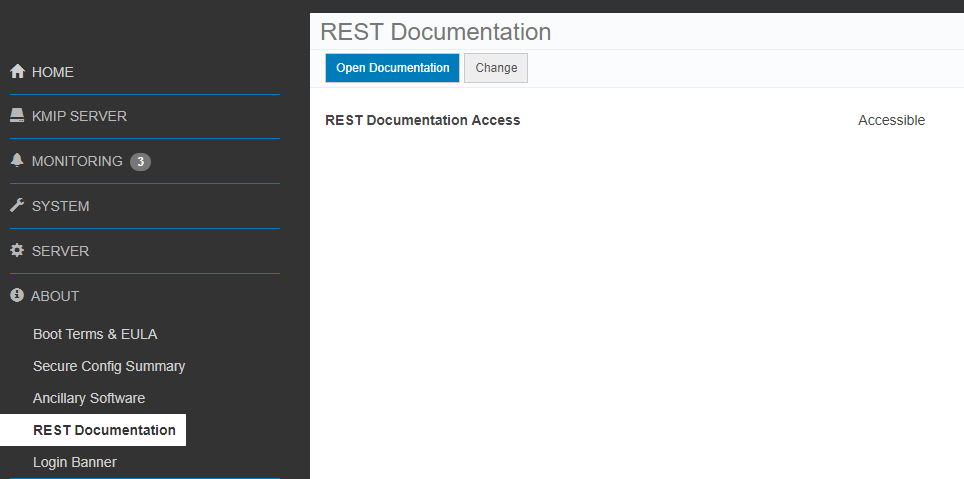
3 della documentazione REST. Cliccare sul pulsante Apri documentazione.
La pagina della documentazione dell'API REST di CloudLink Center si apre in una nuova scheda.
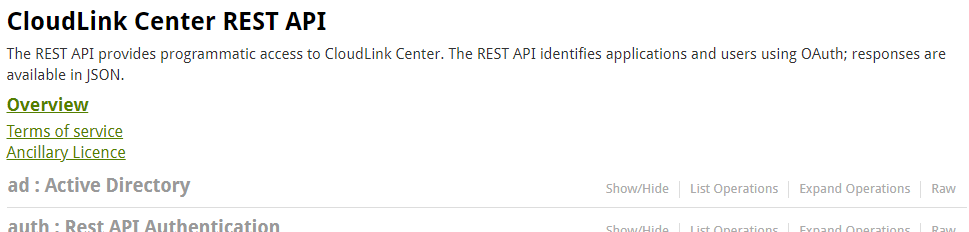
4. Scorrere verso il basso fino alla sezione server:Server Configuration .
5. Cliccare su Show/Hide per espandere la sezione.
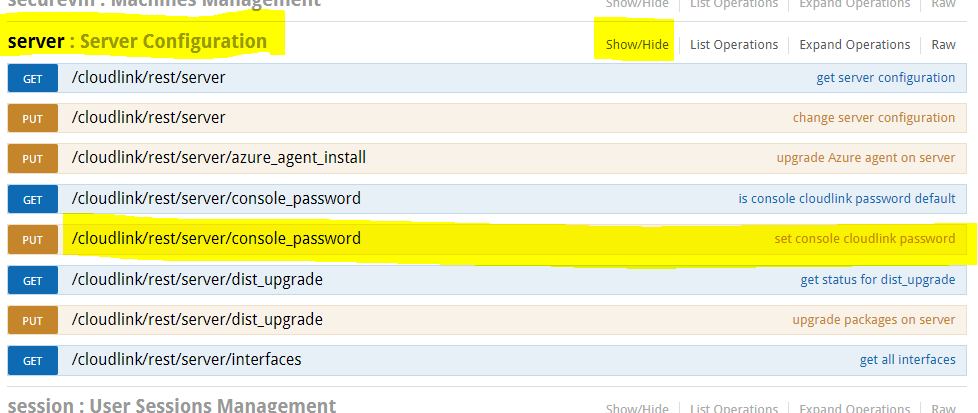
6. Cliccare su set console cloudlink password.
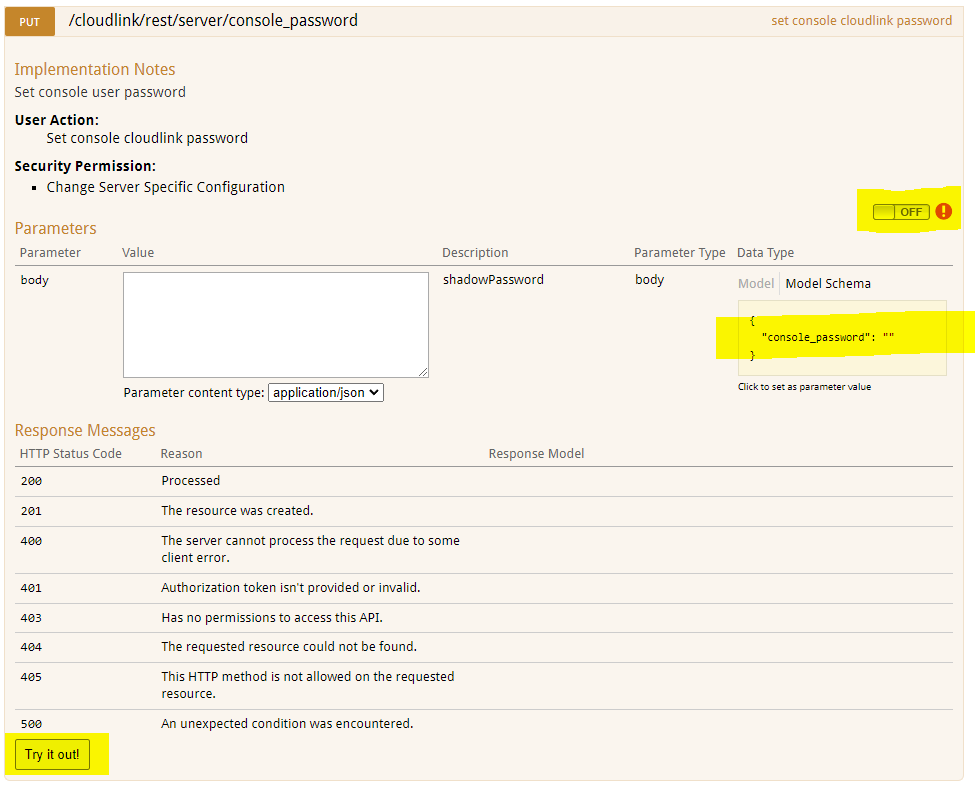
7. Cliccare sull'interruttore OFF per eseguire l'autenticazione. Viene visualizzata la finestra di dialogo di selezione degli ambiti OAuth2.0.
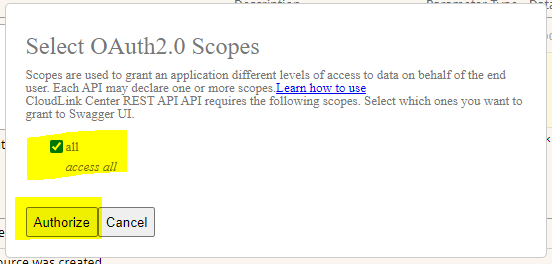
8. Selezionare tutto, quindi cliccare su Authorize.
9. Viene visualizzata la schermata Login. L'utente deve immettere le credenziali secadmin. (non presente nella versione 7.1.x e successive).
10. Cliccare sulla casella gialla Schema modello . Il contenuto della scatola viene copiato nel corpo della scatola bianca.
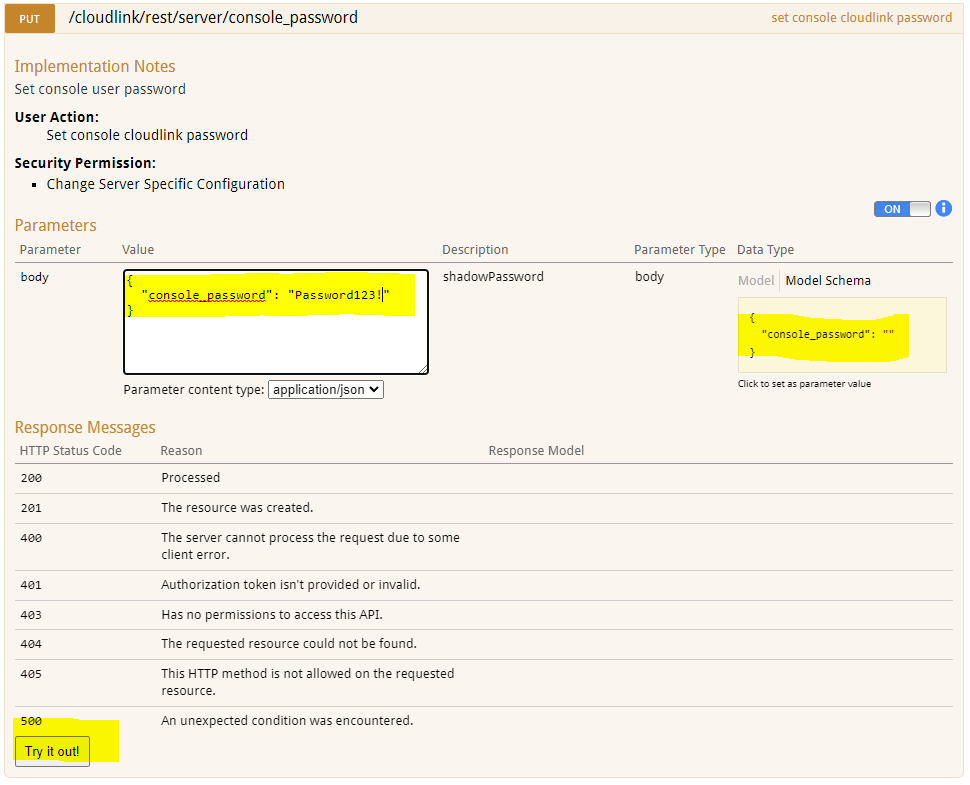
11. Digitare la nuova password della console CloudLink nella casella body .
12. Cliccare sul pulsante
Prova.13. Viene visualizzato il risultato dell'azione.
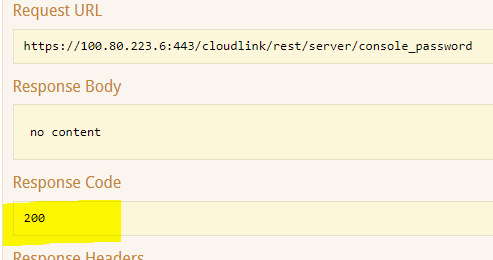
Il codice di risposta 200 indica che la modifica della password è stata completata.
2. Selezionare la pagina
3 della documentazione REST. Cliccare sul pulsante Apri documentazione.
La pagina della documentazione dell'API REST di CloudLink Center si apre in una nuova scheda.
4. Scorrere verso il basso fino alla sezione server:Server Configuration .
5. Cliccare su Show/Hide per espandere la sezione.
6. Cliccare su set console cloudlink password.
7. Cliccare sull'interruttore OFF per eseguire l'autenticazione. Viene visualizzata la finestra di dialogo di selezione degli ambiti OAuth2.0.
8. Selezionare tutto, quindi cliccare su Authorize.
9. Viene visualizzata la schermata Login. L'utente deve immettere le credenziali secadmin. (non presente nella versione 7.1.x e successive).
10. Cliccare sulla casella gialla Schema modello . Il contenuto della scatola viene copiato nel corpo della scatola bianca.
11. Digitare la nuova password della console CloudLink nella casella body .
12. Cliccare sul pulsante
Prova.13. Viene visualizzato il risultato dell'azione.
Il codice di risposta 200 indica che la modifica della password è stata completata.
Affected Products
CloudLink SecureVM, CloudLinkArticle Properties
Article Number: 000203931
Article Type: How To
Last Modified: 23 Feb 2023
Version: 5
Find answers to your questions from other Dell users
Support Services
Check if your device is covered by Support Services.