Resetowanie utraconego hasła konsoli CloudLink, jeśli dostępne jest hasło secadmin
Summary: Artykuł przedstawia sposób resetowania utraconego hasła konsoli CloudLink za pomocą interfejsu API REST. Hasło można zresetować z poziomu interfejsu CloudLink WebGUI. Użytkownik musi mieć możliwość zalogowania się do interfejsu WebGUI jako secadmin. ...
This article applies to
This article does not apply to
This article is not tied to any specific product.
Not all product versions are identified in this article.
Instructions
1. Otwórz sekcję Informacje w lewym okienku.
2. Wybierz stronę
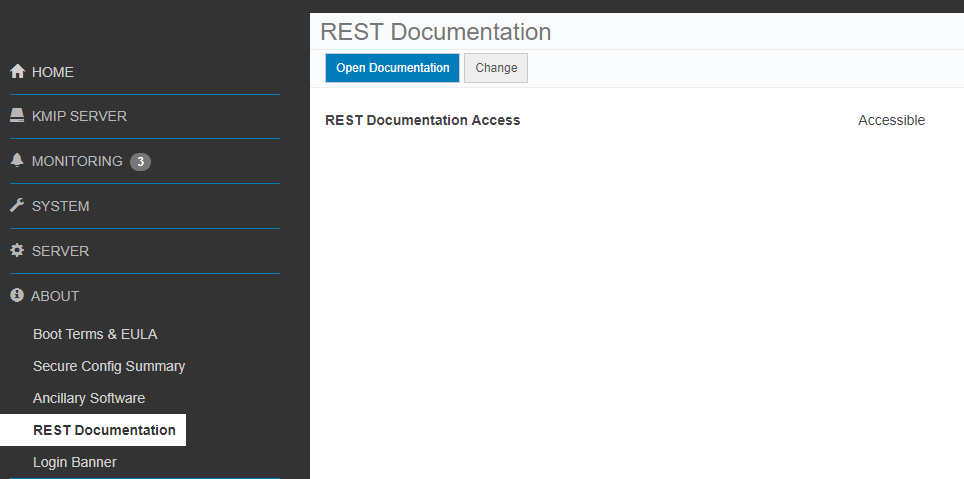
3 dokumentacji REST. Kliknij przycisk Otwórz dokumentację .
Strona dokumentacji interfejsu API REST CloudLink Center zostanie otwarta w nowej karcie.
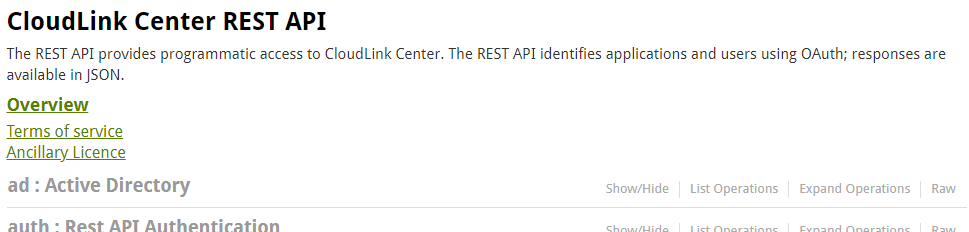
4. Przewiń w dół do sekcji server:Server Configuration .
5. Kliknij przycisk Pokaż/Ukryj , aby rozwinąć sekcję.
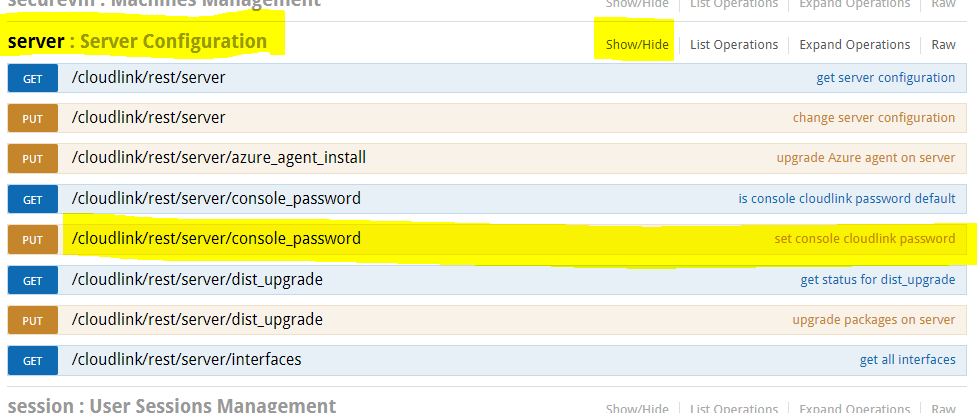
6. Kliknij opcję set console cloudlink password.
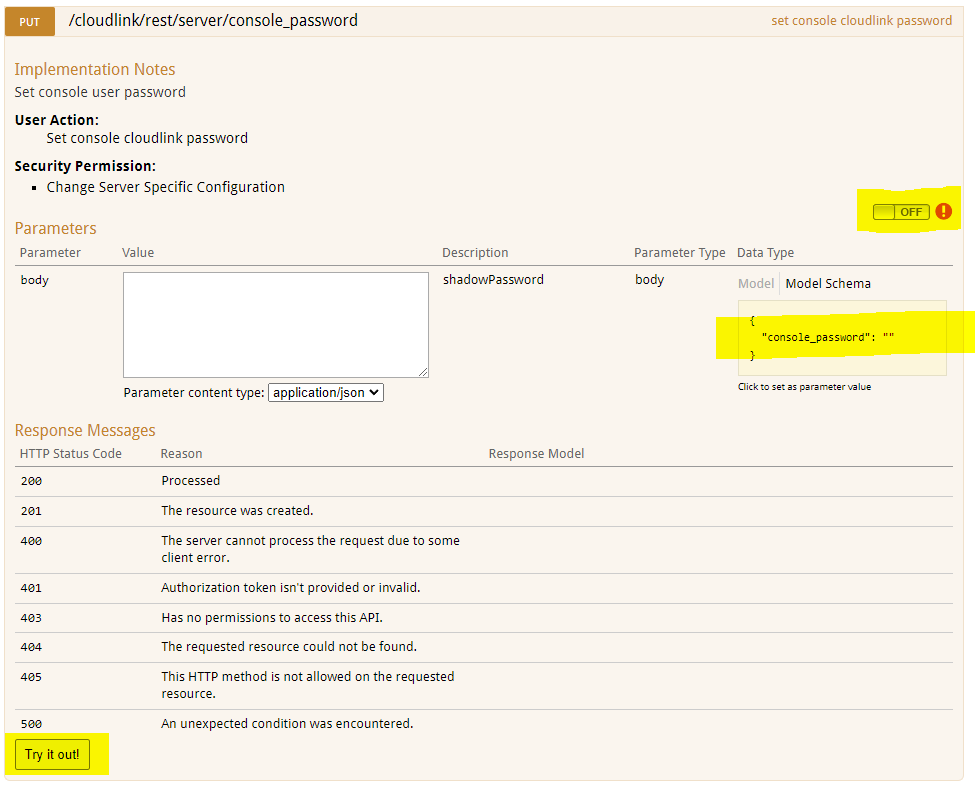
7. Kliknij przełącznik OFF , aby się uwierzytelnić. Zostanie wyświetlone okno dialogowe wyboru zakresów OAuth2.0.
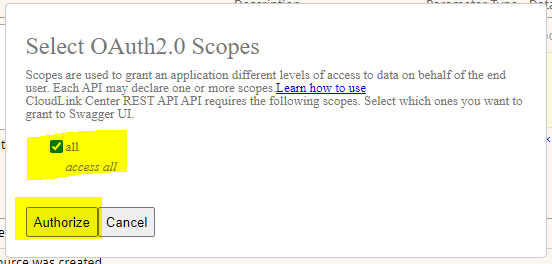
8. Zaznacz wszystko, kliknij przycisk Autoryzuj.
9. Zostanie wyświetlony ekran logowania. Użytkownik musi wprowadzić poświadczenia secadmin. (Niedostępne w wersji 7.1.x i nowszych).
10. Kliknij żółte pole Schemat modelu . Zawartość pudełka zostanie skopiowana do białej treści pudełka.
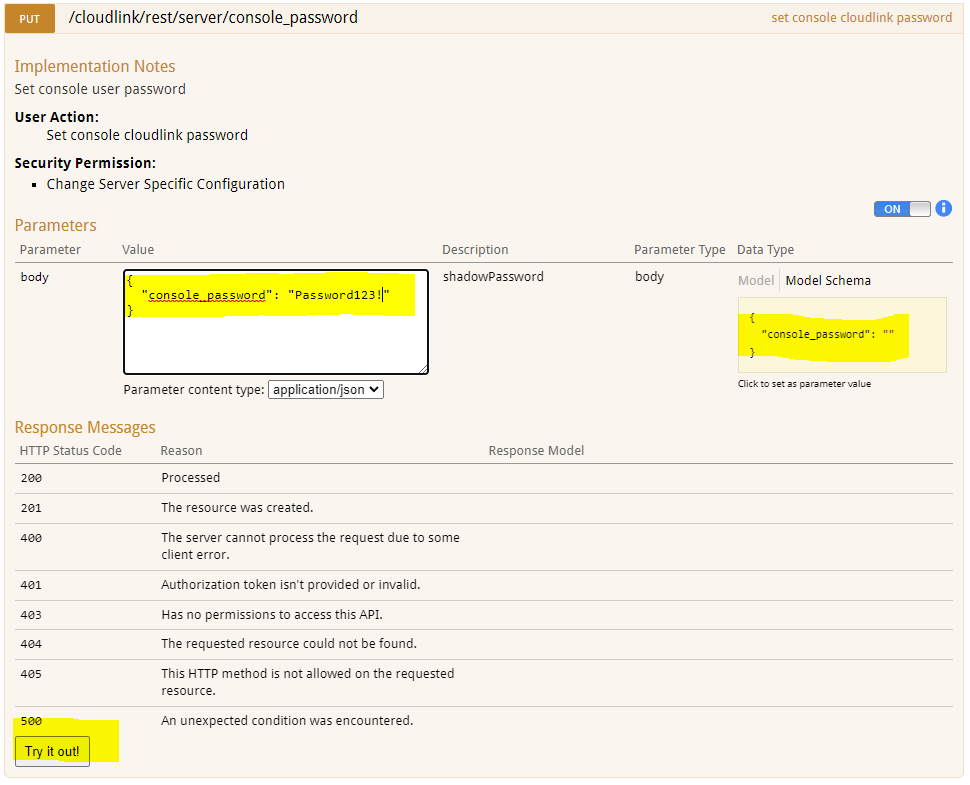
11. Wpisz nowe hasło konsoli CloudLink w polu treści .
12. Kliknij przycisk Wypróbuj! .
13. Wyświetlony zostanie wynik działania.
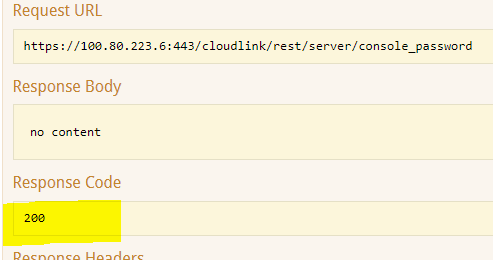
Kod odpowiedzi 200 oznacza pomyślną zmianę hasła.
2. Wybierz stronę
3 dokumentacji REST. Kliknij przycisk Otwórz dokumentację .
Strona dokumentacji interfejsu API REST CloudLink Center zostanie otwarta w nowej karcie.
4. Przewiń w dół do sekcji server:Server Configuration .
5. Kliknij przycisk Pokaż/Ukryj , aby rozwinąć sekcję.
6. Kliknij opcję set console cloudlink password.
7. Kliknij przełącznik OFF , aby się uwierzytelnić. Zostanie wyświetlone okno dialogowe wyboru zakresów OAuth2.0.
8. Zaznacz wszystko, kliknij przycisk Autoryzuj.
9. Zostanie wyświetlony ekran logowania. Użytkownik musi wprowadzić poświadczenia secadmin. (Niedostępne w wersji 7.1.x i nowszych).
10. Kliknij żółte pole Schemat modelu . Zawartość pudełka zostanie skopiowana do białej treści pudełka.
11. Wpisz nowe hasło konsoli CloudLink w polu treści .
12. Kliknij przycisk Wypróbuj! .
13. Wyświetlony zostanie wynik działania.
Kod odpowiedzi 200 oznacza pomyślną zmianę hasła.
Affected Products
CloudLink SecureVM, CloudLinkArticle Properties
Article Number: 000203931
Article Type: How To
Last Modified: 23 Feb 2023
Version: 5
Find answers to your questions from other Dell users
Support Services
Check if your device is covered by Support Services.