Como redefinir uma senha perdida do console do CloudLink se a senha secadmin estiver disponível
Summary: O artigo mostra uma maneira de redefinir uma senha perdida do console do Cloudlink usando a API REST. É possível executar a redefinição de senha a partir da Cloudlink WebGUI. O usuário deve ser capaz de fazer log-in na GUI Web como secadmin. ...
This article applies to
This article does not apply to
This article is not tied to any specific product.
Not all product versions are identified in this article.
Instructions
1. Abra a seção ABOUT no painel esquerdo.
2. Selecione a página REST Documentation 3
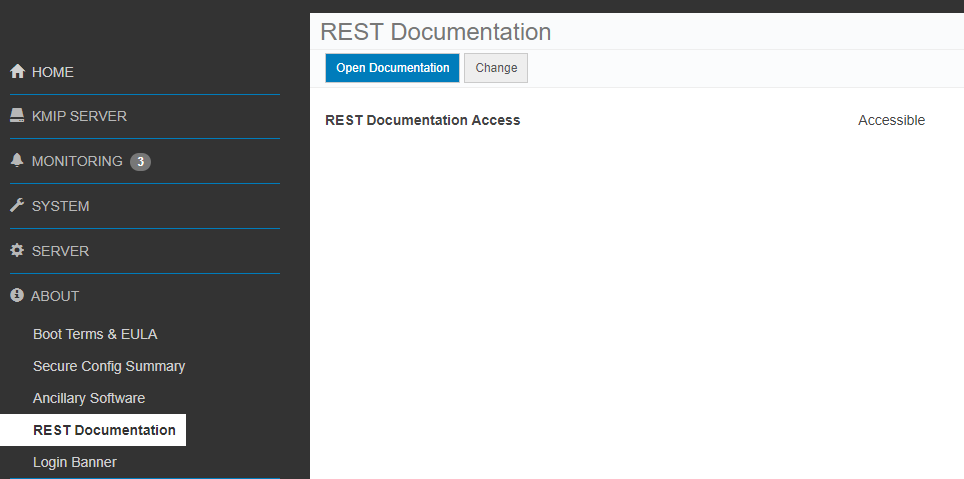
. Clique no botão Open Documentation .
A página de documentação da API REST do Cloudlink Center é aberta em uma nova guia.
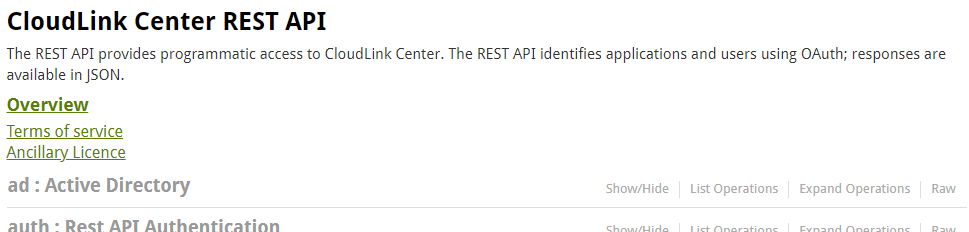
4. Role para baixo até a seção server:Server Configuration .
5. Clique em Show/Hide para expandir a seção.
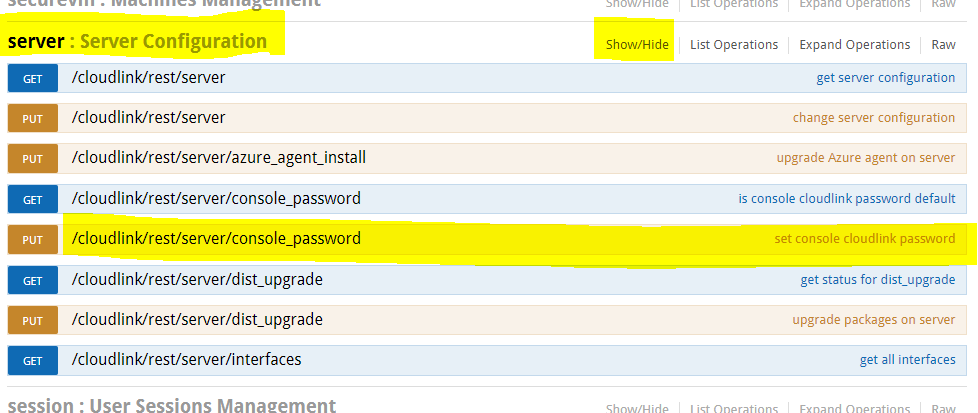
6. Clique em set console cloudlink password.
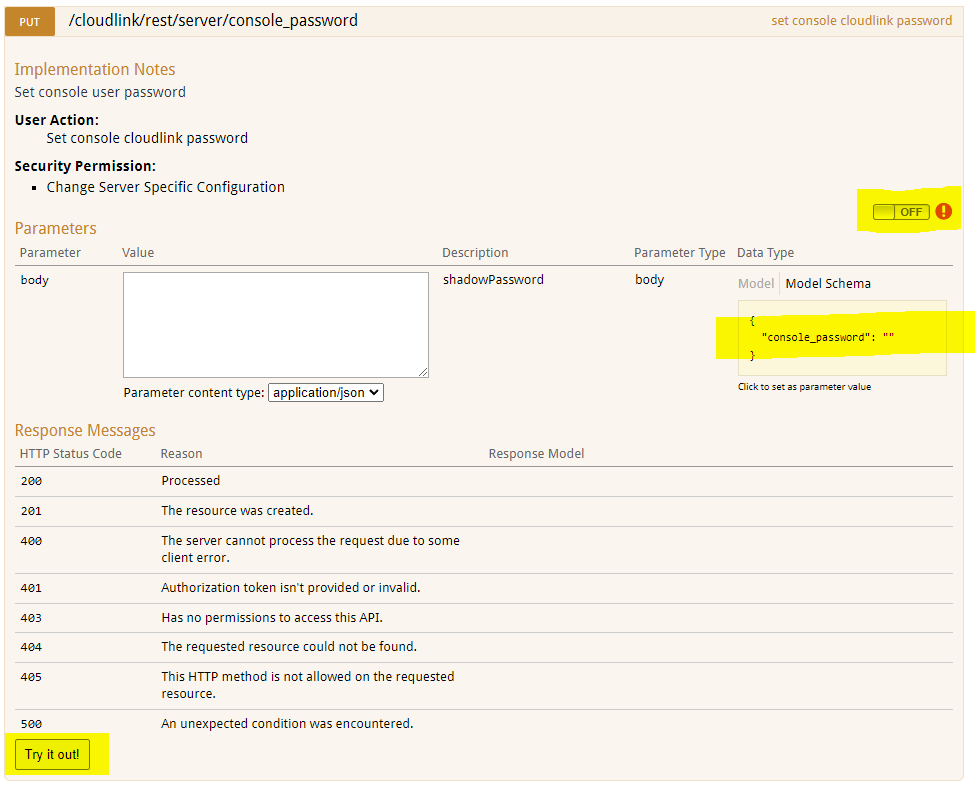
7. Clique no botão OFF para autenticar. A caixa de diálogo de seleção de escopos do OAuth 2.0 é exibida.
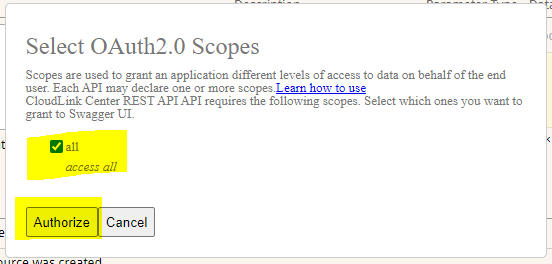
8. Selecione tudo e clique em Autorizar.
9. A tela Login é exibida. O usuário precisa inserir as credenciais secadmin. (Não presente na versão 7.1.x e posteriores.)
10. Clique na caixa amarela Model Schema . O conteúdo da caixa é copiado para o corpo da caixa branca.
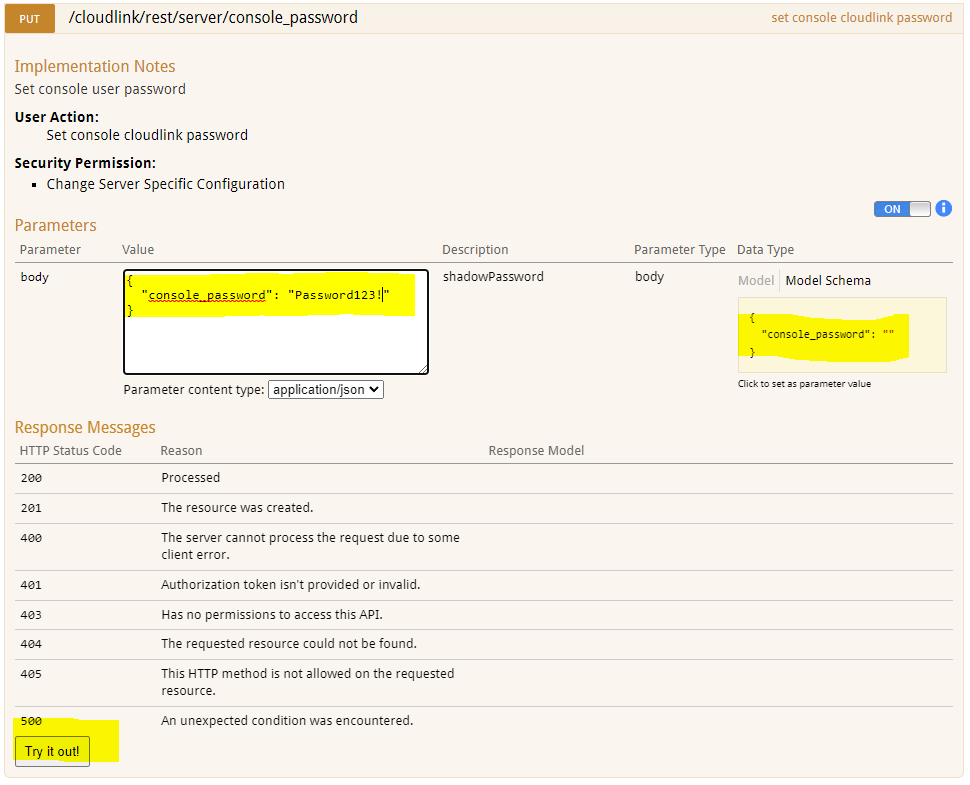
11. Digite a nova senha do console do CloudLink na caixa do corpo .
12. Clique no botão Experimentar! .
13. O resultado da ação é exibido.
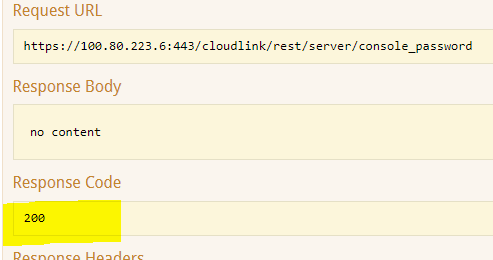
O código de resposta 200 indica uma alteração de senha bem-sucedida.
2. Selecione a página REST Documentation 3
. Clique no botão Open Documentation .
A página de documentação da API REST do Cloudlink Center é aberta em uma nova guia.
4. Role para baixo até a seção server:Server Configuration .
5. Clique em Show/Hide para expandir a seção.
6. Clique em set console cloudlink password.
7. Clique no botão OFF para autenticar. A caixa de diálogo de seleção de escopos do OAuth 2.0 é exibida.
8. Selecione tudo e clique em Autorizar.
9. A tela Login é exibida. O usuário precisa inserir as credenciais secadmin. (Não presente na versão 7.1.x e posteriores.)
10. Clique na caixa amarela Model Schema . O conteúdo da caixa é copiado para o corpo da caixa branca.
11. Digite a nova senha do console do CloudLink na caixa do corpo .
12. Clique no botão Experimentar! .
13. O resultado da ação é exibido.
O código de resposta 200 indica uma alteração de senha bem-sucedida.
Affected Products
CloudLink SecureVM, CloudLinkArticle Properties
Article Number: 000203931
Article Type: How To
Last Modified: 23 Feb 2023
Version: 5
Find answers to your questions from other Dell users
Support Services
Check if your device is covered by Support Services.